Personal Digital Assistants
Die mobilen Geräte von PSION, Series 3 und die Folgegeräte, habe ich Ihnen als eine eigene Geräteklasse vorgestellt. Es handelt sich bei ihnen nicht mehr um kleine, kompakte PCs, sondern um Geräte mit einer ganz eigenen Nutzungsschnittstelle und einer ganz eigenen Objektwelt, die ganz anders verwendet werden, als ein PC oder Laptop. Die Geräte werden heute der Klasse der Personal Digital Assistants, kurz PDA, zugerechnet. So richtungsweisend diese vorgestellten Geräte auch gewesen sein mögen, in Sachen Eingabetechnik waren sie noch recht altmodisch, basierten sie doch vollständig auf der Eingabe per Tastatur, die auch räumlich einen beträchtlichen Anteil des Geräts ausmachte. Am PC war man hier mit der Maus, die die direkte, räumliche Auswahl von Objekten am Bildschirm ermöglichte, bereits weiter. Bei den nun folgenden Geräten, die nicht nur nachträglich als PDA bezeichnet wurden, sondern die auch unter dieser Bezeichnung verkauft wurden – allen voran der Apple Newton – stand der Bildschirm als Eingabegerät im Vordergrund. Eine Tastatur gab es in vielen Fällen teilweise nicht mehr. Eingaben wurden stattdessen mit einem Stift oder teilweise auch mit den Fingern direkt auf dem Bildschirm durchgeführt.
Newton MessagePad – Der Vorreiter
Wie so häufig stapelte Apple bei der Markteinführung des Newton hoch. Nicht weniger als die Neuerfindung des Personal Computing wollte die Firma für sich beanspruchen. Das neue Gerät, der Personal Digital Assistant mit dem Namen Newton MessagePad aus dem Jahr 1993, war in der Tat ein innovatives Gerät, das neue Eingabe- und Nutzungsformen ermöglichte, die vorher weder mit einem PC, einem Macintosh noch mit früheren kompakten Computern möglich waren. Ein Erfolg war der Newton jedoch nicht, was vor allem mit der schlechten Leistung eines zentralen Features zu tun hatte. Dazu gleich mehr. Von der reinen Funktionalität her betrachtet, stand der Newton ganz in der Tradition der im vorherigen Kapitel betrachteten Geräte. Die auf dem 4 MB großen ROM-Chip untergebrachte Software bot eine Textverarbeitung, die Möglichkeit zum Anlegen von Notizen und Checklisten, einen Kalender, eine Adressverwaltung, einen Taschenrechner, Uhr und Wecker sowie ein Programm zum Lesen von elektronischen Büchern. Einen Dateimanager gab es nicht. Das Konzept der Datei an sich kam in der Nutzungsschnittstelle des Newton nicht vor.
Vom Standpunkt der Eingabemethodik und damit auch von der grundsätzlichen Bedienweise her unterschieden die Geräte sich jedoch stark. Der Bildschirm des Newton war 6 Zoll groß und konnte 320 x 240 Pixel in 16 Graustufen darstellen. Alle Eingaben wurden über die Bildschirmoberfläche durchgeführt. Das Betriebssystem Newton OS war daher vollständig auf die Bedienung mit dem mitgelieferten Stift ausgelegt, der praktischerweise auf der rechten Seite zum Transport in das Gerät hineingeschoben werden konnte. Mit dem Stift konnten Funktionen ausgewählt und Buttons angeklickt werden. Vor allem aber konnte mit ihm geschrieben und gezeichnet werden. Der Newton verfügte dazu über mehrere Eingabemodi. Der einfachste war der „Sketches-Modus“. Hier erscheinen alle Linienzüge, die mit dem Stift auf der Bildschirmoberfläche gemacht wurden, direkt als Strichzeichnungen im Dokument. Die geometrischen Figuren, die Sie auf der Abbildung sehen, wurden im „Shapes-Modus“ erzeugt. In diesem Modus war es möglich, Figuren wie Rechtecke, Dreiecke, Kreise und Linien recht grob zu zeichnen. Die Figuren wurden (in den meisten Fällen) erkannt und als saubere Figur-Objekte angelegt. Verwendete man hingegen den „Ink-Text-Modus“, arbeitete eine Texterkennung daran, den in Handschrift auf das Display geschriebenen Text zu erkennen und in digitalen Text umzuwandeln.
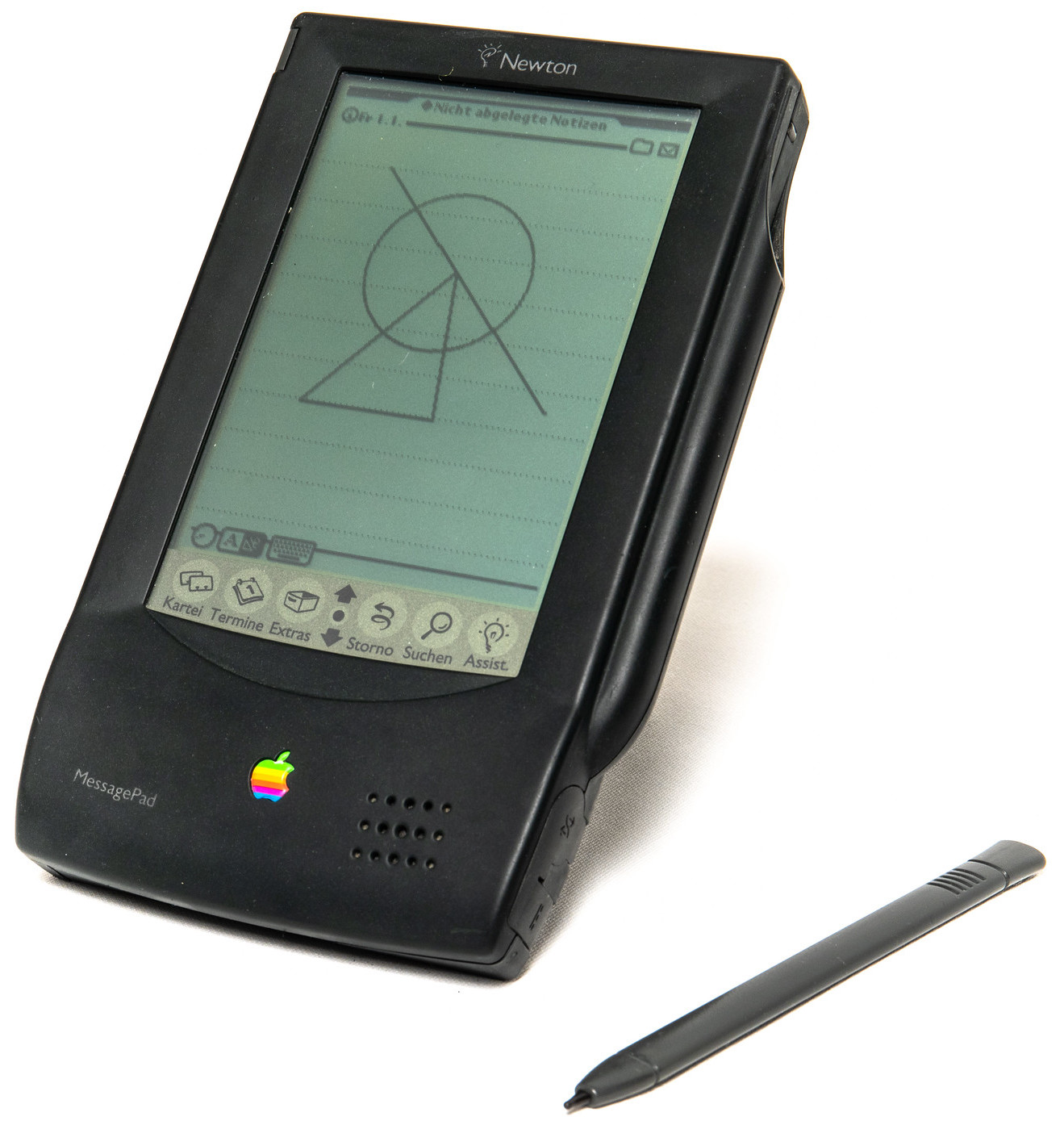
Alle geometrischen Figuren, Texte und auch die Linienzüge der Freihandzeichnungen standen als Objekte zur Verfügung. Sie ließen sich also am Bildschirm bearbeiten, verschieben, löschen und im Falle grafischer Elemente auch in Größe und Ausrichtung verändern. All diese Operationen wurden wieder mit dem Stift durchgeführt. Hierzu wurden einige sehr interessante Interaktionsformen ersonnen. Ein Wort etwa konnte dadurch gelöscht werden, dass man es in einer Zick-Zack-Geste durchstrich. Der Newton machte dann ein „Puff“-Geräusch und das Wort verschwand vom Bildschirm. Das Gleiche funktionierte auch mit grafischen Objekten. Spezielle Eingabegesten existierten, um einzelne Worte oder neue Zeilen einzufügen. Sollten mehrere Objekte, egal ob Text oder Grafik, markiert werden, geschah dies, indem man den Stift eine Sekunde auf eine Stelle auf dem Bildschirm hielt und dann den Text unterstrich oder die grafischen Objekte umrahmte. Sobald man den Stift dann vom Bildschirm nahm, waren die Objekte markiert und konnten zum Beispiel verschoben werden.
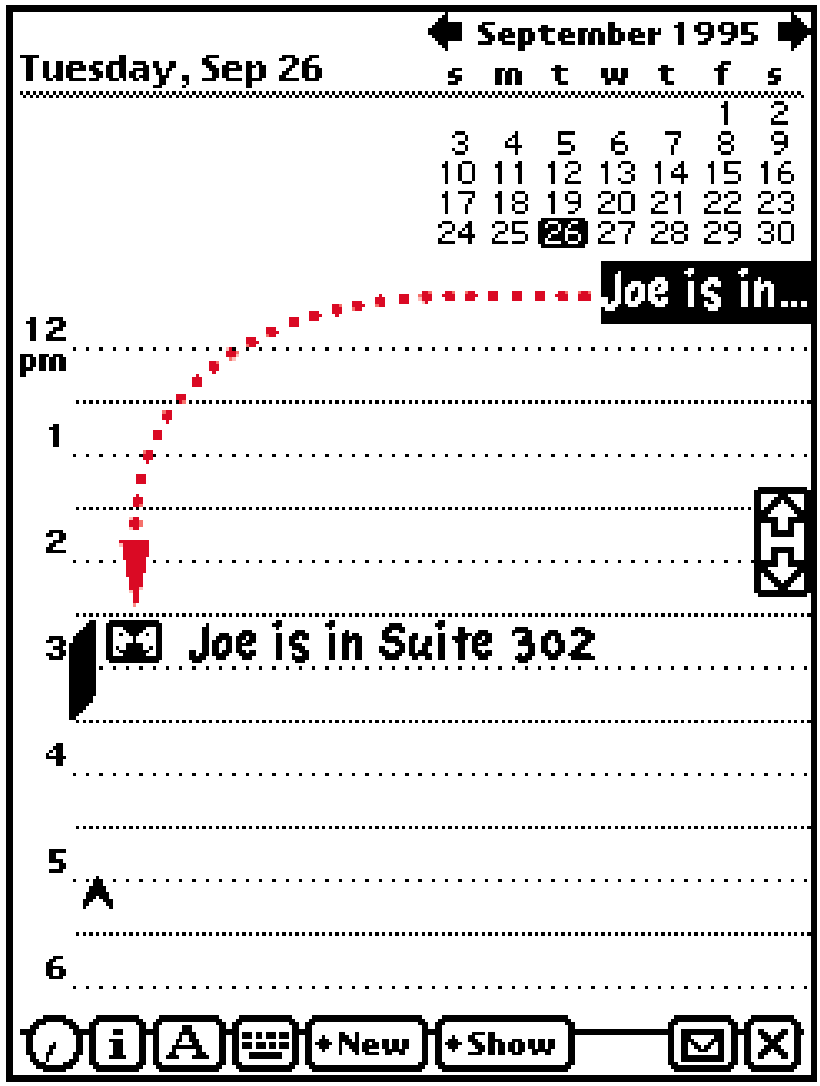
Aus Nutzungsschnittstellen-Sicht faszinierend war Apples Umsetzung der Zwischenablage, denn auch die funktionierte vollständig räumlich. Nehmen wir an, man wollte einen Satz aus einem Notizdokument an eine andere Stelle verschieben. Um das zu tun, markierte man den Satz wie oben beschrieben und schob ihn dann an den linken oder rechten Bildschirmrand. Dort wurde er dann in Kurzform angezeigt. Im Bild rechts sehen Sie, wie das aussah. Hier wurde der Satz „Joe is in Suite 302“ aus dem Notizbuch an den Rand geschoben. Inzwischen wurde der Kalender aufgerufen. Der kopierte Satz befindet sich immer noch am Bildschirmrand. Er kann nun in den Kalender eingefügt werden, indem er einfach an die Stelle gezogen wird, an der er hinterher stehen soll. Kopieren war ähnlich einfach. Der einzige Unterschied zum Verschieben bestand darin, dass das Objekt vor dem Verschieben mit einer Art halbem Doppelklick (runter-hoch-runter) markiert wurde. Die Newton-Interpretation der Zwischenablage ist sicher ungewöhnlich, aber aus der Sicht eines Nutzungsschnittstellen-Interessierten ist sie spannend, denn sie ist vielen anderen Zwischenablagen voraus. Einzig die Zwischenablage des Bravo-Editors des Xerox Alto, die ich Ihnen im Kapitel „Schreibtische und Fenster“ beschrieben habe, ist von der Funktionalität her ähnlich. Im Gegensatz zu MacOS, Windows sowie iOS und Android hat man beim Newton die Objekte, die verschoben oder kopiert werden können, stets im Blick. Die Inhalte der Zwischenablage stehen als sichtbare Objekte am Bildschirm zur Verfügung und werden durch räumliche Operationen eingefügt oder kopiert. Bei allen anderen Systemen hingegen befinden sie sich in einer unsichtbaren Zwischenablage und werden durch eine nicht-objektbezogene Kommandoauswahl eingefügt. Wenn man in Word „Einfügen“ anklickt, sieht man erst nach der Aktion, was eingefügt wurde, was der Befehl also bewirkt hat, auf welches Objekt er sich bezog. Nicht nur hier ist die Newton-Zwischenablage im Vorteil. Sie ist auch nicht, wie die Zwischenablagen an modernen Systemen, auf ein einziges Objekt beschränkt. Niemand hindert Sie beim Newton daran, verschiedene Schnipsel erst am Bildschirmrand zu sammeln und dann an anderer Stelle einen nach dem anderen einzufügen. Bei aktuellen Systemen geht das nicht – dort müssen Sie ständig zwischen Quelle und Ziel hin- und herwechseln.
Wieder einmal habe ich Ihnen in den höchsten Tönen ein Gerät beschrieben, das als ein großer Flop in die Computergeschichte einging. Dieses Mal lag es aber nicht am Preis. Mit 900 Dollar war das Gerät zwar nicht gerade ein Schnäppchen, unbezahlbar war es aber auch nicht, und es gab durchaus viele Kunden, die sich für das Gerät interessierten. Die frühen Kunden stellten aber schnell ein großes Problem fest. Die Schrifterkennung des Newton funktionierte nicht vernünftig. Es war in der Praxis für viele Nutzer schlichtweg unmöglich, auf dem Newton Text einzugeben, selbst nach längerem Trainieren und Korrigieren der Fehleingaben. Mit dem Erscheinen der zweiten Version des Newton-Betriebssystems im Jahre 1996 wurde die ursprüngliche Schrifterkennung durch eine komplette Neuentwicklung ausgetauscht, die nun gerade auf neueren, leistungsfähigeren Newton-Geräten viel besser funktionierte. Zu diesem Zeitpunkt war der Ruf des Newton allerdings schon ziemlich ruiniert, was der ohnehin schwierigen Situation der Firma Apple zu diesem Zeitpunkt nicht zuträglich war. Mit der Rückkehr von Steve Jobs zu Apple im Jahre 1997 wurde die komplette Newton-Produktlinie eingestellt – und Jobs versprach, dass Apple nie wieder PDAs herstellen werde. Eine Aussage, die ihm bei der Einführung des iPad im Jahr 2010, noch vorgehalten werden sollte.
Palm Pilot – Der Zuverlässige
Zum Zeitpunkt, als der Newton eingestellt wurde, schickte sich ein anderer Hersteller an, den Markt zu erobern. Im Jahr 1996 erschien mit dem Palm Pilot das erste einer Reihe von kompakten Geräten, die üblicherweise unter dem Namen „Palm“ zusammengefasst wurden. Sie wurden bis weit in die 2000er hinein von verschiedenen Herstellern gebaut. Vergleicht man das erste Palm-Gerät, den Palm Pilot von 1996 mit einem Newton von 1993, scheint der Newton in jeder Hinsicht im Vorteil zu sein. Der Pilot hatte im Vergleich zum Newton einen geradezu winzigen Bildschirm mit nur 160 x 160 Bildpunkten, der zudem im Gegensatz zum Newton keine Graustufen anzeigen konnte. Auch der Palm wurde mit einem Stift bedient. Die Interaktion war allerdings viel weniger facettenreich als die des Newton.
Am offensichtlichsten wurde das vielleicht bei der Texteingabe. Beim Newton gab man den Text handschriftlich an der Stelle ein, an der er später auch erscheinen sollte. Beim Palm hingegen bediente man sich einer speziellen, „Graffiti“ genannten, Schrift, die man Buchstabe für Buchstabe in ein Feld unterhalb des Bildschirms hineinschrieb. Charakteristisch für die Graffiti-Schrift war, dass die Buchstaben eindeutig waren und in nur einem Zug geschrieben werden konnten. Von Seiten der Software waren die Palm-Geräte mit dem Angebot früherer kompakter, mobiler Geräte vergleichbar. Auch hier fand man ein Adressbuch, einen Kalender, eine Anwendung zum Festhalten von Notizen und To-Do-Listen. Bei späteren Software-Versionen war auch ein Programm zum Verfassen von E-Mails und zur persönlichen Finanzverwaltung mit dabei. Das Gerät war natürlich nicht auf diese Anwendungen beschränkt. Eine Liste von 2008 verzeichnet sage und schreibe 50.000 Software-Titel für Palm-PDAs. Auch hardware-seitig entwickelten sich die Geräte im Laufe der Jahre weiter. Man konnte Palms mit WLAN-, Mobilfunk- oder sogar GPS-Modulen erwerben.
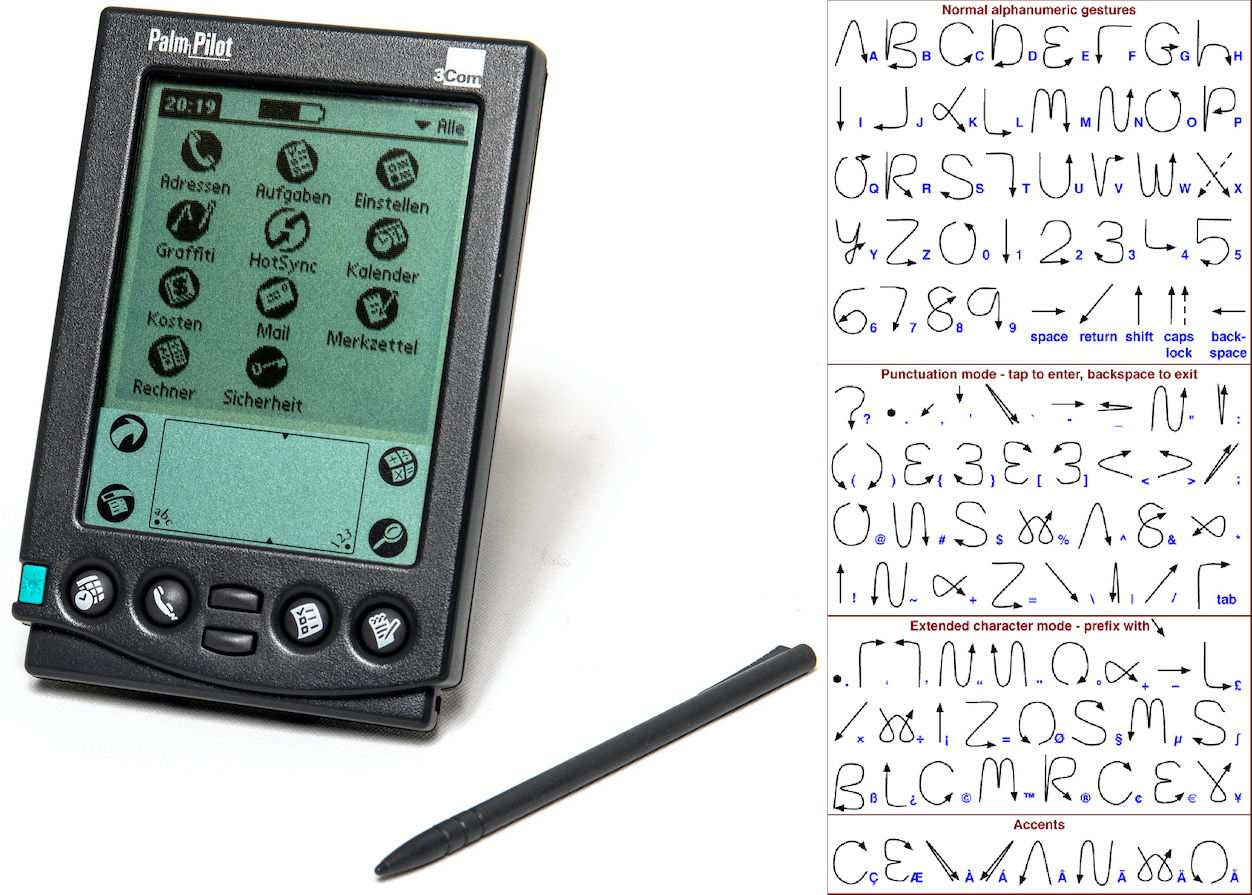
Die Palm-Geräte waren erheblich weniger ambitioniert als Apples Newton, waren jedoch im Gegensatz zu diesem sehr erfolgreich am Markt. Die Einfachheit der Geräte und der Software dürften mit der Hauptgrund für den Erfolg gewesen sein, denn im Gegensatz zu Apples Newton hielt die Technik des Palm die Versprechen, die sie machte.
Windows CE – Der Herkömmliche
Der Vollständigkeit halber seien an dieser Stelle PDAs erwähnt, die mit dem Betriebssystem Windows CE betrieben wurden. Bei Windows CE handelte es sich um ein Betriebssystem von Microsoft, dessen Nutzungsschnittstelle der von Windows 95 stark ähnelte. So verfügte das System über eine Taskleiste und ein Startmenü. Auch die Anwendungen ähnelten denen des PCs. Die Systeme hatten einen Explorer, einen Pocket Internet Explorer, Pocket Word, Pocket Excel etc. Diese Software-Ausstattung machte die Geräte natürlich kompatibel zu den klassischen Dateiaustauschformaten der PC-Welt.
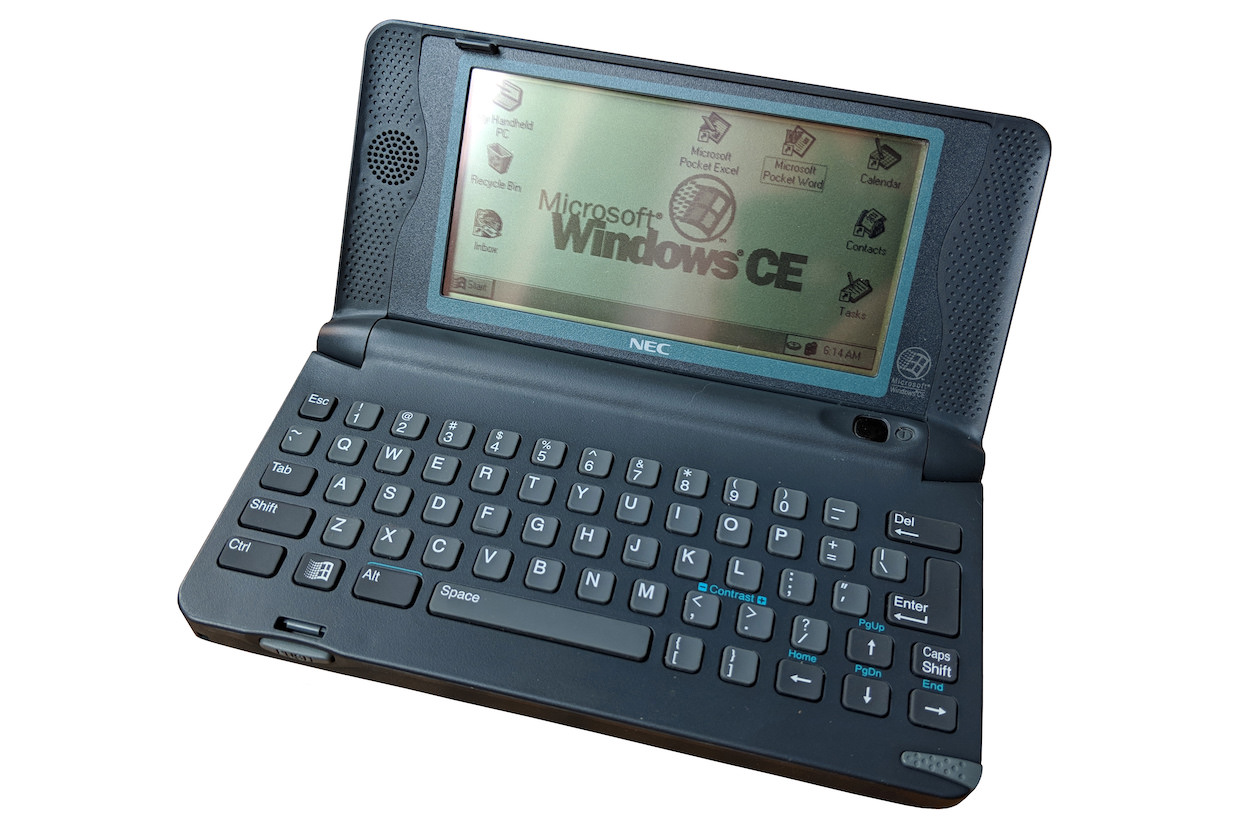
Die Nutzungsschnittstelle der PDAs mit Windows CE war erstaunlich schlecht an die mobilen Computer angepasst. Die Geräte wurden üblicherweise mit einem Stift bedient, doch selbst damit war es nicht immer einfach, sie zügig und fehlerfrei zu bedienen, denn die Objekte der Nutzungsschnittstelle waren zum Teil recht klein. Die Abstammung der Nutzungsschnittstellen des Betriebssystems und der Software aus der Software-Welt des PCs schlug sich auch an anderer Stelle nieder. Als eine ganz typische Eigenschaft von PDAs habe ich Ihnen inzwischen mehrfach das implizite Speichern erläutert. Bei den Palm-Geräten, beim Apple Newton, bei den PDAs von PSION und den vergleichbaren Geräten wurde dem Nutzer nicht abverlangt, die vorgenommenen Änderungen explizit zu speichern. Verwendete man auf den Geräten beispielsweise die Notizbuch-Funktion, machte eine Notiz, wechselte dann zum Kalender und machte dort einen Eintrag, um schlussendlich die Taschenrechner-Funktion aufzurufen, musste zu keinem Zeitpunkt explizit eine Speichern-Funktion aufgerufen werden. Jede Änderung wurde stets automatisch ohne Zutun des Nutzers gespeichert. Bei Windows CE verhielt es sich hingegen so, wie man es von Windows kannte. Machte man in Pocket Word eine Änderung an einer Textdatei, musste man die Datei explizit abspeichern, wenn man sie denn behalten wollte. PDAs mit Windows CE waren zwar einerseits sehr leistungsstark, denn sie waren in der Regel gut ausgestattet und boten eine große Software-Vielfalt, doch aus Sicht ihrer Nutzungsschnittstelle boten sie nichts Neues und waren für die Geräteklasse sogar in gewisser Weise ein Rückschritt.
Fazit
Die hier vorgestellten Personal Digital Assistants waren aus Sicht der Nutzungsschnittstelle sehr interessant. Die Geräte und ihre Software waren natürlich nicht so funktionsreich wie ihre Pendants aus dem PC-Bereich. Die kompakte Bauweise forderte in beiden Aspekten ihren Tribut. Die Nutzungsschnittstelle der Geräte war jedoch auch insofern interessant, als dass für diese neue Gerätegeneration beginnend mit dem PSION Organiser eine komplett neue Nutzungsschnittstelle entwickelt wurde. Die Nutzungswelten dieser kleinen Computer standen weder in der Tradition der WIMP-Interfaces von Xerox und Apple aus den späten 1970er bzw. frühen 1980er Jahren noch in der Tradition der terminal-orientierten Kommandozeilen der 1960er Jahre. Die besonderen Bedingungen ihres Einsatzes brachten eine neue Nutzungsweise und damit auch eine neue Nutzungsschnittstellen-Welt hervor.
Wie bereits oben beschrieben wurden PDAs im Laufe der Jahre um viele Fähigkeiten erweitert. Von Palm etwa gab es ab den frühen 2000er Jahren Geräte der Treo-Serie, die den klassischen PDA um ein GSM-Modul erweiterten. Die Geräte ermöglichten dadurch sowohl das Telefonieren als auch die Nutzung des Internets über den GPRS-Standard. Der PDA wurde so mehr und mehr zu dem, was wir heute „Smartphone“ nennen.