Windows und MacOS
Ein Blick ins Jahr 1985 offenbart im Markt der Heim- und Personal-Computer eine bunte Vielfalt. Gerade im amerikanischen Business-Bereich sehr beliebt waren der IBM PC und seine unzähligen Nachbauten. Viel verkauft wurden natürlich die 8-Bit-Heimcomputer wie der Commodore 64 oder der Atari 800XL. Dazu kam der teurere, aber auch besser ausgestattete Apple II. Die Geräte der Nachfolgegeneration dieser Rechner, der Commodore Amiga, der Atari ST und der Apple Macintosh waren bereits verfügbar, fanden ihre Abnehmer und sprengten allmählich die Trennung zwischen Heim- und Bürocomputer. C64 und Co blieben aber noch lange Zeit erfolgreich, da sie viel günstiger waren, als die neuen Geräte, und da es ein riesiges Software- und Spieleangebot für die Geräte gab, die man zudem noch leicht kopieren konnte. In Amerika waren verschiedenste Computer unter der Marke Tandy verfügbar und der britische Computermarkt bereicherte die Auswahl um Rechner von Sinclair, Amstrad und Acorn. Diese Aufstellung ist natürlich bei Weitem nicht komplett. Was nahezu all diese Computertypen gemein hatten, war nicht nur, dass sie klein und – im Vergleich zu Minicomputern von nur zehn Jahren vorher – auch günstig waren und auf Mikroprozessortechnologie basierten, sondern dass sie zueinander nicht kompatibel waren: Sie hatten jeweils ein eigenes Betriebssystem mit einer eigenen Nutzungsschnittstelle, sodass sie sich unterschiedlich bedienten. Auch die Programme des einen Rechners waren auf dem anderen nicht lauffähig. Meist waren noch nicht einmal die Datenträger lesbar. Die Inkompatibilität galt sogar für die Computer des gleichen Herstellers. Ein Apple Macintosh konnte die Programme des Apple II nicht laufen lassen und auch ein Spiel, das für den C64 entwickelt wurde, lief nicht auf einem Amiga.
Computer-Nostalgiker trauern dieser Zeit mit den vielen verschiedenen Systemen oft nach, denn jedes System hatte seine eigenen Macken, seine eigenen Stärken und seine typischen Charakteristika. In der damaligen Zeit jedoch haben sich viele darüber geärgert, denn die Inkompatibilitäten auf allen Ebenen kosteten viel Zeit und Nerven. Schrieb etwa ein stolzer Besitzer eines Macintosh einen Text im mitgelieferten MacWrite, speicherte ihn auf einer 3,5-Zoll großen Diskette ab und gab sie einem Bekannten mit einem IBM PC, dann hatte der schon mal das Problem, dass er wahrscheinlich gar kein Laufwerk hatte, in das er diese Disketten stecken konnte, denn beim IBM PC waren damals 5,25-Zoll große Disketten und die entsprechenden Laufwerke üblich. Gab er sie seinem Kollegen mit einem Amiga, konnte der die Diskette zwar physikalisch ins Laufwerk stecken, doch lesen konnte er sie nicht, denn die Art und Weise, wie die Daten auf der Diskette gespeichert wurden, unterschied sich zwischen den Systemen. Selbst dann, wenn es jemand hinbekam, die Dateien des einen Rechners auf dem anderen zugreifbar zu machen – der Atari ST konnte zum Beispiel mit einem PC formatierte 720-KB-Disketten lesen – war damit auch noch nicht viel erreicht, denn auf den verschiedenen Systemen gab es jeweils eigene Software, die meist mit der der anderen Systeme nicht kompatibel war. Man konnte die Dateien des fremden Systems dann zwar auf dem Desktop sehen, aber leider weder betrachten noch bearbeiten. Natürlich gab es damals Möglichkeiten, die Inkompatibilitäten zu umschiffen. Dateien wurden zum Beispiel oft nicht per Diskette, sondern mittels eines Kabels übertragen, das zum Beispiel die standardisierten Schnittstellen der Rechner an der Stelle miteinander verband, an der man normalerweise einen Drucker anschloss. Jeweils eine kompatible Übertragungs-Software auf beiden Systemen, die man sich zur Not sogar noch selbst programmieren konnte, ermöglichte es, die Dateien zu übertragen. Einigte man sich dann noch auf Standard-Dateiformate oder war im Besitz von praktischen Konvertierungsprogrammen, konnte man durchaus Dateien zwischen den Rechnern austauschen. Praktisch war das alles aber nun wirklich nicht.
Die Vielfalt auf dem Personal-Computer-Markt hielt sich bis etwa Mitte der 1990er Jahre. Ataris Falcon 030 war 1993 der letzte Computer der ST-Reihe. Im gleichen Jahr beendete Apple die Produktion des Apple IIe. Der Commodore 64 wurde bis 1994 gebaut und die letzten Amiga-Modelle wurden 1996 auf den Markt gebracht. Die bisherige Vielfalt ging verloren – der Personal-Computer-Markt wurde mehr und mehr eine zweiseitige Angelegenheit mit Apple und seinem MacOS21 auf der einen Seite und Microsoft mit Windows auf der anderen. Betrachtet man die beiden Systeme heute, findet man weit mehr Ähnlichkeiten als Unterschiede. Es handelt sich bei beiden Systemen um ausgereifte Betriebssysteme mit komplexen Nutzungsschnittstellen. Ihre Unterschiede fallen größtenteils in den Bereich persönlicher Präferenzen. Inkompatibilitäten sind heute auch nicht mehr das Problem. Große Teile der Software sind auf beiden Systemen verfügbar, Datenträger des einen Systems sind auf dem jeweils anderen meist zumindest lesbar und standardisierte Dateiformate erleichtern die Zusammenarbeit über die Systemgrenzen hinweg.
Ich will Ihnen nachfolgend in aller Kürze erläutern, wie sich die beiden Betriebssysteme dahin entwickelt haben, wo sie heute sind, denn die Voraussetzungen für die Entwicklung waren alles andere als gleich. Apple musste, mit einer kurzen Ausnahme Ende der 1990er Jahre, stets nur seine eigenen Geräte mit seiner eigenen Hardware im Blick haben. Microsoft sah sich hingegen der Situation gegenüber, eine Systemsoftware entwickeln zu müssen, die auf einer Vielzahl von Geräten einsetzbar war. In dieser Hinsicht ist Apple noch heute im Vorteil, was manchmal ein Grund dafür sein dürfte, dass das MacOS etwas glatter läuft und etwas weniger komplex ist als Microsofts Windows. Mein Fokus im folgenden geschichtlichen Abriss liegt nicht auf derartigen produktpolitischen Aspekten, sondern auf der Nutzungsschnittstellen-Welt der Systeme. Mich interessiert nur am Rande, was sich bei den Systemen „unter der Haube“ tat. Dass es zum Beispiel bei Apple dreimal einen Wechsel der Hardware-Architektur gab, ignoriere ich hier einfach, genauso wie die Multimedia- und Internetfähigkeiten der Systeme, die sich bis auf Kleinigkeiten nicht unterschieden.
MacOS – Der Desktop und der Finder
Die erste Version von MacOS erschien mit dem Ur-Macintosh im Jahre 1984. Dieser Macintosh war, wie im vorherigen Kapitel beschrieben, ein sehr einfacher Rechner mit nur 128 KB RAM, einem einzigen Diskettenlaufwerk und ohne Festplatte. Folge dieser Einschränkung war, dass der Rechner im Single-Tasking-Betrieb laufen musste, also stets nur ein Programm zur gleichen Zeit genutzt werden konnte. Die Hauptoberfläche des Betriebssystems war eine Software namens Finder. Der Finder erlaubte den Zugriff auf das Dateisystem, bot einen Desktop an, auf dem sich ein Papierkorb befand, eingelegte Disketten als Icons angezeigt wurden und Dateien abgelegt werden konnten. Ein Doppelklick auf ein Disketten-Icon öffnete ein Fenster, das die auf der Diskette gespeicherten Dateien als Icons anzeigte. Befand sich auf der Diskette ein Ordner, konnte auch dieser mit dem Finder geöffnet werden. Ein Doppelklick auf ein Datei-Icon startete das mit dem Dokument verbundene Programm. Oft musste dazu allerdings eine andere Diskette eingelegt werden, auf der das Programm gespeichert war. War der Nutzer mit der Bearbeitung fertig, musste er das Programm beenden und die Betriebssystemdiskette wieder einlegen. Es wurde dann wieder der Finder mit dem Desktop geladen.
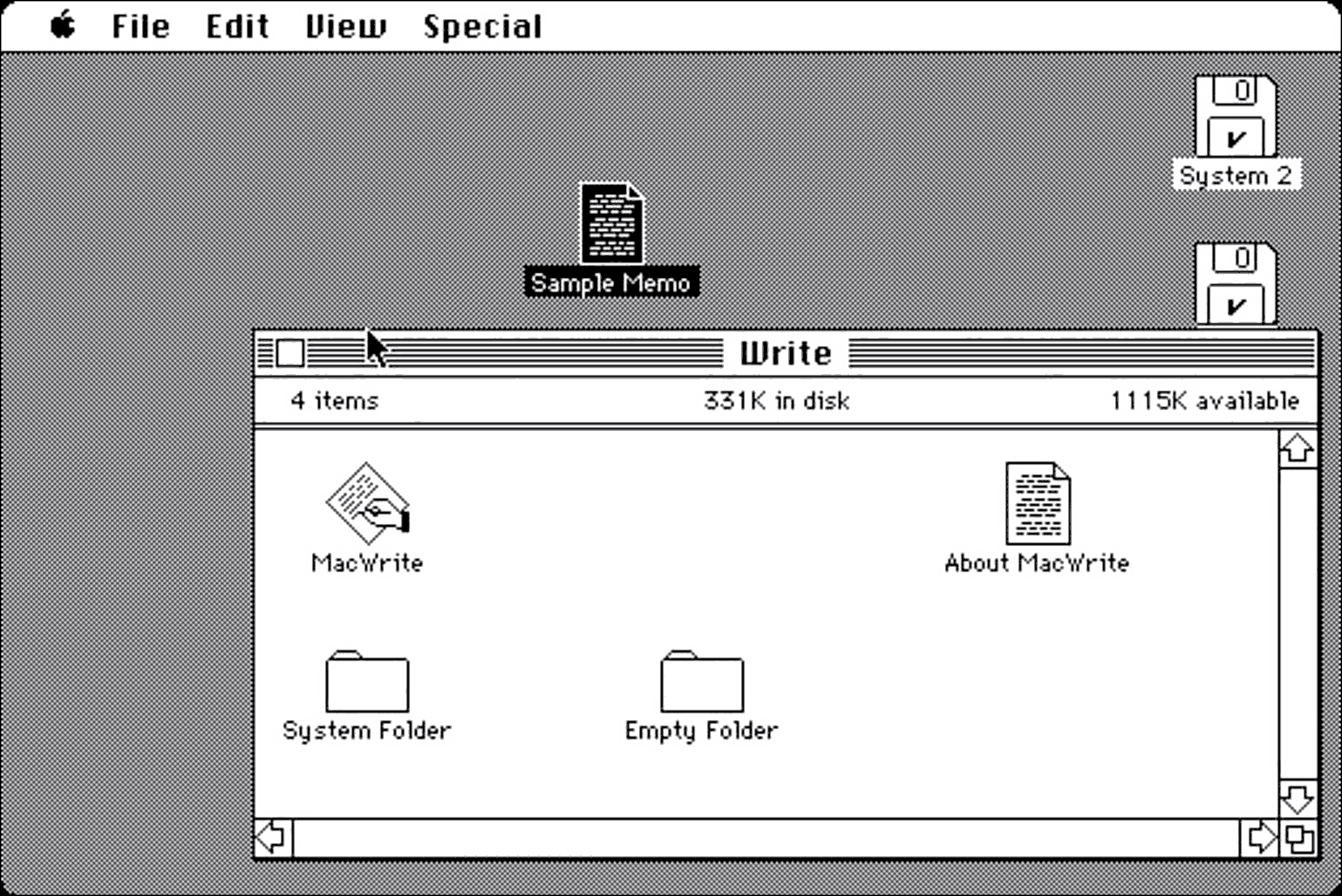
Typisch für MacOS war, dass Dateien und Ordner per Drag and Drop verschoben werden konnten, so zum Beispiel auch zwischen geöffneten Ordnerfenstern oder von einer Diskette auf eine andere. Das ging sogar mit nur einem Diskettenlaufwerk. Der Finder ermöglichte es dafür, eine Diskette zwar auszuwerfen, allerdings auf dem Desktop noch zugreifbar zu halten. Sobald auf diese Diskette zugegriffen werden sollte, verlangte das System den Wechsel der Diskette. Das Kopieren einer Datei von einer Diskette auf die andere wurde dadurch möglich, war aber natürlich durch den kleinen Arbeitsspeicher begrenzt und war bei großen Dateien mit vielfachem Hin- und Herwechseln der Disketten verbunden. Komfortabler funktionierte es, wenn man sich ein zusätzliches, externes Diskettenlaufwerk kaufte und an den Rechner anschloss. Auf der Diskette gespeicherte Dokumente und Ordner konnten nicht nur zwischen Fenstern verschoben, sondern überdies auch aus den Fenstern herausgezogen und direkt auf der Desktop-Oberfläche abgelegt werden. Dass das bei einem rein auf Diskettenbetrieb ausgelegten Betriebssystem funktionierte, kann einen durchaus erstaunen. Wo befand sich eine Datei, wenn sie auf den Desktop gelegt wurde? Die Antwort auf diese Frage kennen Sie schon, wenn Sie im vorherigen Kapitel gelesen haben, was es mit dem Desktop der Apple Lisa auf sich hatte. Wurden am Macintosh Dateien auf den Desktop verschoben, wurden sie, wie bei der Lisa, zwar auf dem Desktop-Hintergrund angezeigt, ihr eigentlicher Speicherort blieb aber die Diskette. Bei der Lisa sah man die Datei dann weiterhin auch als ausgegrautes Icon am ursprünglichen Speicherort, beim Macintosh hat man auf diese Darstellung des eigentlichen Speicherorts verzichtet. Eine auf dem Desktop abgelegte Datei erschien nur dort und nicht mehr im Disketten- oder Ordnerfenster, so dass der Eindruck entstehen konnte, die Datei wäre von der Diskette auf den Desktop verschoben worden. Von diesem visuellen Unterschied abgesehen, funktionierte der Mechanismus aber genau so wie bei der Lisa. Wählte man eine auf dem Desktop abgelegte Datei aus und klickte dann im Menü auf „Put Away“ (in frühen Versionen des Betriebssystems mit „Put Back“ betitelt) wurde die Datei vom Desktop entfernt und erschien fortan wieder an ihrem ursprünglichen Speicherort, sie wurde der Metapher entsprechend „zurückgelegt“.
Der Desktop des Macintosh zeigte stets die Dateien an, die auf der gerade eingelegten Diskette als auf dem Desktop liegend verzeichnet, waren. Auf jeder Diskette gab es dafür einen eigenen Bereich. Hier wurde gespeichert, welche Ordner einer Diskette gerade in einem wie gearteten Fenster geöffnet und welche Dateien einer Diskette auf dem Desktop an welcher Position abgelegt waren. Nur durch das Speichern dieser Informationen auf der Diskette war es möglich, dass nach der Beendigung eines Programms der Finder wieder die gleichen Dateien auf dem Desktop und die gleichen Fenster geöffnet darstellen konnte. Legte man bei laufendem Finder eine Diskette ein, erschienen die von dieser Diskette früher auf dem Desktop abgelegten Dateien wieder an ihrer gespeicherten Stelle und auch die Ordnerfenster, die zuvor geöffnet waren, erschienen wieder. Jede Diskette speicherte also in gewisser Weise ihren eigenen Desktop. Diese Art der Desktop-Verwaltung eröffnete ganz interessante Einsatzszenarien für die Arbeit in verschiedenen Arbeitskontexten, etwa in verschiedenen Projekten: Setzte man voraus, dass eine Diskette immer die Dokumente eines einzelnen Projekts speicherte, konnte man sich für jedes seiner Projekte einen Desktop einrichten und diesen dann bei Bedarf laden, indem man die passende Diskette erneut einlegte. Spannend war diese Technik auch, wenn man in einem Büro arbeitete, in dem es mehrere Macintoshs gab, denn man konnte nun seine Projektdiskette mitnehmen, in den Macintosh an einem anderen Arbeitsplatz einlegen und hatte trotzdem alle Arbeitsmaterialien auf dem Desktop parat und auch alle Ordnerfenster wieder so geöffnet, wie man sie am eigenen Rechner hinterlassen hatte.
Microsoft Windows – Ein Fehlschlag?
1983, bereits vor der Veröffentlichung des Macintosh, kündigte Microsoft eine grafische Nutzungsoberfläche namens Windows an. Microsoft war an der Software-Entwicklung des Macintosh beteiligt. Die ersten Versionen von Excel und PowerPoint und die erste Word-Version mit grafischer Nutzungsschnittstelle erschienen nicht für den IBM PC, sondern für den Macintosh. Diese Entwicklungseinblicke erlaubten Microsoft natürlich, sich für das eigene System „inspirieren“ zu lassen. Der Vorwurf des Ideendiebstahls stand fortan immer im Raum und war Gegenstand von Gerichtsurteilen und nicht zuletzt Stoff für die religionsartig geführten Debatten über das bessere System. Wenn Sie in dieser Hinsicht eine Meinung haben, möchte ich Sie bitten, sich zumindest für den Moment davon zu lösen und MacOS und Windows zunächst einmal als das zu betrachten, was sie sind bzw. was sie waren, denn die Unterschiede der Systeme sind eigentlich viel interessanter, als die Inspirationen, von denen es im Laufe der kommenden Jahrzehnte ohnehin in beiderlei Richtung viele geben sollte.
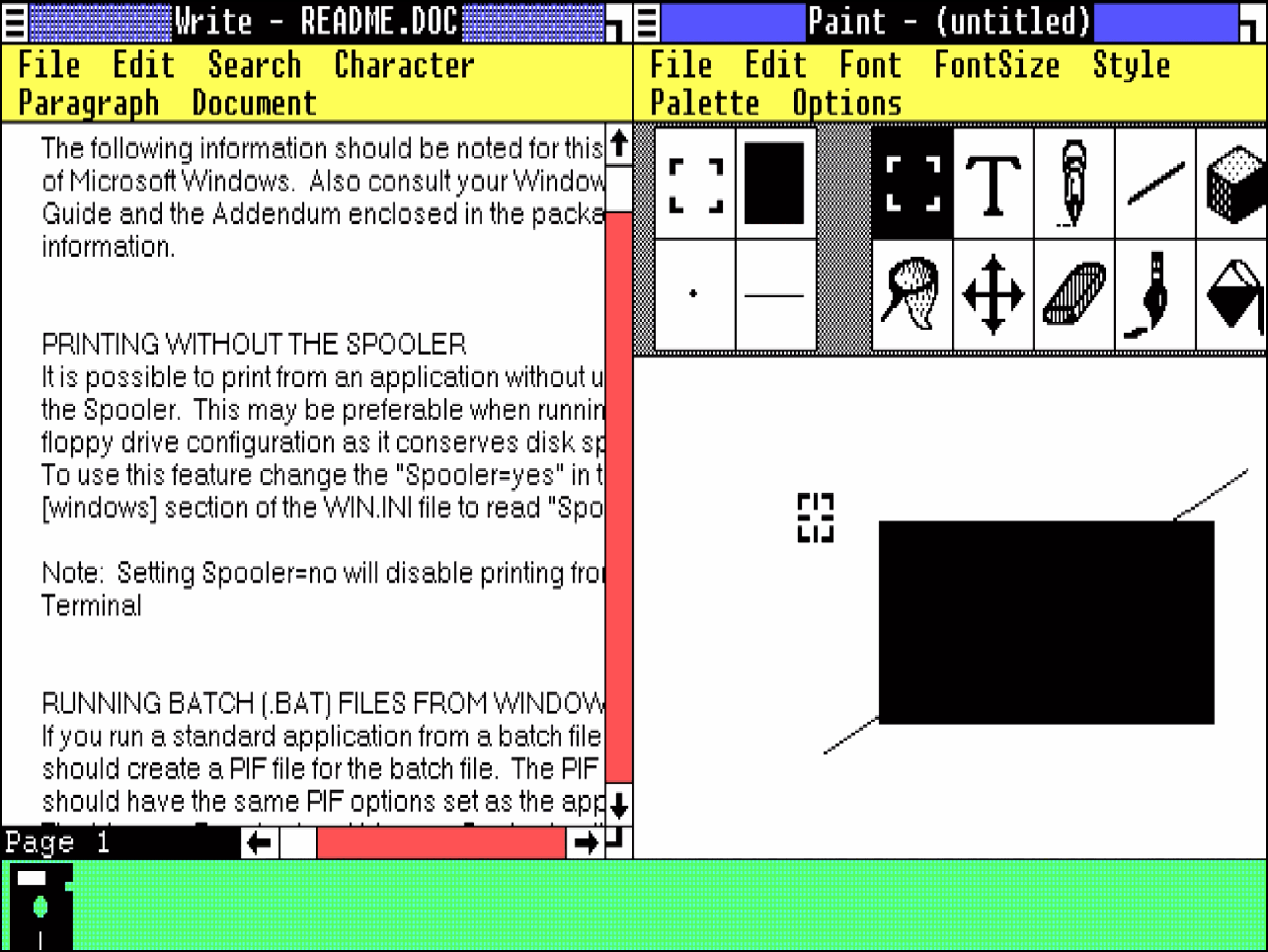
Die erste veröffentliche Version von Windows erschien im November 1985. Dieses Windows 1.0 hatte einen schlechten Ruf. Der war sicherlich teilweise berechtigt – dazu später mehr. Auf der anderen Seite gilt es jedoch durchaus anzuerkennen, was Microsoft hier hinbekommen hat. Die Hardware-Voraussetzungen von Windows waren auf dem Papier recht bescheiden. Ein Nutzer brauchte nur 256 KB RAM, einen Rechner mit zwei Diskettenlaufwerken, eine Maus und eine Bildwiedergabe, die nicht nur Text, sondern auch Grafik anzeigen konnte. Mit Ausnahme der Maus, die damals noch kein Standard war, war diese Ausstattung für Rechner des Jahres 1985 nichts Besonderes mehr. So wie es auch bei vielen Windows-Versionen in den folgenden Jahren der Fall sein sollte, war diese von Microsoft angegebene Minimalausstattung für das System aber nicht wirklich nutzbar. Eine Festplatte und vor allem mehr Arbeitsspeicher waren sehr anzuraten. Festplatten wurden zwar im Firmenkontext bereits üblich, doch Arbeitsspeicher über die 1-MB-Grenze hinaus war noch extrem kostenintensiv. Besaß man aber eine damit verbundene teure Speicher-Erweiterungskarte, konnte Windows den zusätzlichen Speicher verwenden und stellte seinen Anwendungen somit mehr Speicher als die unter MS-DOS direkt verwendbaren 640 KB zur Verfügung.
Windows 1.0 war noch kein eigenständiges Betriebssystem. Ein Windows-Nutzer startete seinen Rechner mit MS-DOS und lud dann Windows so wie jedes andere DOS-Programm. Je nach eingebauter Grafikkarte erschien das System nun in verschiedener Optik. War nur eine CGA-Grafikkarte eingebaut, wurde Windows monochrom dargestellt. Die Auflösung war mit 640 x 200 Punkten etwas eingeschränkt, aber durchaus nutzbar. Verfügte der stolze Windows-Nutzer hingegen über eine extrem moderne EGA-Grafikkarte, stieg die Auflösung auf 640 x 350 Pixel bei sechzehn Farben. Die beste Auflösung von 720 x 348 Pixeln konnte mit einer sogenannten Hercules-Grafikkarte erreicht werden. Da Hercules-Grafikkarten von Haus aus keine Farbe unterstützten, war natürlich auch hier die Darstellung monochrom. In der Abbildung oben sehen Sie Windows in der EGA-Darstellung. Die Farbwahl von Microsoft lässt aus ergonomischer Sicht stark zu wünschen übrig. Über die Gründe hierfür kann ich nur spekulieren. Zum einen war die Fähigkeit des EGA-Grafikstandards, gedeckte Farben anzuzeigen, eingeschränkt. Die sechzehn möglichen Farben waren allesamt recht grell und gesättigt. Zum anderen kann ich mir gut vorstellen, dass Microsoft durchaus ein wenig herausstellen wollte, dass das eigene System im Gegensatz zu damaligen Macintosh-Rechnern, Farben unterstützt. Es mag sein, dass deswegen so auffällige Farben gewählt wurden.
Windows erlaubte die Ausführung von DOS-Anwendungen im Fenster, aber vor allem natürlich die Ausführung von expliziten Windows-Anwendungen. Es gab bei Windows keinen Desktop und auch kein mit dem Finder wirklich vergleichbares Tool. Zentrale Schnittstelle war die sogenannte „MS-DOS Executive“, ein sehr simpler Dateimanager und Programmstarter. Er bestand aus nur einem Fenster, in dem ein Datei-Listing angezeigt wurde. Es gab keine Icons, keine räumliche Positionierung und kein Drag and Drop. Da Windows auf DOS aufsetzte, wurde auch dessen Dateinamenbeschränkung von acht plus drei Zeichen in Großbuchstaben und ohne Sonderzeichen geerbt. Man konnte also eine Datei nicht „Der 5. Versuch eines Buches über Computergeschichte.doc“ nennen, sondern musste sich mit so etwas wie „CGESCH_5.DOC“ begnügen. Windows 1.0 sah verglichen mit Apples Betriebssystem eher grobschlächtig aus. Die Farben waren extrem bunt, das System verwendete in seiner Nutzungsschnittstelle durchgehend Schriftarten aus der Terminal-Ära statt für die grafische Schnittstelle neu entwickelten Fonts wie bei Apple, und selbst die kleinen Icons an den Fenstern, etwa die an den Scrollbars, sahen im Vergleich zu denen bei Apple sehr altbacken aus. Hinzu kam, dass das System auf den meisten damaligen Computern unwahrscheinlich langsam lief. Vielfach konnte man regelrecht zuschauen, wie die Bildschirminhalte neu gezeichnet wurden.
Windows war MacOS aber auch in manchem durchaus voraus. Allem voran muss hier das Multitasking genannt werden. Mehrere Anwendungen konnten bei Windows in Fenstern gleichzeitig laufen. Die Fenster konnten dabei so angeordnet werden, dass man die Anwendungen gleichzeitig im Blick hatte. Oben sehen Sie die Anwendungen Paint und Write nebeneinander. Eine systemweite gemeinsame Zwischenablage erlaubte es, Daten zwischen den Programmen auszutauschen. Es konnte zum Beispiel die in Paint gezeichnete Grafik kopiert und im Text in Write eingefügt werden. Das ging so zwar sehr vergleichbar auch beim Macintosh, etwa mit den Programmen MacPaint und MacWrite, allerdings musste bei Windows keines der Programme erst beendet werden, um die Operation im anderen durchzuführen – ausreichend Arbeitsspeicher natürlich vorausgesetzt.
Das Fensterhandling bei Windows 1.0 unterschied sich von dem späterer Windows-Versionen und auch von dem von MacOS. Verwenden wir das System heute, ist ein bisschen Eingewöhnung erforderlich. Noch recht normal ist die Möglichkeit, ein Fenster zu minimieren, bei Windows 1.0 durchaus korrekt „Iconize“ genannt, denn eine minimierte Anwendung erschien nun als Icon am unteren Bildschirmrand. Auch eine Darstellung, bei der ein Fenster den ganzen Bildschirm füllte, „Zoomed“ genannt, war bereits vorhanden. Auffällig im Vergleich zu heutigen Systemen ist aber, dass es bei Windows 1.0 mit der Ausnahme von Meldungsfenstern und eingeblendeten Fenstern zum Laden und Speichern von Dateien keine überlappenden Fenster gab. Diese Eigenschaft wird aus heutiger Sicht gerne als Nachteil des Systems beschrieben. Probiert man es aber einmal selbst aus, wird klar, dass die Art und Weise, wie bei Windows 1.0 Fenster angeordnet wurden, durchaus sehr praktisch war. Im Gegensatz zu einem heutigen Windows oder MacOS, bei dem der Nutzer die volle Kontrolle über die Fensterpositionierungen hat, übernahm bei Windows 1.0 das System selbst einen Großteil der Aufteilungsarbeit. Lief nur ein einziges Programm, etwa nach dem Start die MS-DOS-Executive, wurde diesem der maximale Platz eingeräumt. Startete der Nutzer dann ein weiteres Programm, wurde der Bildschirm automatisch aufgeteilt, sodass beide Anwendungen ihren Platz fanden. Ganz der Automatik hingeben musste man sich aber nicht. Der Nutzer hatte durchaus Einfluss auf die Anordnung. Nahm er etwa ein Icon einer minimierten Anwendung auf und zog es an den oberen Bildschirmrand, wies Windows dem dazugehörigen Fenster die obere Bildschirmhälfte zu. Gleiches funktionierte auch mit den anderen Bildschirmrändern und mit nicht-minimierten Fenstern durch die Auswahl des Menüeintrags „Move“ oder durch Ziehen der Titelleiste an den entsprechenden Rand. Hatte man diesen Mechanismus erst einmal heraus, war es in Windows 1.0 sehr einfach, mehrere Anwendungen bzw. mehrere Dokumente gleichzeitig in den Blick zu bringen, um mit ihnen im Zusammenhang zu arbeiten. Eine Anordnung wie die obige von Write und Paint in späteren Windows-Versionen oder auch in MacOS zu erzeugen, bedeutete viel Aufwand, unter Windows 1.0 dauerte es nur wenige Sekunden. Erst in Windows 7, also 24 Jahre später, führte Microsoft wieder eine Funktion ein, mit der eine automatische Aufteilung der Fenster auf diese Art und Weise möglich war und verband damit die Vorteile der automatischen Fensteraufteilung mit den Vorteilen frei positionierbarer Fenster.
Die erste Windows-Version war kein Erfolg, obwohl die grafische Nutzungsschnittstelle von Microsoft der von Apple in einigen Punkten durchaus überlegen war. Sie ermöglichte Multitasking, das Fensterhandling war gerade bei der Ausführung mehrerer Anwendungen zur gleichen Zeit sehr praktisch, und im Gegensatz zum Macintosh konnte Windows auch in Farbdarstellung verwendet werden. In vielen anderen und vielleicht auch wichtigeren Bereichen hinkte Microsoft aber hinterher. Das optische Design von MacOS war viel ausgetüftelter. Mit dem Finder stand ein effektives Werkzeug zur Dateiverwaltung zur Verfügung, der Desktop konnte im Rahmen der Einschränkung des Systems als Ort für die aktuellen Arbeitsdokumente dienen und das System war durch seine Einschränkung auf Single-Tasking und seine Optimierung auf die verwendete Hardware recht flott. Windows hingegen war auf den meisten damaligen PCs zwar lauffähig, verfügte dann aber nicht über genug Leistung für ein wirklich flüssiges Arbeiten. Mit dazu beigetragen, dass kaum jemand Windows 1.0 kaufte, hat sicher auch, dass es außer den einfachen, mitgelieferten Programmen quasi gar keine Software gab. Selbst Microsofts eigene Anwendungen Word und Excel wurden erst für die zweite Version von Windows verfügbar.
Die Möglichkeit, mehrere Programme gleichzeitig im Zugriff zu haben, war natürlich auch beim Macintosh gefragt. Nach einigen speziellen Lösungen wurde im Jahr 1987 der Multifinder eingeführt. Verwendete man ihn statt des klassischen Finders, konnte man in der Menüleiste des Macintosh zwischen den laufenden Anwendungen wechseln. Für Macs mit wenig Speicher oder ohne Festplatte, also Systemen bei denen Multitasking wenig Sinn ergab, blieb der alte Finder mit dem Single-Tasking-Betrieb erhalten.
Ebenfalls im Jahr 1987 stellte Microsoft die zweite Version von Windows vor. Das System lief nun glatter und schneller. Ebenso wie beim Macintosh gab es nun überlappende Fenster. Die praktische Funktion des automatischen Fenster-Handlings fiel dem leider zum Opfer. Für Windows 2 gab es nun auch Software zu kaufen. Zu nennen sind hier vor allem Adobe Pagemaker, MS Word und MS Excel. Alle drei Programme sind von der jeweiligen Macintosh-Software portiert worden.
Windows 3 – Windows wird erwachsen
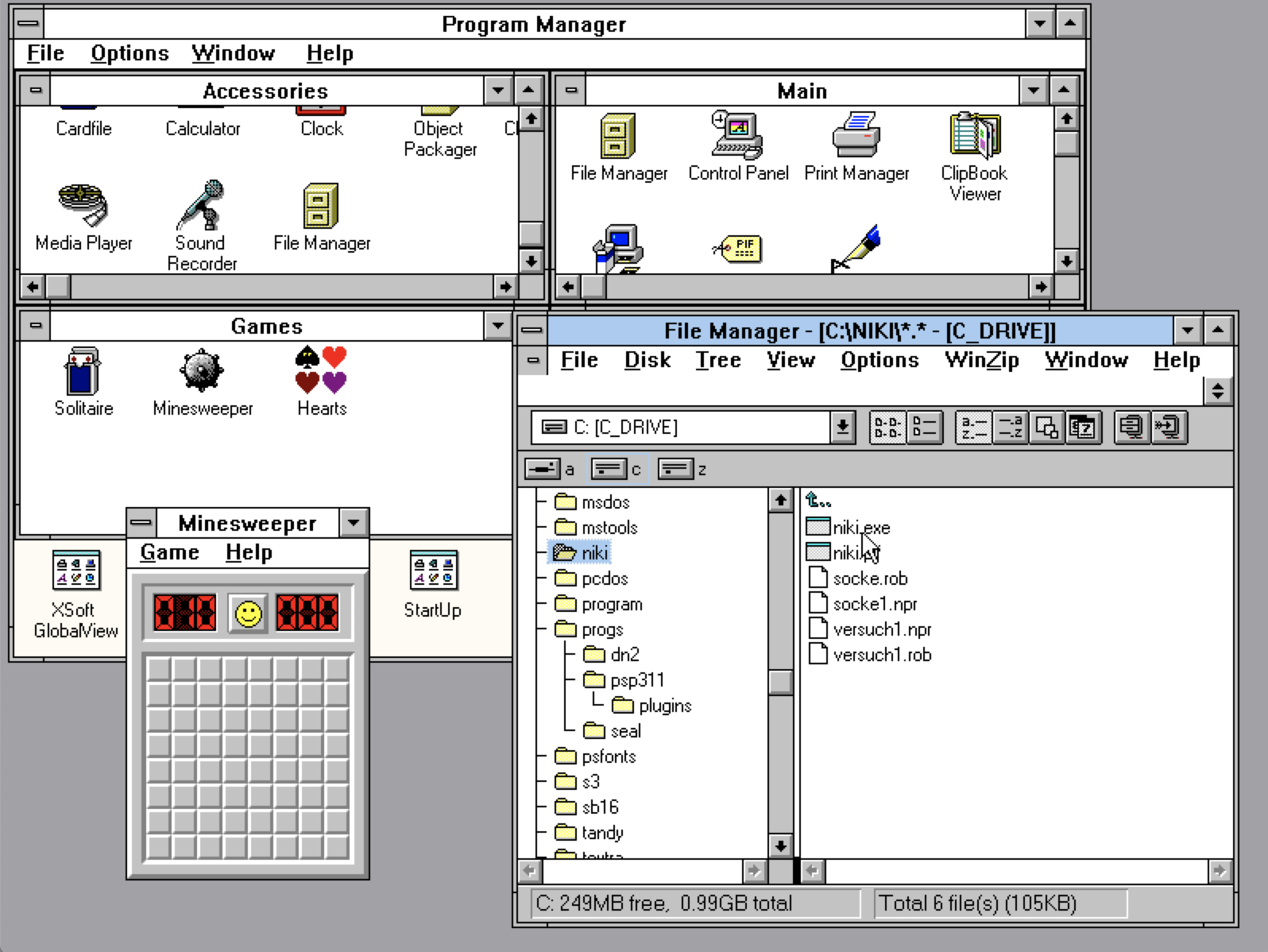
Die ersten wirklich erfolgreichen Windows-Versionen erschienen mit der 3er-Serie ab 1990. Windows 3.0 wurde optisch komplett neu gestaltet. Die klobigen Terminal-Schriften, die auch in Windows 2 noch verwendet wurden, wurden zum Teil durch modernere Bildschirmschriften ersetzt. Auch die MS-DOS-Executive wurde abgeschafft und durch zwei Programme ersetzt, die die grundsätzliche Arbeitsweise mit Windows von nun an prägten. Der Programm-Manager diente der Übersicht der auf dem Rechner installierten Anwendungsprogramme. Diese wurden als Icons dargestellt, die in sogenannte „Programmgruppen“ eingeordnet wurden. Das Konzept des Programm-Managers war ähnlich dem der Programm-Launcher und Homescreens bei iOS und Android. Auch hier steht das Anwendungsprogramm im Vordergrund, wird durch ein Icon repräsentiert und von einer zentralen Stelle aus gestartet. Dem Programm-Manager wurde ein neu entwickelter Datei-Manager an die Seite gestellt. Dieses Dateiverwaltungsprogramm ermöglichte einen erheblich komfortableren Umgang mit den Dateien im Dateisystem als die vorherige MS-DOS-Executive. Innerhalb des Datei-Managers konnten mehrere Fenster geöffnet werden. Dateioperationen ließen sich somit bequem per Drag and Drop erledigen.
Das sehr populäre Windows 3.1 aus dem Jahr 1992 brachte vor allem Änderungen unter der Haube. Aus Nutzungsschnittstellen-Sicht erwähnenswert war die OLE-Technik (Object Linking and Embedding), die es erlaubte, Objekte aus einem Programm in ein anderes Programm einzubetten und dabei die Bearbeitbarkeit des Objektes weiterhin zu gewährleisten. So ließen sich zum Beispiel Ausschnitte aus Excel-Tabellen in Word einbinden, ohne die Möglichkeit der weiteren Bearbeitbarkeit zu verlieren.
Die 3er-Versionen von Windows waren durch die starke Präsenz des Programm-Managers als Haupt-Nutzungsoberfläche stark programmbasiert. Man öffnete in der Regel nicht ein Dokument, sondern startete ein Programm und lud dann darin das Dokument. Der Dateimanager ermöglichte zwar eine komfortable Dateiverwaltung innerhalb von Windows, hatte aber einen ganz anderen Charakter als der Finder. Das lag schon mal daran, dass der Datei-Manager erheblich weniger zentral war. Er stellte nicht, wie der Finder, die Hauptoberfläche des Betriebssystems, sondern war nur eines der vielen Anwendungsprogramme. Auch seine Darstellung war viel technischer als Apples Finder. Man arbeitete nicht mit als Icons dargestellten Dokumenten, die frei innerhalb eines Fensters oder auf dem Desktop positionierbar waren, sondern organisierte Dateien in Listenform.
MacOS 7 – Der Zenit des klassischen Betriebssystems
Bei Apple endete 1991 mit MacOS 7 die Ära der Betriebssysteme, die auf Rechnern liefen, die nur über ein Diskettenlaufwerk verfügten. Das System verlangte nun eine Festplatte und mindestens 2 MB RAM. Da viele alte Macintosh-Computer noch gerne genutzt wurden, blieb MacOS 6 noch lange in Gebrauch und wurde auch von neuerer Software noch unterstützt. Die Version 7 führte einige Änderungen in der Arbeitsweise des Systems ein. Eher eine Kleinigkeit war hier vielleicht die Einführung von Labels. Dateien konnten nun mit einer Markierung wie etwa „fertig“ oder „kritisch“ versehen werden. Besonders praktisch war dieses Feature auf Systemen mit Farbmonitoren, denn Labels wurden mit Farben verbunden. Wurde eine Datei etwa mit „hot“ beschriftet, wurde das Icon rötlich eingefärbt und hob sich somit direkt optisch von den anderen ab. Da MacOS nun sicher davon ausgehen konnte, dass eine Festplatte zur Verfügung steht, wurden einige Änderungen an der Arbeitsweise des Systems vorgenommen. Eine dieser Änderungen betraf das Löschen von Dateien. Bis hierhin funktionierte der Papierkorb von MacOS so, dass eine Datei, die gelöscht wurde, zunächst nur zur Löschung vorgemerkt und fortan an ihrem Ort im Dateisystem nicht mehr angezeigt wurde. Das eigentliche Löschen passierte erst dann, wenn die Diskette ausgeworfen oder wenn der Desktop-Prozess selbst beendet wurde, im Single-Tasking-Betrieb also beim Laden eines anderen Programms, im Multi-Tasking-Betrieb spätestens beim Herunterfahren des Rechners. Ab MacOS 7 hatte der Papierkorb nun einen festen Ort auf der Systemfestplatte. Sein Inhalt blieb also fortan so lange erhalten, bis er explizit geleert wurde.
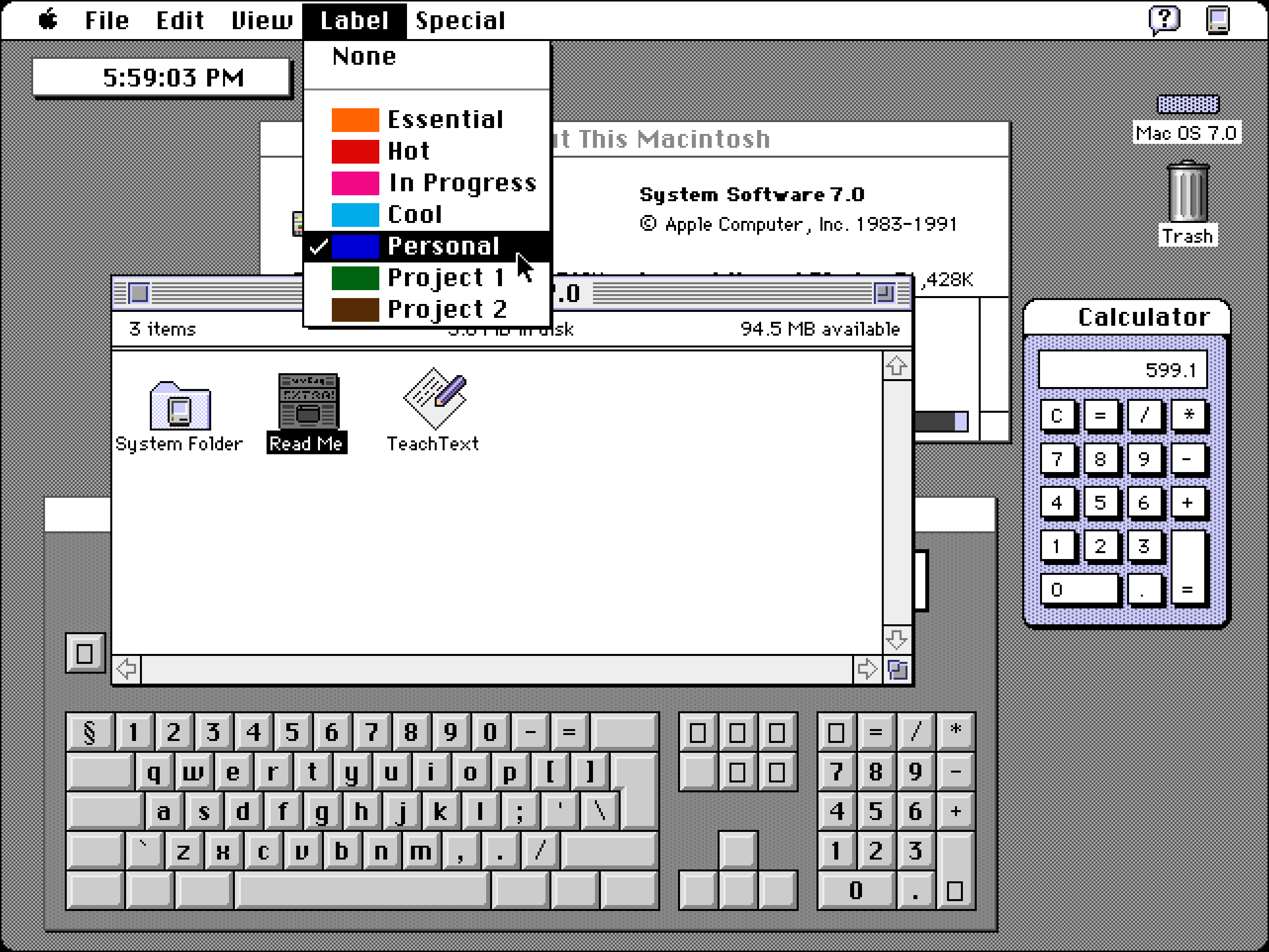
Eine durchaus tiefgreifende Änderung, die aber den meisten Nutzern wahrscheinlich gar nicht direkt auffiel, betraf die Funktionsweise des Desktops an sich. Bis einschließlich MacOS 6 funktionierte der Desktop in der zu Beginn beschriebenen Funktionsweise. Auf dem Desktop abgelegte Dateien wurden zwar dort angezeigt, ihr eigentlicher Speicherort war aber ein Ort auf einer eingelegten Diskette oder auch einer angeschlossenen oder eingebauten Festplatte. Dateien konnten im Finder auf den Desktop gezogen werden und von dort aus per „Put Away“ wieder zurückgelegt werden. Speicherte man eine Datei aus einer Anwendung heraus ab, konnte man sie auf die Platte oder auf eine Diskette speichern, nicht aber direkt auf den Desktop legen. Diesen Schritt musste man später im Finder unternehmen. Ab MacOS 7 war es nun möglich, Dateien und Ordner auch direkt auf dem Desktop zu erzeugen und unmittelbar dorthin zu speichern. Für diese Dateien und Ordner funktionierte „Put Away“ nun nicht mehr, die Funktion blieb grundsätzlich aber erhalten.
Zehn Jahre nach der Lisa wurde auch das Konzept der „Stationery Pads“ wieder eingeführt. Zur Erinnerung: Bei der Apple Lisa waren Stationery Pads das zentrale Konzept zum Erzeugen neuer Dateien. Statt in einer Anwendung eine Datei unter einem neuen Dateinamen abzuspeichern, erzeugte man bei der Lisa die Kopie einer Vorlagendatei, indem man einen Doppelklick auf einem Stationery Pad, was im übertragenen Sinn „Abreißblock“ bedeutet, machte. Daraufhin wurde automatisch eine Kopie erzeugt, die nun zur Bearbeitung geöffnet werden konnte. Nun gab es die Abreißblöcke auch beim Macintosh. Die Implementierung der Stationery Pads unter MacOS 7 war allerdings erheblich einfacher. Bei der Lisa erzeugte ein Klick auf einen Abreißblock eine Kopie am gleichen Speicherort und in räumlicher Nähe. Bei MacOS 7 wurde lediglich die Originaldatei im verknüpften Programm geladen. Hier stand dann die Option „Speichern“ nicht zur Verfügung, was den Nutzer zwang, „Speichern unter“ zu wählen. Die Funktion der Stationery Pads gibt es übrigens heute noch. Sie kann über die Eigenschaft „Formularblock“ in den Datei-Informationen aktiviert werden. Die Umsetzung entspricht heute aber eher wieder der der Lisa. Es wird eine Kopie am gleichen Speicherort erzeugt.
Betrachten wir die beiden wichtigsten Betriebssysteme im Jahr 1994, finden wir zwei unterschiedliche Paradigmen: Auf dem Macintosh hatte sich eine dokumentbasierte Arbeitsweise etabliert. Es gab kein Äquivalent zu einem Programm-Manager. Die zentrale Komponente des Betriebssystems war der Finder mit seiner grafisch-räumlichen Darstellung des Dateisystems. Bei Windows hingegen standen die Anwendungen im Vordergrund, was sich vor allem durch die Dominanz des Programm-Managers ausdrückte. Die Dateiverwaltung fand in einem Zusatz-Tool als eine der vielen möglichen Funktionen des Computersystems statt. Im Jahre 1995 sollte sich dieser Unterschied in den Arbeitsweisen drastisch verringern, denn mit Windows 95 gelang Microsoft die Verbindung der beiden Welten. Zudem war Windows 95 technisch in vielerlei Hinsicht dem Apple-Betriebssystem überlegen. Apple geriet in Sachen Betriebssystem zunehmend ins Hintertreffen. Noch stärker als bei Windows 95 zeigte sich Microsofts technischer Vorsprung bei Windows NT. NT stand für New Technology. NT-Systeme wurden in der Regel bei Servern und auf Firmenrechnern eingesetzt. Das Betriebssystem ging aus der zunächst gemeinsamen Entwicklung eines Betriebssystems namens OS/2 zusammen mit IBM hervor. Windows NT war im Gegensatz zu anderen Windows-Versionen inklusive Windows 95, 98 und ME kein Aufsatz auf MS-DOS, sondern ein eigenständiges System. Die erste Version von Windows NT hatte im Jahre 1993 die Versionsnummer 3.1. Sie war das erste Windows, das Nutzerkonten und lange Dateinamen unterstützte, hatte ansonsten aber die gleiche Nutzungsschnittstelle wie Windows 3.1. Das im Jahr 1996 veröffentlichte Windows NT 4 war von der Bedienweise identisch mit Windows 95. Die technischen Neuheiten von Windows NT waren mannigfaltig. Ihre Erörterung würde an dieser Stelle aber viel zu weit führen, denn sie betreffen nicht die Nutzungsschnittstelle des Systems und hatten keinerlei Einfluss darauf, welche Nutzungsschnittstellen-Welten am PC zur Verfügung standen.
Windows 95 – Die Verbindung der zwei Welten
Für Windows 95 konzipierte Microsoft eine komplett neue Desktop-Oberfläche. Vieles, was Sie heute als Nutzungsschnittstelle von Windows kennen, wurde in dieser Windows-Version eingeführt. Alle Windows-Versionen ab 1995 unterstützten lange Dateinamen mit Leerzeichen und Umlauten. Windows verfügte nun über einen Desktop, auf dem sich ein Papierkorb und ein Icon namens „Arbeitsplatz“ (im Englischen: „My Computer“) befanden. Die Papierkorb-Funktionalität war bei Windows gänzlich neu. Dateien wurden nun wie beim Macintosh nicht mehr direkt gelöscht, sondern zunächst im Papierkorb abgelegt, aus dem sie wieder zurückgeholt werden konnten. Der „Arbeitsplatz“ bot Zugriff auf die Festplatten und Diskettenlaufwerke des Computers. Der bisherige Dateimanager wurde durch den Windows Explorer ersetzt. Seine Standard-Darstellung ähnelte der von MacOS. Ein Ordner öffnete sich in ein Fenster mit Icon-Ansicht, die räumlich anpassbar war. Wurde ein Ordner-Icon innerhalb dieses Fensters per Doppelklick geöffnet, öffnete sich ein neues Fenster, das die Inhalte dieses Ordners anzeigte. Dieses Verhalten konnte stärker als bei Apple angepasst werden. Viele stellten sich den Explorer zum Beispiel so ein, dass das Öffnen eines Unterordners kein neues Fenster öffnete, sondern dieser einfach im gleichen Fenster angezeigt wurde. Diese Variante wurde in späteren Windows-Versionen zum Standard. Waren viele Dateien zu organisieren, bot der Explorer eine zweigeteilte Ansicht. In einer Leiste auf der linken Seite wurde dann der Verzeichnisbaum angezeigt, während im Hauptinhaltsbereich die Dateien des ausgewählten Ordners in Listenform angezeigt wurden. Diese durchaus praktische Ansichtsvariante des Explorers ist leider im Laufe der Jahre abhandengekommen und durch eine Anzeige wichtiger Ordner an dieser Stelle ersetzt worden.
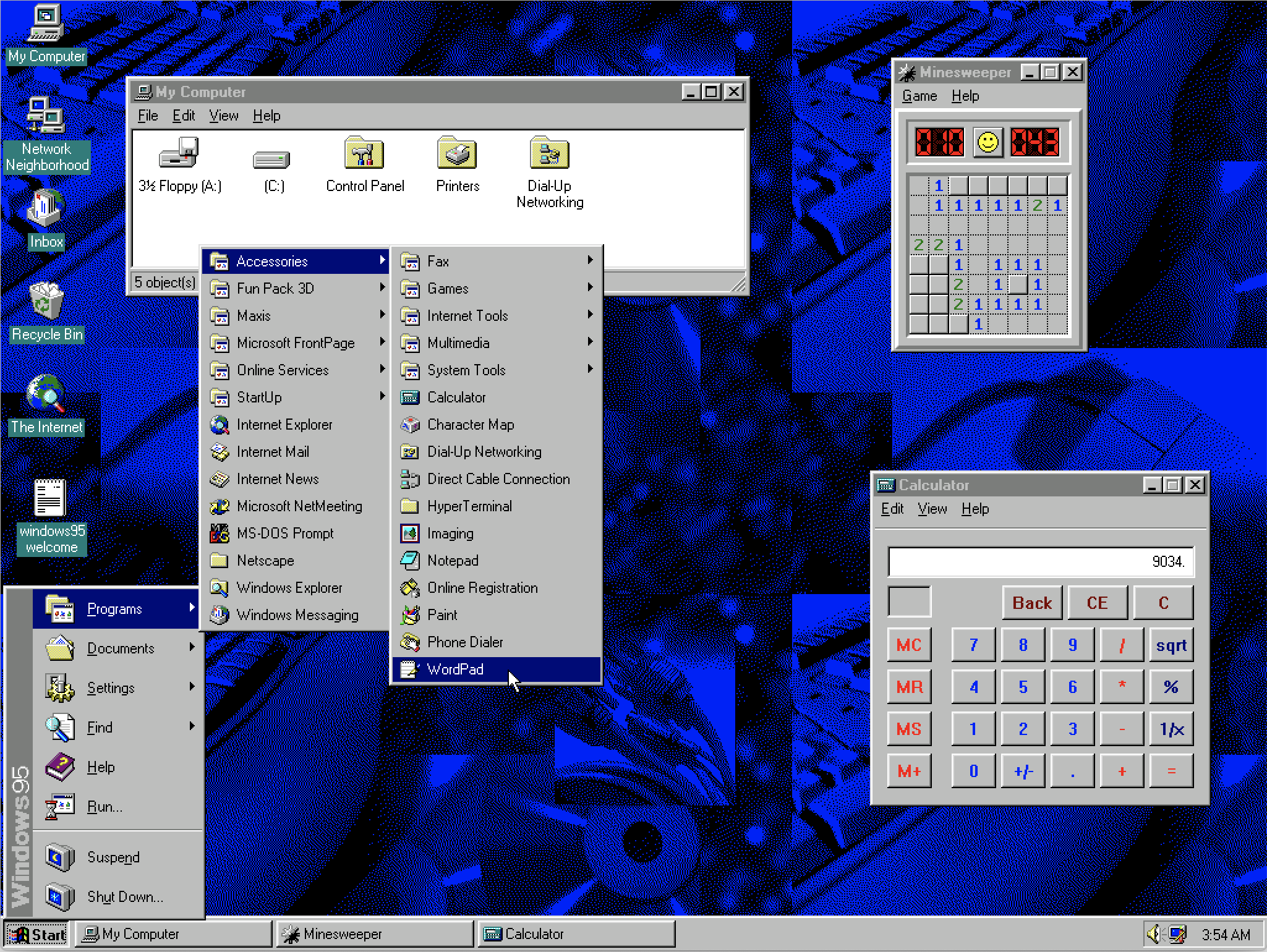
Der Explorer von Windows 95 war nicht nur viel anpassbarer als Apples Finder, er ermöglichte im Gegensatz zu diesem auch Nebenläufigkeit. Der Fachbegriff hierfür lautet „Multi-Threading“. Im Grunde ist Multi-Threading fast das Gleiche wie das bekanntere Multitasking. Während man unter Multitasking heute allerdings meist das gleichzeitige Ausführen mehrerer Programme versteht, meint Multi-Threading die gleichzeitige Ausführung mehrerer Aktionen innerhalb einer Anwendung. Das Multi-Threading machte sich vor allem bei langlaufenden Operationen bemerkbar. Kopierte man zum Beispiel viele Dateien, zeigten sowohl Windows 95 als auch MacOS Fenster an, die den Fortschritt des Kopiervorgangs anzeigten und dessen Abbruch ermöglichten. Bei MacOS musste man nun entweder das Kopieren abwarten oder aber abbrechen, bevor man mit dem Finder weiterarbeiten konnte. Unter Windows 95 hingegen blieben Explorer und Desktop auch während der Kopieroperation arbeitsbereit. Das Kopieren wurde im Hintergrund zu Ende geführt, während der Nutzer andere Aufgaben erledigten konnte.
Mit dem Explorer holte Microsoft in Sachen Desktop und Datei-Handling zu Apples Betriebssystem auf und war diesem in manchen Bereichen voraus. Windows konnte von nun an wie MacOS dokumentzentriert betrieben werden. Während man unter Windows 3.1 noch Microsoft Word öffnete, dann im Datei-Menü „Öffnen“ wählte, um eine Datei auszuwählen, wurde es unter Windows 95 üblich, den Ordner mit der gewünschten Datei im Explorer anzunavigieren und durch Doppelklick die Datei im passenden Programm zu öffnen. Die bisherige Möglichkeit, eine Anwendung direkt zu starten, blieb in Windows 95 erhalten. Die Auswahl der Anwendung geschah allerdings nicht mehr aus einem Bildschirm füllenden Programm-Manager heraus, sondern aus dem neu erfundenen Startmenü, das neben dem Zugriff auf die Systemeinstellungen und die neu eingeführte Dateisuche Zugriff auf die installierten Anwendungen in einem hierarchisch organisierten Menü ermöglichte. Die Abbildung oben zeigt das geöffnete Startmenü mit der ausgewählten einfachen Textverarbeitung WordPad. Das Startmenü war Teil der ebenfalls neu eingeführten Taskleiste am unteren Bildschirmrand. Mit dieser bekam Windows eine neue Nutzungsschnittstelle für das Wechseln zwischen den laufenden Programmen und Fenstern. In vorherigen Windows-Versionen war dies nur mittels der Tastenkombination „ALT-Tab“ möglich, die auch heute noch bei Windows (und inzwischen auch als „CMD-Tab“ unter MacOS) funktioniert. Der Nachteil dieser Methode ist, dass die Liste der laufenden Anwendungen nicht dauerhaft sichtbar ist und nur derjenige, der die Tastenkombination kennt, überhaupt die Chance hat, Anwendungen zu wechseln ohne laufend Fenster verkleinern oder verschieben zu müssen. Mit der Taskleiste gab es nun ein Stück Nutzungsschnittstelle, das den Windows-Nutzern durchgehend anzeigte, welche Programme liefen und den Wechsel zwischen den Anwendungen mit einem einzigen Klick erlaubte.
Mit Windows 95 hat sich die Nutzungswelt für Windows-Nutzer komplett geändert. Man mochte sich über manche Implementierungsdetails streiten und den von MS-DOS geerbten Konfigurations-Wahnsinn beklagen, aus Nutzungsschnittstellen-Sicht jedoch war Microsoft hier ein großer Wurf gelungen. Die dokumentzentrierte Desktop-Welt, wie es sie am Macintosh gab, wurde mit der programmbasierten Arbeitsweise, wie sie bei Windows üblich war, erstaunlich bruchlos verwoben. Windows verfügte nun im Vergleich zu MacOS mit dem Explorer über einen potenteren Datei-Manager und mit der Taskleiste über einen viel besseren Task-Switcher. Apple geriet durch Windows 95 unter Druck, denn das System war nicht nur von der Nutzungsschnittstelle her mindestens auf gleichem Niveau, auch die Systemstruktur an sich war solider als die von MacOS, bei dem Apple an das ursprüngliche Single-Tasking-System immer neue Funktionalitäten „drangebastelt“ hatte und das daher viele Altlasten mitschleppte. MacOS hatte zum Beispiel keinen Speicherschutz. Wenn mehrere Programme gleichzeitig laufen, belegt jedes dieser Programme einen eigenen Bereich im Arbeitsspeicher. Unter MacOS waren diese Bereiche nicht gegeneinander geschützt. Ein laufendes Programm konnte die Speicherinhalte der anderen Programme lesen und auch verändern. Das war nicht nur sehr unsicher, sondern auch absturzgefährdend. Ein fehlerhaftes Programm konnte leicht andere Programme oder sogar das ganze Betriebssystem mit sich reißen. Eine Neuentwicklung tat not! Die Entwicklung eines Nachfolgers für das klassische MacOS verzögerte sich jedoch immer wieder. Für Microsoft war die Anpassung der Nutzungsschnittstelle, die sie mit Windows 95 vornahmen, hingegen die Vorgabe für das nächste Jahrzehnt. Die folgenden Windows-Versionen NT 4, 98, ME, 2000 und XP wurden zwar optisch jeweils an den Zeitgeist angepasst, die Grundelemente der Nutzungsschnittstelle Desktop, Explorer, Taskleiste und Startmenü blieben aber nahezu unverändert bestehen.
Apple versuchte sich in den folgenden Jahren an einer Betriebssystem-Neuentwicklung namens „Copland“, geriet damit aber in große interne Schwierigkeiten. Gezwungen, mit dem alten Betriebssystem weiterzumachen, erschienen die Versionen 8, 8.5 und 9 von MacOS. Apple nahm hier vor allem viele optische Veränderungen vor und integrierte einige Komponenten der gescheiterten Neuentwicklung in das alte Betriebssystem. Ab 1997 unterstützte auch der Finder Nebenläufigkeit, sodass nun auch hier Dateioperationen das Weiterarbeiten im Finder nicht mehr blockierten. Mit MacOS 8.5 integrierte Apple die Suchsoftware „Sherlock“ in das Betriebssystem. Diese Software erlaubte nicht nur die lokale Suche, sondern suchte über Schnittstellen auch in Internet-Datenbanken. MacOS 9 brachte eine Unterstützung für mehrere Nutzer am gleichen Macintosh. Microsoft sah dies bereits in NT 3.1 aus dem Jahr 1993 vor. Auch Windows 95 unterstützte, wenn auch eingeschränkt, mehrere Benutzerkonten am gleichen Computer. Von diesen Änderungen abgesehen blieb das alte MacOS viel länger, als Apple es plante. Zusammen mit einer unübersichtlichen Produktpolitik brachte es Apple 1997 an den Rand der Pleite. Die Firma rettete sich durch den Kauf der Firma Next Computer, einer Gründung von Apple-Mitgründer Steve Jobs. Teil dieses Kaufs war das Betriebssystem NextStep, eine innovatives, grafisches Betriebssystem auf Unix-Basis. NextStep wurde auf die Macintosh-Architektur portiert. Einige Elemente der NextStep-Nutzungsoberfläche, etwa ein zentrales Dock, wurden in die neu konzipierte Oberfläche namens Aqua übernommen, das sich ansonsten stark an der Funktionsweise des bisherigen MacOS orientierte. Das neue Betriebssystem, das rein technisch kaum etwas mit der vorherigen Version zu tun hatte, bekam die Versionsnummer 10, die fortan immer als X geschrieben wurde. Über 10 ist Apple bis zum Jahr 2020 nicht hinausgekommen, denn seit der Version 10.0 wurde nur noch hinter dem Komma hochgezählt. Erst mit der Version mit dem Codenamen “Big Sur” erhöhte Apple die Versionsnummer auf 11.
MacOS X (10) – MacOS neu erfunden
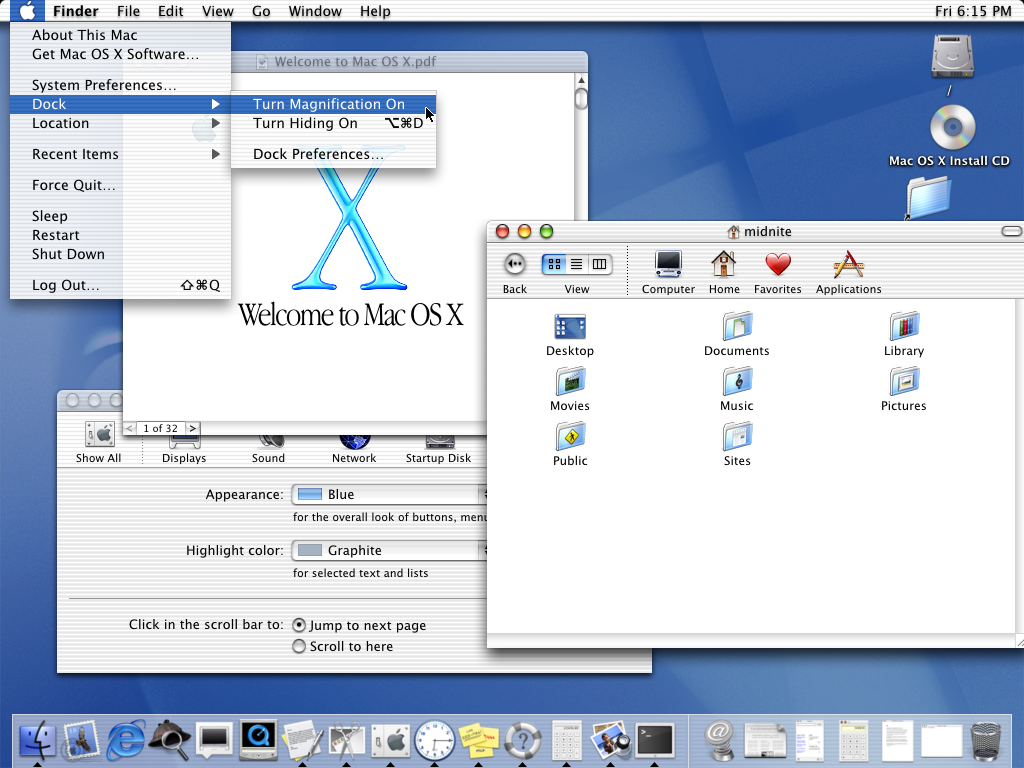
MacOS 10.0 von 2001 sah dem vorherigen Betriebssystem durchaus ähnlich. Es gab aber gewichtige Unterschiede in der Nutzungsschnittstelle. Da der Unterbau des Betriebssystems nun Unix war, gab es erstmals eine Kommandozeile, die in einem Terminal-Programm aufgerufen werden konnte. Das auffälligste neue Element des Betriebssystems war aber nicht die Kommandozeile, sondern das von NextStep geerbte Dock am unteren Bildschirmrand. Im Dock werden bis zum heutigen Tage bei MacOS häufig genutzte Programme dauerhaft vorgehalten. Außerdem zeigt es an, welche Programme gerade aktiv sind und enthält einen Bereich, in dem minimierte Fenster abgelegt werden können. Die Menüleiste des Finders konnte Verknüpfungen zu Ordnern und Dateien aufnehmen und stand dem Nutzer damit als Schnellzugriff zur Verfügung. In der Abbildung oben sind hier die Ordner Computer, Home, Favorites und Applications untergebracht. Ab MacOS 10.3 wurde diese Funktion in eine Leiste auf die linke Seite eines Finder-Fensters verschoben, wo man sie auch bei aktuellen MacOS-Versionen noch findet. Der Desktop war nun, wie bei Windows, ein dedizierter Ordner im Nutzerverzeichnis, der lediglich vollflächig angezeigt wurde. Dateien wurden auf den Desktop verschoben oder kopiert. Das praktische „Put Away“ gab es fortan leider nicht mehr.
Mit MacOS 10 war Apple mit Microsoft grundsätzlich wieder gleichauf. Ehrlicherweise musste man sich aber eingestehen, dass die Versionen 10.0 und 10.1 noch mit vielen „Kinderkrankheiten“ zu kämpfen hatten und auf vielen der damals verbreiteten Macs nicht performant liefen. Auch bei neuen Geräten lieferte Apple zunächst beide Systeme aus, was viele Nutzer dazu veranlasste, weiter auf das altbekannte MacOS 9 und seine umfangreiche Software-Bibliothek zu setzen. Schlussendlich setzten sich die neuen Versionen aber durch, denn nicht nur waren die Systeme nach Beseitigung der anfänglichen Probleme stabiler, der Finder wurde ebenso erheblich verbessert und auch das Dock erwies sich als große Stärke des Systems. Gleichzeitig wurde die Einfachheit der Bedienung früherer Systeme beibehalten. Apple schloss aber nicht nur auf, sondern ging in einigen Bereichen auch weiter als Microsoft, etwa mit der neuen zentralen Anwendung namens „Vorschau“. Die Vorschau konnte eine Vielzahl von Dateien anzeigen, ohne das Anwendungsprogramm überhaupt starten zu müssen. Diese Funktion war sehr praktisch und sinnvoll, denn in der Tat sollen Dateien in vielen Fällen ja nur betrachtet und nicht etwa bearbeitet werden. Diese Vorschaufunktion in MacOS wurde daher im Laufe der Jahre stets weiter verbessert.
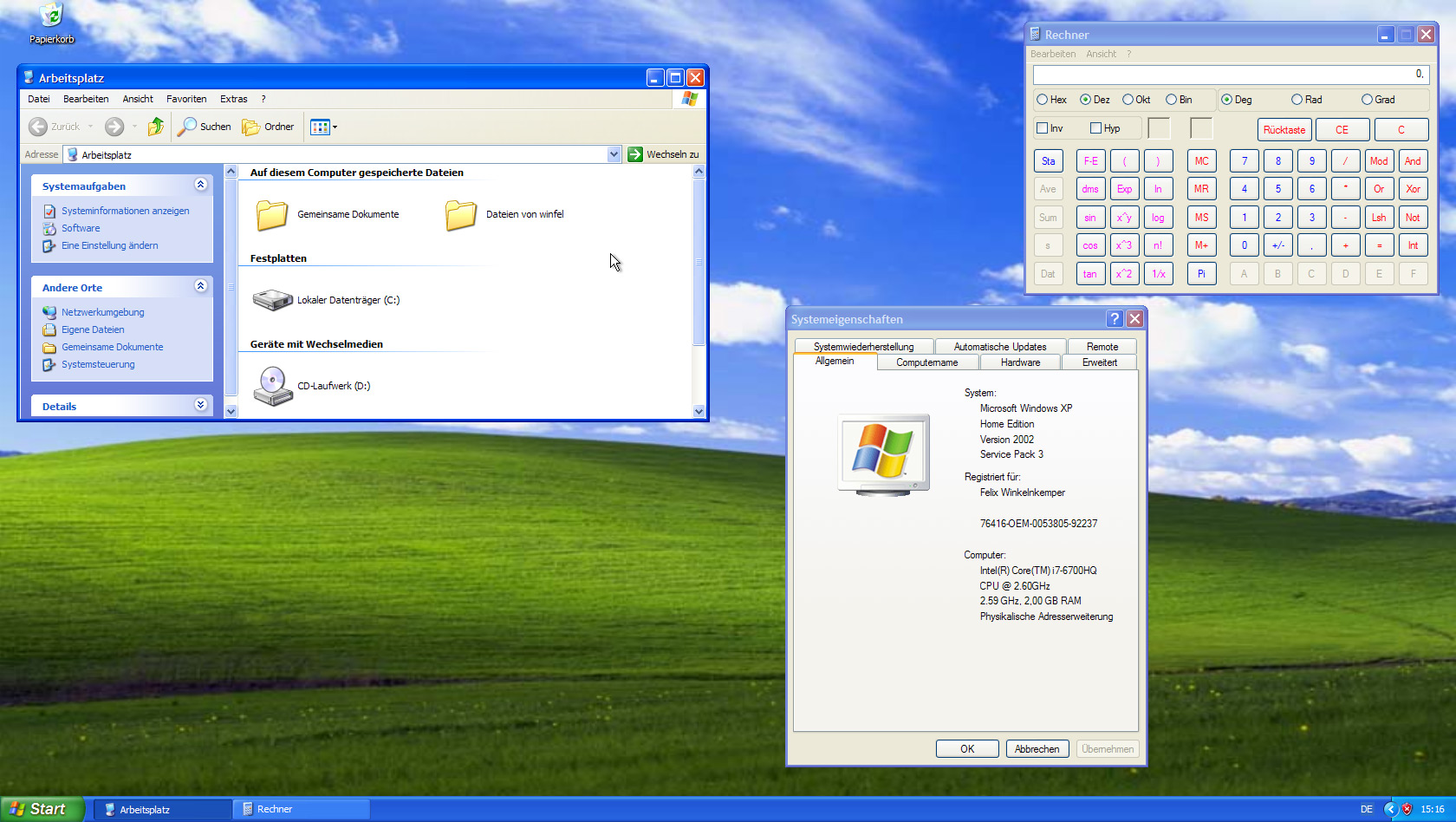
Ebenfalls im Jahr 2001 erschien Microsofts beliebtes Windows XP. Aufgrund von Problemen bei der Entwicklung eines Nachfolgers und des schlechten Rufs des 2007 erschienenen Windows Vista blieb Windows XP faktisch bis 2009 die aktuelle Windows-Version. Mit Windows XP führte Microsoft die professionelle NT-Linie und die klassische, auf MS-DOS basierende Windows-Linie zusammen. Windows XP war keine DOS-Erweiterung mehr, sondern ein vollständiges Betriebssystem. In Sachen Nutzungsschnittstelle stand Windows XP weiterhin in der Tradition von Windows 95, verfügte aber über ein Standard-Aussehen, das die Oberfläche sehr bunt darstellte. Zusammen mit dem Standard-Hintergrundbild einer hügeligen Wiesenlandschaft brachte dies dem System den Spitznamen „Teletubby-Windows“ ein.
In den folgenden Jahren glichen sich MacOS und Windows nach und nach immer mehr aneinander an. Ab 2003 bot MacOS 10.3 eine komfortable Funktion, alle geöffneten Fenster in einer Übersicht namens „Exposé“ auf die Schnelle zu überblicken. Im 2005 erschienenen MacOS 10.4 machte Apple die Suche bzw. ihre Ergebnisse zu einem zentralen Element des Betriebssystems. Ein Index-System namens „Spotlight“ wurde eingeführt, die Suche wurde in die Finder-Fenster und in die System-Menüleiste eingefügt. Auch bei Windows wurde die Suche zentraler. Ab Windows Vista (2007) befand sich ein Suchfeld prominent im Startmenü. In Windows 10 ist es dann dauerhaft sichtbar in die Taskleiste gewandert. Ebenfalls 2007 verminderte MacOS 10.5 nochmals die Notwendigkeit, Anwendungen zu öffnen. Eine Quickview-Funktion wurde eingeführt, die eine markierte Datei durch Druck auf die Leertaste direkt anzeigte und durch abermaliges Betätigen der Leertaste wieder verschwinden ließ. Nach der gefloppten Windows-Version Vista erschien 2009 mit Windows 7 wieder eine Windows-Version, die sehr populär wurde. Die wohl auffälligste Neuerung dieses Systems betraf die Taskleiste, die nun wie das Dock von MacOS eine Kombination aus Task-Switcher und Schnellstartleiste wurde. Als Antwort auf Apples Exposé konnte in der Taskleiste mit der Funktion Aero-Peek eine Schnellübersicht der Fenster einer geöffneten Anwendung angezeigt werden. Hilfreich waren auch die Verbesserungen im Fenster-Handling. Mit der Funktion Aero-Snap gab es 24 Jahre nach Windows 1.0 wieder eine Funktion, Fenster automatisch anordnen zu lassen. Zog man ein Fenster an den rechten oder linken Bildschirmrand, nahm es automatisch die Hälfte des Bildschirms ein. Unter Windows 10 wurde diese Funktion nochmals optimiert, sodass nun auch Drei-Fenster-Anordnungen möglich wurden.
MacOS 10.7 – Implizites Speichern sorgt für Verwirrung
2011 führte Apple in MacOS 10.7 eine Änderung ein, die nicht nur Freunde fand, in Bezug auf die Sichtweise, wie ich hier die Idee von Nutzungsschnittstellen eingeführt habe, aber sehr sinnvoll und bei Weitem überfällig war. Die Art und Weise, wie Dateien gespeichert werden, wurde so geändert, dass ein explizites Speichern nicht mehr nötig war. Eigentlich ist es verwunderlich, dass das Laden und Speichern bei MacOS im Jahre 2011 noch genau so funktionierte, wie im Jahr 1984, denn die Gründe dafür, es damals so zu gestalten, bestanden schon lange nicht mehr. Zu Beginn des Kapitels habe ich Ihnen erläutert, dass die Hardware-Einschränkungen des Macintosh dafür sorgten, dass Nutzer bearbeitete Dateien explizit speichern mussten. Dieses explizite Speichern war nach wie vor üblich, obwohl es mit auf Festplatten basierenden Systemen und üppiger Speicherausstattung eigentlich keine Notwendigkeit mehr dafür gab bzw. gibt. Es wäre, sagen wir einmal im Jahr 1993, durchaus performant möglich gewesen, regelmäßig automatisch zu speichern, statt diese Bürde dem Nutzer aufzuerlegen.
Ein implizites, dauerhaftes Speichern hätte für die Nutzer der Computer große Vorteile gehabt, denn explizit speichern zu müssen, ist immer eine große Fehlerquelle. Auch Sie haben es sicher schon erlebt, dass sie längere Zeit an etwas gearbeitet haben, ohne zu speichern, und dann kam es zum Unglück, sei es, dass das Programm abstürzte, der Strom ausfiel, oder Sie die Frage, ob Sie die Änderungen verwerfen oder speichern wollen, versehentlich falsch beantwortet haben. Explizit speichern zu müssen, ist aber nicht nur ein Problem für fahrlässige oder schusselige Computernutzer. Es widerspricht vielmehr auch der Grundidee, die von den Nutzungsschnittstellen vermittelt wird. Die Desktop-Metapher, die es ja bei MacOS seit jeher und bei Windows seit 1995 gab, vermittelt die Illusion, dass ein Dokument, das als Icon vorliegt, in ein Fenster vergrößert und darin bearbeitet werden kann. Die vom System erzeugte Welt sorgt eigentlich dafür, dass der Computernutzer die technischen Operationen wie das Laden von Festplatteninhalten in den Arbeitsspeicher nicht mehr wahrnehmen sollte. Man manipuliert in der Welt der Nutzungsschnittstelle nicht irgendwelche Speicherinhalte, sondern bearbeitet die Elemente eines Dokuments am Bildschirm. Verwendet man aber, wie beim Macintosh des Jahres 1984 Operationen wie „Laden“, „Speichern“ und „Speichern unter“, bricht die Illusion. Nutzer müssen nun den Unterschied zwischen Festplattenspeicher und Arbeitsspeicher kennen, verstehen, dass die Dokumentinhalte vom Festplattenspeicher in den Arbeitsspeicher kopiert werden und von dort wieder auf den Festplattenspeicher zurückgespeichert werden. Dieses Wissen und diese Aktionen haben aber überhaupt nichts mit der dargebotenen Objektwelt zu tun, sondern mit der technischen Funktionsweise dahinter und sollten dem Nutzer eigentlich verborgen bleiben. Leider wurde das explizite Speichern von Betriebssystemgeneration zu Betriebssystemgeneration sowohl am Mac als auch in Microsofts Windows fortkopiert.
Nach 27 Jahren änderte Apple bei seinem Betriebssystem nun diese grundlegende Arbeitsweise. Ein geöffnetes Dokument wurde nun fortlaufend gespeichert. Ein explizites Speichern war nicht mehr nötig. Man öffnete eine Datei, bearbeitete sie und schloss sie wieder. Es wurde stets automatisch und ohne Nutzerinteraktion gespeichert. Das neue Paradigma war eigentlich eine viel konsequentere Umsetzung der Objektwelt einer dokumentbasierten Nutzungsschnittstelle. Die Änderung dieser doch sehr grundlegenden Funktion brachte aber ihre Probleme mit sich. Zum einen arbeiteten nicht alle Programme nach dem neuen Paradigma. Die Mac-Versionen von Microsoft Office und LibreOffice funktionieren zum Beispiel bis zum heutigen Tage (2021) auf die alte Art und Weise. Ein noch größeres Problem entstand aber vor allem durch die über Jahrzehnte erlernten Abläufe, die nun zu einem Datenverlust führen konnten. Ein Beispiel macht das klar: Sie haben vor, einen Brief zu schreiben. Um sich ein bisschen Arbeit zu erleichtern, tun Sie dies, indem Sie einen vorhandenen Brief überarbeiten und unter einem neuen Namen ablegen. Fast dreißig Jahre lang ging das, indem Sie den alten Brief in der Textverarbeitung öffneten, die notwendigen Anpassungen vornahmen und den Text dann per „Speichern unter“ als neue Datei abspeicherten. Wenn Sie das nun bei einem Programm machen, das Apples neues Speicher-Paradigma verwendet, ändern Sie fortwährend den ursprünglichen Brief, dessen Inhalt dann verloren geht und ein „Speichern unter“ finden Sie gar nicht mehr22. Die fortan richtige Abfolge der Handlungen ist nun wieder die Gleiche wie schon beim Xerox Star. Der ursprüngliche Brief wird zunächst dupliziert, das Duplikat umbenannt und dann zwecks Anpassung geöffnet. Apple ist die Problematik der versehentlichen Überarbeitungen durchaus aufgefallen. Glücklicherweise führte Apple zur gleichen Zeit eine Dateiversionierung ein, mit der die versehentlich geänderte Version des ursprünglichen Briefes wieder hervorgebracht werden kann. Viele versehentliche Überschreibungen wurden zudem dadurch verhindert, dass das System Dateien, die seit Längerem nicht geändert wurden, automatisch mit einem speziellen Schreibschutz versieht. Öffnet man sie und versucht, die Dateiinhalte zu ändern, wird man vor die Auswahl gestellt, die Datei zu entsperren oder zu duplizieren und das Duplikat zu bearbeiten.
Mit der Überarbeitung der Speichern-Funktion sorgte Apple für einige Probleme bei den Nutzern seiner Betriebssysteme, obwohl die Entwickler mit der Umstellung auf implizites Speichern die Macintosh-Anwendungen eigentlich nur der Arbeitsweise anpassten, mit der Anwendungen auf iPhones und iPads schon seit jeher arbeiteten. In Apples iOS, in Googles Android und auch vorher schon bei den PDAs gab es das explizite Speichern und mit ihm die Notwendigkeit, sich mit dessen technischen Hintergründen auseinander zu setzen, noch nie, und kaum jemand vermisst sie hier auch, denn bei iOS und Android war immer klar, dass man in einer App ein Objekt bearbeitet. Die Denkweise, dass man mit einem Programm eine Datei in einen unsichtbaren Arbeitsspeicher lädt, war nie Teil dieser Nutzungsschnittstellen-Welt.
Windows 8 – Das gescheiterte Experiment
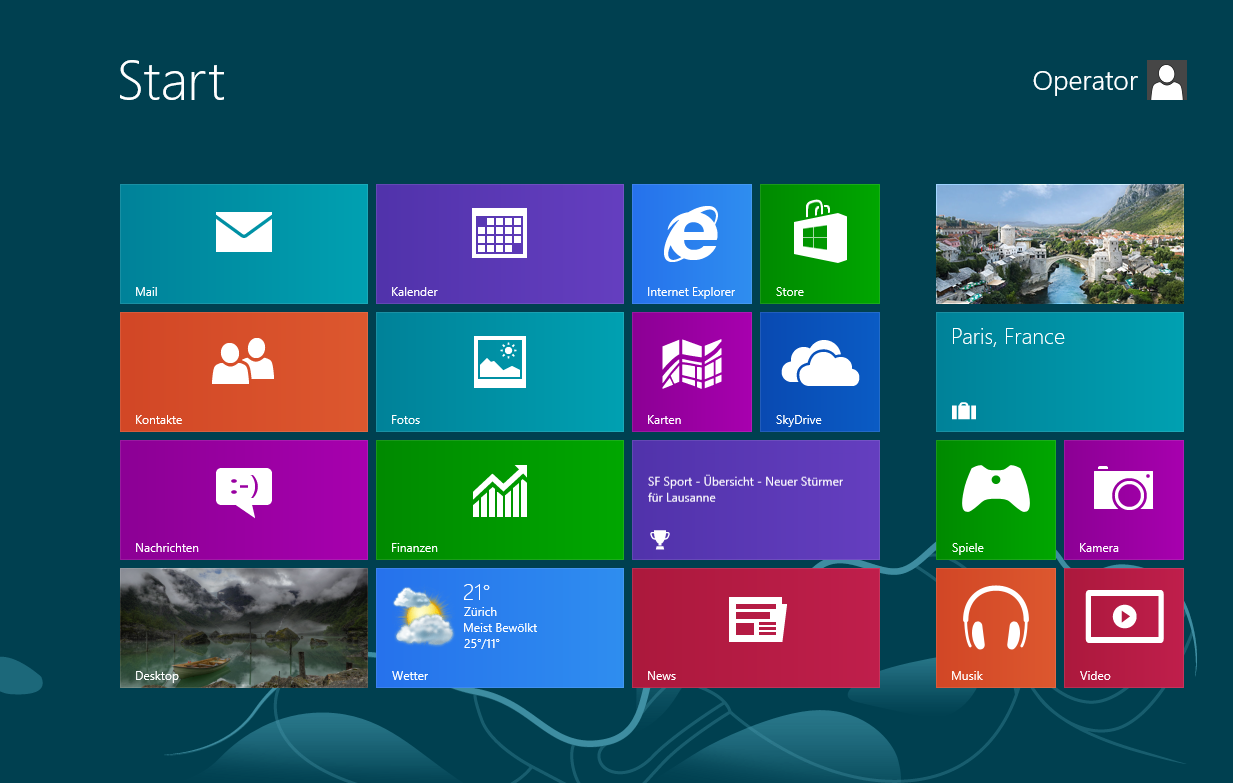
Die Umstellung der Dateispeicherung bei MacOS war sicherlich eine Änderung, die die Art und Weise, wie über die Nutzungsschnittstelle und ihre Objekte nachgedacht werden musste, änderte. Das war jedoch nichts gegen die Änderungen, die Microsoft 2012 wagte. Der Umbau vom vorherigen Windows 7 zu Windows 8 wirkte noch drastischer als der von Windows 3 zu Windows 95, und im Gegensatz zu diesem war er ein ziemlicher Reinfall.
Windows 8 schaffte das zentrale Element der Nutzungsschnittstelle, das dem ganzen System den Namen gibt, nämlich die Fenster, großteils ab. Auch Desktop und Taskleiste waren nun nicht mehr so zentral wie in den letzten siebzehn Jahren. Das Startmenü wurde sogar ganz abgeschafft. An der Stelle all dieser Konzepte übernahm Microsoft die Nutzungsschnittstelle, die für das Telefon-Betriebssystem Windows Phone und für die Spielekonsole Xbox entwickelt wurde. Statt mit Fenstern, Desktop und Startmenü präsentierte sich das System nun mit großen farbigen Kacheln, die allerlei Informationen anzeigen konnten. Die Nachrichten-App konnte etwa die neusten Schlagzeilen, die Mail-App die Betreffs der neusten Nachrichten und die Kalender-App die anstehenden Termine direkt anzeigen. Tippte man auf eine Kachel oder klickte sie an, öffnete sich die entsprechende Anwendung. Eines der Ziele von Windows 8 war es, alle Systeme des Herstellers mit der gleichen Nutzungsschnittstelle auszurüsten, vom Telefon über Tablets, Laptops, Spielekonsolen bis zum klassischen PC auf dem Schreibtisch. Das Resultat war, dass faktisch eine an Touch-Bedienung auf kleinen Geräten angepasste Nutzungsschnittstelle zum Standard für alle Zielsysteme erklärt wurde. Der Bruch war radikal.
Die Anwendungen von Windows 8, zumindest die, die für das System neu entwickelt wurden, sahen anders aus als bisherige Windows-Anwendungen und wurden auch anders bedient. Windows hatte, anders als es der Name nahelegt, keine Fenster mehr. Programme hatten von nun an auch keine Titelzeile und kein sichtbares, zentrales Menü mehr. Bisher zentrale Elemente der Nutzungsschnittstelle waren nicht mehr sichtbar. Die Standardmenüs einer Anwendung erschienen erst, wenn sie per Touch-Geste „hineingeslided“ wurden oder wenn innerhalb der Anwendung die rechte Maustaste geklickt wurde. Sie erschienen auch nicht mehr in Form einer Menüleiste, sondern als ein breiter Balken am rechten Bildschirmrand. Noch mehr als die Menüs war die Nutzungsschnittstelle zum Beenden von Programmen regelrecht versteckt. Es gab keinen sichtbaren Hinweis mehr darauf, wie man ein Programm beenden konnte. Der etablierte X-Button existierte nicht mehr. Stattdessen musste man das Programm im oberen Bildschirmbereich anklicken und dann nach unten ziehen. Ich spare mir an dieser Stelle die Erläuterung, auf welche Art und Weise fortan zwischen Programmen gewechselt, das Pendant zur Taskleiste eingeblendet oder das System heruntergefahren werden konnte. Sie können sich vorstellen, dass all dies ähnlich kompliziert wurde. Das Problem war weniger, dass es nicht mehr auf die gewohnten Arten und Weisen funktionierte. Der Übergang von Windows 3.11 zu Windows 95 zeigte, dass man sich hier durchaus zügig umgewöhnen kann. Wirklich problematisch war vielmehr, dass es keine am Bildschirm sichtbaren Hinweise mehr darauf gab, welche Operationen möglich waren, oder dass sie überhaupt angeboten wurden.
Ganz verschwunden war der Desktop unter Windows 8 nicht. Viele Nutzer, die die Windows-Version in der Praxis genutzt haben, werden ihn wahrscheinlich sogar nahezu ständig gesehen haben, denn immer wenn man eine klassische Windows-Anwendung verwendete, und dazu gehörten auch Microsoft Office und der beliebte Firefox-Browser, wechselte Windows 8 zum Desktop, der wie immer mit einem Arbeitsplatz-Icon und einer Taskleiste ausgestattet war, die auch die unter Windows 7 eingeführte Schnellstart-Funktion für Programme beinhaltete. Es gab allerdings keinen Start-Knopf und kein Startmenü mehr. Befand man sich auf dem Desktop, funktionierte Windows fast wie immer. Anwendungen erschienen in Fenstern und hatten die typischen Kontrollfelder zum Minimieren, Maximieren und Schließen. Allerdings funktionierten nur die klassischen Windows-Anwendungen so. Startete man eine moderne, neue Anwendung, was auch vom Desktop aus grundsätzlich möglich war, wechselte man wieder in den Vollbildmodus. Windows 8 fühlte sich daher an, als würde man zwei Betriebssysteme gleichzeitig verwenden. Auf der einen Seite eines mit Desktop, Fenstern und Taskleiste, auf der anderen Seite eines mit Kacheln, Anwendungen im Vollbildmodus und mit viel Gesten-Interaktion. Das System bediente sich in einem Moment so und im nächsten Moment ganz anders. Das Gefühl der „Zweigeteiltheit“ wurde noch dadurch verstärkt, dass die beiden Teile kaum miteinander verbunden wurden. Der neue Task-Switcher von Windows 8 zeigte zum Beispiel zwar auch die im Desktop laufenden Anwendungen an und erlaubte es, hierhin umzuschalten, die Taskleiste der Desktop-Oberfläche jedoch ignorierte die modernen Anwendungen vollständig und zeigte nur die klassischen Windows-Anwendungen an.
Windows 8 war ein Fiasko! Der Versuch, die Nutzungswelten des klassischen Windows mit denen von Smartphones und Tablets zusammenzuführen, resultierte mehr in einem absurden Spagat als in einer wirklichen Integration. Microsoft legte im Jahr 2013 Windows 8.1 nach, das einige der ärgerlichsten Änderungen von Windows 8 wieder ausglich. Man konnte nun zum Beispiel einstellen, dass das System gleich nach dem Start den Desktop anzeigte und das Wiedereinführen des Start-Buttons in der Taskleiste erlaubte den Nutzern von Desktop-Rechnern und Laptops nun wieder, mit der Maus oder dem Trackpad auf einfache Art und Weise zur Anwendungsübersicht zu gelangen. Die Änderungen nutzten Microsoft aber nichts mehr. Windows 8 und 8.1 wurden von Firmen nahezu komplett ignoriert und auch von Privatanwendern wenig verwendet. Windows 7 blieb de facto bis zur Einführung von Windows 10 das aktuellste genutzte Windows-Betriebssystem. Ein Windows mit der Versionsnummer 9 gab es nie. Wohl auch, um die Abkehr vom ungeliebten Windows 8 darzustellen, sprang Microsoft 2015 von Version 8 gleich zu Windows 10.
Auch Windows 10 sollte sowohl für klassische Desktop-Rechner und Laptops genauso gut funktionieren wie für Tablets und Telefone. Dieses Mal ging Microsoft es aber geschickter an. Statt wie bei Windows 8 eine einzige Nutzungsschnittstelle für beide Interaktionsarten vorzusehen, gab es nun zwei Modi: Im Desktop-Modus ist die Nutzungsschnittstelle sehr ähnlich wie die von Windows 7. Die Kacheln wurden ins Startmenü verbannt, das mit dieser Windows-Version wieder eingeführt wurde. Alle Anwendungen, ob modern oder klassisch, erschienen wieder in Fenstern und hatten normale Fenster-Controls zum Minimieren, Maximieren oder Schließen. Verwendet man Windows hingegen im Tablet-Modus, verhält es sich ganz anders: Das zentrale Nutzungsschnittstellen-Element ist dann der Kachel-Bildschirm, der allerdings weniger bunt ausfällt, als unter Windows 8. Alle Anwendungen, egal, ob modern oder klassisch, erscheinen im Tablet-Modus im Vollbild, allerdings blieben die Fenster-Controls erhalten. Programme lassen sich also per Klick auf das X in der rechten oberen Ecke schließen. Nicht nur das System als Ganzes passt sich dem Eingabe-Modus an, auch die für Windows 10 optimierten Anwendungen können den aktuellen Modus erkennen und im Tablet-Modus eine touch-optimierte Nutzungsschnittstelle verwenden. Im Explorer etwa wird im Tablet-Modus mehr Platz zwischen den Dateien in Listenform gelassen, um zu verhindern, dass man versehentlich auf die falsche Datei tippt.
Fazit
Die verbleibenden beiden großen grafischen Nutzungsschnittstellen von Apple und Microsoft haben sich, vom Ausreißer Windows 8 abgesehen, im Laufe der Jahre stark angeglichen. Es gibt Unterschiede in manchem Detail, aber im Großen und Ganzen sehen sich die Nutzer der Systeme sehr ähnlichen Objektwelten ausgesetzt, die auf sehr ähnliche Arten und Weisen manipuliert und verwaltet werden können. Betrachtet man den obigen Abriss nochmal im Rückblick, sieht man weniger Revolution als viele kleine Evolutionsschritte, die im Laufe der Jahre zu Nutzungsschnittstellen führten, die es immer weniger notwendig machten, sich mit den technischen Details der Computersysteme zu beschäftigen. Gestartet waren die beiden Betriebssysteme aber mit ganz unterschiedlichen Konzepten.
| Anwendungen starten | Anwendungen wechseln | Dokumente öffnen | |
|---|---|---|---|
| MS-DOS | Kommandozeile | - | - |
| Lisa/Star | - | - | direkt über Dokument-Icon |
| Windows 3 | Programm-Manager | - | - |
| MacOS <10 | - | - | Finder |
| Windows 95 | Startmenü | Taskleiste | Explorer |
| MacOS 10 | Dock | Dock | Finder |
| Windows 7 | Taskleiste | Startmenü + Taskleiste | Explorer |
Unter DOS musste man, wie in jedem mir bekannten kommandozeilenorientierten Betriebssystem, das Programm, mit dem man eine Datei bearbeiten wollte, explizit starten. In der Nutzungsschnittstellen-Welt von Lisa und Star hingegen stand das Dokument an zentraler Stelle. Das direkte Starten von Anwendungen war gar nicht möglich. Diese unterschiedlichen Fokussierungen in der Arbeitsweise findet man noch immer, wenn man sich die Windows- und MacOS-Versionen von Anfang der 1990er ansieht. Unter Windows 3 war der Programm-Manager die zentrale Schaltstelle des Betriebssystems. Folglich nutzte man das System eher, indem man ein Programm startete, als dass man ein Dokument direkt öffnete. Dies war im Dateimanager zwar grundsätzlich möglich, aber recht unüblich. Unter MacOS hingegen gab es keine zentrale Verwaltung von Programmen. Programme konnten aus dem Finder heraus explizit gestartet werden. Das war hier aber eher unüblich. Eher navigierte man mit dem Finder eine Datei an, die man bearbeiten wollte und öffnete sie direkt. Mit Windows 95 und Mac OS 10 schafften es beide Betriebssystemhersteller, die beiden Denk- und Arbeitsweisen zu vereinheitlichen. Startmenü, Taskleiste und Dock bieten Direktzugriff auf die Anwendungen, während Finder und Explorer so zentral im System sind, dass eine dokumentzentrierte Arbeitsweise nach wie vor möglich und üblich ist.
In den aktuellsten Versionen der Systeme kann man übrigens einen neuen Trend ausmachen, den man verkürzt als „Abschaffung der Dateien“ bezeichnen könnte und der sicherlich durch die Beliebtheit der Mobilbetriebssysteme iOS und Android befördert wird. Es gibt immer mehr Anwendungen, die Objekte darstellen und verwalten können, die nicht mehr direkt als Dateien in Erscheinung treten. Die Apple-Anwendungen iTunes und Fotos (früher iPhoto) und plattformübergreifend die Notizbuch-Software Evernote sind gute Beispiele für diese neue Art von Software. In den Anwendungen können Musikstücke, Videos, Fotos und Textnotizen verwaltet bzw. bearbeitet werden. Diese Objekte liegen zwar als Dateien auf der Festplatte des Rechners, sind aber im Regelfall nicht mehr direkt zugänglich, denn die Anwendungen selbst kümmern sich um alle Verwaltungsoperationen. Mit dieser Entwicklung ist, wie wohl mit jeder Entwicklung in der Nutzungsschnittstelle, nicht jeder einverstanden. Dem Nutzer wird ein Teil der Flexibilität, die die freie Dateiverwaltung bietet, genommen. Im Gegenzug dazu ist die Nutzung des Computers einfacher und weniger technisch, denn man betrachtet und bearbeitet nun Fotos, Videos, Textdokumente oder Notizen statt generischer Dateiobjekte. Die einen reden hier vom sogenannten „Goldenen Käfig“ und beklagen die Einschränkungen, manch anderer wird durch solche Vereinfachungen erst in die Lage versetzt, die Computer überhaupt zu nutzen. Ich habe meine Meinung dazu, verrate Sie Ihnen aber nicht, denn ein richtiges Wahr und Falsch gibt es an dieser Stelle sicher nicht.