Schreibtisch mit Fenster
Machen wir uns klar, wo wir in der Geschichte des Personal Computers inzwischen angekommen sind. Aus den bescheidenen Anfängen Mitte der 1970er hat sich eine beeindruckende Industrie entwickelt. Versetzen wir uns zum Beispiel ins Jahr 1983: Heimprogrammierer und Spieleliebhaber bekamen für ein überschaubares Budget einen Commodore 64 oder einen Atari 800XL. Wer mehr Geld ausgeben konnte, besorgte sich einen Apple II. Auch manche Schule und kleinere Firma rüstete sich mit den Apple-Rechnern aus. Für Firmen attraktiv war natürlich auch der IBM PC, inzwischen in seiner zweiten Ausführung PC XT. Viele andere Hersteller wie Compaq boten Nachbauten des IBM PCs für kleines Geld an. Nahezu alle genannten Rechner waren grafikfähig. Die Grafikfähigkeiten wurden genutzt, um etwa Diagramme auszugeben, Grafiken anzuzeigen und natürlich, um Spiele möglich zu machen. Teil der Nutzungsschnittstelle der Betriebssysteme und der Software wurde die Grafik noch nicht. Die Betriebssysteme blieben textterminal-basiert. Populäre Software nutzte allerdings die Möglichkeit, mit Textzeichen den Bildschirm räumlich zu strukturieren. Wie das geschah, war nicht standardisiert. Jeder Software-Hersteller kochte im Prinzip sein eigenes Süppchen, sodass sich jede Anwendung anders bediente. 1984 wurde ein Computer auf den Markt gebracht, der dies änderte. Seine Nutzungsschnittstelle setzte auf Grafik und die Firma, die den Rechner herstellte, stellte Ressourcen und Vorgaben bereit, die dafür sorgten, dass alle Software-Programme eine einheitliche Nutzungsschnittstelle erhielten. Dieser Rechner war der Apple Macintosh. Seine Nachfahren, heute nur noch „Mac“ genannt, kennen wir noch immer als größte Konkurrenz zu Rechnern mit Microsoft Windows. Der Macintosh war der erste wirtschaftlich (mehr oder weniger) erfolgreiche Rechner, dessen Nutzungsschnittstelle das WIMP-Paradigma (Windows, Icons, Menus und Pointer) verwendete und dessen zentrales Konzept der sogenannte Desktop war. Um die Geschichte dieser Art der Nutzungsschnittstellen geht es in diesem Kapitel, denn die Wurzeln des Macintosh und seiner Nutzungsschnittstelle reichen weit in die Computergeschichte zurück. Sie liegen in experimentellen Rechnern der 1960er und 1970er Jahre. Auch die Computermaus fand in diesen Jahrzehnten ihren Anfang.
Das Zeigegerät – Die Geschichte der Maus
Eine Nutzungsschnittstelle mit verschiebbaren Fenstern, auswählbaren Icons und aufklappbaren Menüs kann nicht effektiv mit einer reinen Text-Tastatur verwendet werden. Sie verlangt vielmehr nach einem Eingabegerät, das eine räumliche Auswahl ermöglicht. Nun wird das Aufkommen von Computern mit Nutzungsschnittstellen genannter Art meist, und das auch zu Recht, mit der Maus als Eingabegerät verbunden. Sie wissen aber aus dem Kapitel über experimentelle grafische Systeme, dass es räumliche Eingabemethoden schon sehr lange gab und dass die Maus nicht den Anfang machte. An SAGE und Sketchpad haben Sie nämlich Lichtgriffel (Lightpens) als Eingabegeräte kennengelernt. Ebenfalls früh in Betracht gezogen, hier allerdings nicht betrachtet, wurden Joysticks als Eingabegeräte, um die Auswahl eines Bildschirmobjektes zu ermöglichen. Die Computermaus brachte gegenüber Lichtgriffel und Joystick Vorteile durch ihre Eigenschaft, sehr genaue und präzise Selektionen und Manipulationen zu ermöglichen, dabei aber nicht sehr ermüdend zu sein.
Beim Versuch, die Anfänge der Computermaus herauszubekommen, geraten wir wieder in eine Situation, in der man sich streiten kann, wer die erste Maus erdacht, erfunden und auf den Markt gebracht hat und wieder, wie schon bei der Frage nach dem ersten Computer, wird die Frage meist je nach nationaler Brille auf dem Kopf des Fragestellers unterschiedlich beantwortet.
Wir kennen Computermäuse als kleine, kästchenartige Gebilde, die über eine Tischoberfläche geschoben werden können und deren Bewegungen eine korrespondierende Bewegung eines Zeigers am Bildschirm auslösen. Heutige Mäuse funktionieren meist rein optisch. In den 1980er und 1990er Jahren waren hingegen Mäuse verbreitet, in denen sich eine Kugel mechanisch drehte. Diese Kugel war in der Maus so gelagert, dass ihre Bewegung mit der Bewegung des Gerätes über die Tischoberfläche korrelierte. Die Idee, die Rotation einer Kugel mechanisch abzutasten und als Eingabe zu nutzen, ist allerdings älter als interaktive Computer und damit auch älter als die Maus. Bereits in den 1950er Jahren wurden sogenannte „Trackballs“ in der Radartechnik eingesetzt. Ein solcher Trackball war, wie der Name sagt, eine Kugel (ball), deren Bewegung nachvollzogen (tracked) wird. Trackballs wurden in die Oberfläche der Radarstation eingelassen. Radar-Operatoren konnten die Kugel dann mit der Hand bewegen, um etwa die Bewegung eines Auswahlkreuzes auf dem Radarschirm zu steuern.
Unter den Firmen, die derartige Bedienkonsolen für die Luftraumüberwachung mit Trackball herstellten, war auch die deutsche Firma Telefunken. Telefunken deutschte den Begriff „Trackball“ ein und nutzte den wunderschönen Begriff „Rollkugelsteuerung“. Im Angebot der Firma war Ende der 1960er und Anfang der 1970er Jahre eine Großrechnerserie namens TR-440. Sie fand Einsatz in vielen Universitäten, was unter anderem daran lag, dass ihre Anschaffung durch öffentliche Gelder unterstützt wurde. In den allermeisten Einrichtungen dürfte der Rechner seinerzeit im typischen Batch-Betrieb genutzt worden sein, um eine Massennutzung zu ermöglichen. Allerdings war auch eine interaktive und sogar eine grafische Nutzung des Rechners möglich. Telefunken bot dazu einen sogenannten „Satellitenrechner“ namens TR-86 an. Die Aufgabe dieses Rechners war die Abwicklung der Ein- und Ausgabe, die damit vom eigentlichen Großrechner abgetrennt wurde, denn schließlich konnte man es nicht rechtfertigen, dass ein ganzer Großrechner seine Rechenzeit dafür „verschwendete“, dass ein Nutzer etwas eintippte. An den Satellitenrechner konnten Terminals angeschlossen werden. In der Produktpalette von Telefunken fand sich neben Text-Terminals auch ein grafisches Terminal mit der Bezeichnung SIG 100 (SIG für Sichtgerät). Das SIG 100 bestand aus einem Schwarz-Weiß-Fernseher und einer angebauten Tastatur. An dieses Sichtgerät wiederum konnte eine eigene Version der Rollkugelsteuerung mit der Bezeichnung RKS 100-86 angeschlossen werden.
Die Rollkugelsteuerung RKS 100-86 – ich nenne sie im Folgenden kurz „Rollkugel“ – funktionierte im Prinzip genauso wie die Rollkugelsteuerung der Radargeräte, allerdings mit einem wichtigen Unterschied: Die Rollkugel an den Radargeräten war fest in die Bedienkonsolen integriert. Für den Einsatz am SIG 100 war das nicht geeignet, denn dieses war ein Gerät, dass man auf vorhandene Tische stellen sollte. Einen Trackball in diese Tische einzulassen, passte nicht ins Konzept. Man drehte die Rollkugel also kurzerhand um und baute sie in ein Gehäuse, das über den Tisch geschoben werden konnte.
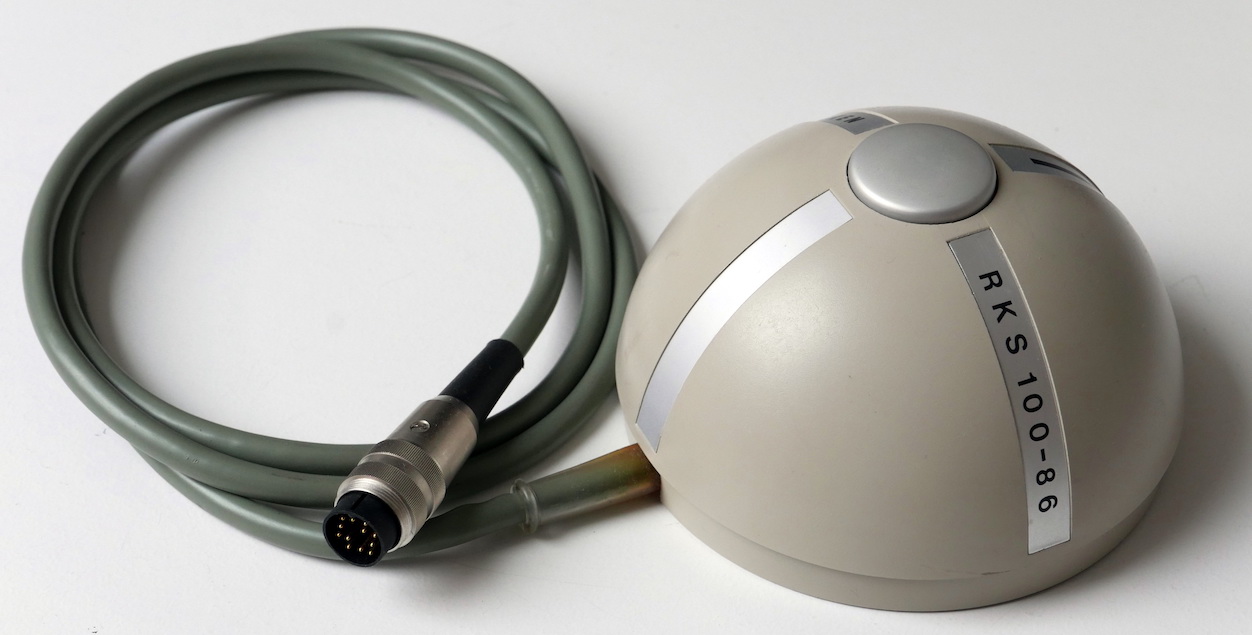
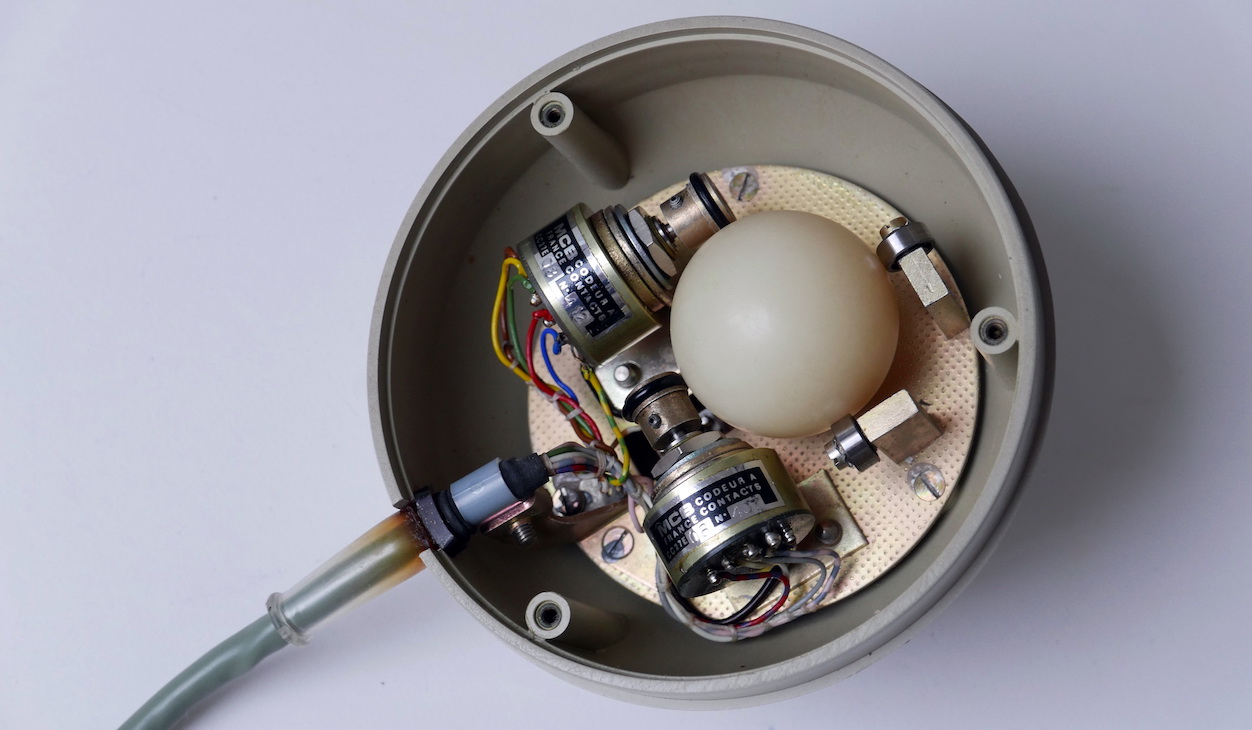
Oben sehen Sie die Abbildung einer dieser Rollkugelsteuerungen. Das Gerät ist größer als das, was man von heute kennt und als einen das Foto erahnen lässt. Die Halbkugel, die über den Tisch geschoben wird, hat einen Durchmesser von zwölf Zentimetern. Man bediente sie also, indem man die ganze Hand darauflegte. Dabei musste man darauf achten, nicht versehentlich den Knopf auf der Oberseite zu drücken. Wenn man die Rollkugel über den Tisch schob, bewegte sich im inneren des Geräts eine Kugel. Wie Sie auf der unteren Abbildung sehen, wird die Rotation der Kugel an zwei Bauteile übertragen, die ein bisschen an Fahrrad-Dynamos erinnern. Diese Bauteile sind sogenannte „Encoder“, die die Bewegung der Kugel in einen 8-Bit-Code übertragen, der dann über ein Kabel nach außen geführt wird.
Der Telefunken-Ingenieur Rainer Mallebrein entwickelte die Rollkugel ab 1965. Ab 1968 konnte man sie als Zubehör für das Sichtgerät erwerben. Oft verkauft wurde sie allerdings nicht. Keine fünfzig Exemplare wurden hergestellt. Die Zeit für diese Art von Eingabegeräten war noch nicht gekommen, denn nur wenige verwendeten einen zwanzig Millionen Mark teuren Großrechner interaktiv und noch weniger hatten Verwendung für eine grafische Ein- und Ausgabe. Entsprechend gering war natürlich die Menge der Software, die überhaupt mittels Rollkugel bedienbar war. Spätere Rechner von Telefunken unterstützten die Rollkugel daher nicht mehr – das innovative Eingabegerät geriet in Vergessenheit. Hiermit endete die deutsche Geschichte der Computermaus, die nicht einmal so hieß.
Am Stanford Research Institute (SRI) entwickelten etwa ab 1963 der Informatiker Douglas Engelbart und seine Kollegen des Augmentation Research Centers, dessen Leiter Engelbart war, ein experimentelles Computersystem namens oNLine-System, kurz NLS. In einer Selbstdarstellung10 beschreiben Engelbart und Co. das Projekt folgendermaßen:
Viewed as a whole, the program is an experiment in cooperation of man and machine. The comprehensible part of man’s intellectual work involves manipulation of concepts, often in a disorderly cut-and-try manner, to arrive at solutions to problems. Man has many intellectual aids (e.g., notes, files, volumes of reference material, etc.) in which concepts are represented by symbols that can be communicated and manipulated externally. We are seeking to assist man in the manipulation of concepts–i.e., in his thinking, by providing a computer to aid in manipulation of these symbols. A computer can store and display essentially any structure of symbols that a man can write on paper; further, it can manipulate these symbols in a variety of ways. We argue that this service can be made available to help the on-going intellectual process of a problem-solving man; the service can be instantly available to perform tasks ranging from the very smallest to the very largest.
Dieser Text wurde 1965 geschrieben. Für diese Zeit war das, was beschrieben wurde, absolut außergewöhnlich, denn es wurde ein Computersystem beschrieben, das interaktiv genutzt werden konnte. 1965 wurden, wie Sie inzwischen wissen, die wenigsten Rechner so betrieben, und ein interaktiver Betrieb von leistungsstarken Rechnern kam schon mal gar nicht infrage. Nur militärische und einige experimentelle Systeme wurden so genutzt. Es war die Rede von einem System, das den Menschen beim Denken unterstützen sollte, indem es einen dynamischen Umgang mit Symbolen am Bildschirm erlaubte. Im weiteren Textverlauf erfährt man, dass dies nicht nur für einzelne Nutzer, sondern auch kollaborativ möglich sein sollte. Engelbart und seine Kollegen beschrieben viele faszinierende Techniken, wie das Verknüpfen von Texten miteinander, die Einteilung eines Bildschirms in verschiedene Bereiche und die räumliche Auswahl von Operationen am Bildschirm. Damit das alles möglich war, brauchte es natürlich einen leistungsfähigen Computer, aber eigentlich gab es solche Computer in vertretbarer Größe und mit vertretbarem Budget noch gar nicht. Engelbart und seine Kollegen nutzten daher letztlich einen universitären Großrechner einfach so wie einen modernen PC.
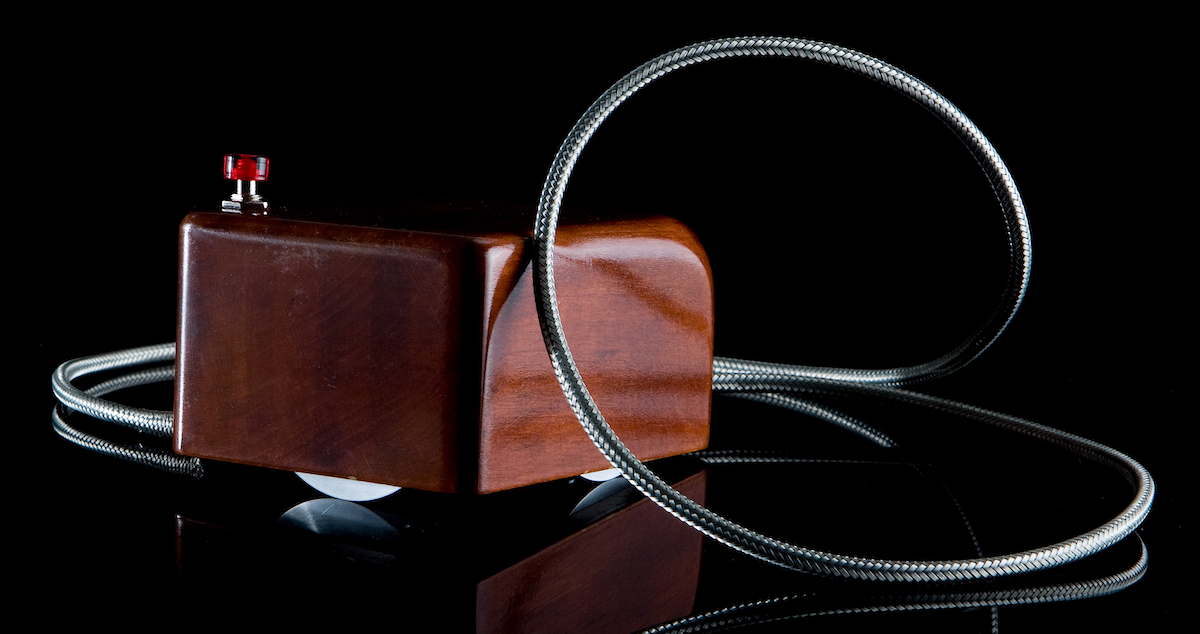
Eines der Konzepte von NLS war es, die Nutzer keine Funktionsnamen eingeben zu lassen, sondern die Funktionen am Bildschirm zur Auswahl anzubieten. Damit das möglich war, brauchte es etwas, was Engelbart und Kollegen „Operand Selecting Device“ nannten. Die Gruppe testete eine Reihe von Geräten, die zu diesem Zweck verwendet werden konnten, darunter auch Joysticks und die von SAGE und Sketchpad bekannten Lichtgriffel. Als das vielversprechendste Eingabegerät stellte sich ein Konstrukt namens „Mouse“ heraus11, deren ersten Prototypen sie 1964 selbst entwickelt hatten. Gegenüber dem Lichtgriffel hatte die Maus vor allem den Vorteil, dass nicht direkt auf den vertikalen Bildschirm gezeigt werden musste, was sehr ermüdend sein konnte und auch den Nachteil hatte, dass man stets den Inhalt mit den eigenen Fingern verdeckte. Bei der Maus wird stattdessen ein „bug“, wir würden heute „Mauszeiger“ sagen, auf dem Bildschirm positioniert.
Auf dem Bild sehen Sie einen Nachbau des frühen Maus-Prototypen. Wie Sie sehen, handelte es sich um ein erheblich einfacheres Gerät als die deutsche Rollkugel. Auf der Unterseite der Maus befanden sich zwei Rollen. Diese Rollen waren so gestaltet, dass sie sich drehten, wenn die Maus längs der Rolle bewegt wurde, und einfach rutschten, wenn die Bewegung quer zur Rolle erfolgte. Die Bewegung der Maus wurde in NLS in eine Bewegung des „bug“ auf dem Bildschirm umgesetzt. Vorgestellt wurde die Maus 1968 in der „Mother of All Demos“, bei dem auch die anderen innovativen Features des Systems präsentiert wurden.
Wir haben nun eine deutsche und eine amerikanische Maus. Beide wurden unabhängig voneinander entwickelt. Die deutsche Rollkugel wurde zur Marktreife gebracht und war erheblich solider gebaut – sie war allerdings kein Erfolg und geriet in Vergessenheit. Unter anderem mag das daran gelegen haben, dass die Rollkugel für ein System entwickelt wurde, für das eine grafisch-räumliche Bedienung allenfalls eine Ausnahme war. Engelbarts Maus war seinerzeit eher ein „Proof of Concept“. Das System, an dem sie eingesetzt wurde, war allerdings eines, das stark auf die grafisch-räumliche Bedienung ausgerichtet war. Auch wenn Engelbarts Maus noch kein fertiges Produkt war und auch seine direkten Weiterentwicklungen keine Verbreitung außerhalb des SRI hatten, haben seine Entwicklungen am NLS mehr Einfluss auf die weitere Nutzungsschnittstellen-Entwicklung gehabt, als die Rollkugel von Telefunken, denn viele, die an der Maus des NLS mitentwickelten, landeten später am Xerox PARC, wo die Maus zum zentralen Eingabegerät innovativer Computer wurde. Dieser größere Einfluss schmälert die Entwicklungsleistung von Herrn Mallebrein und seinen Kollegen nicht im Geringsten, es zeigt vielmehr, wie sehr es manchmal eine Frage der Begleitumstände oder letztlich sogar ein wenig des Zufalls ist, welche technischen Entwicklungen sich durchsetzen und welche nicht.
Das Experiment – Der Xerox Alto
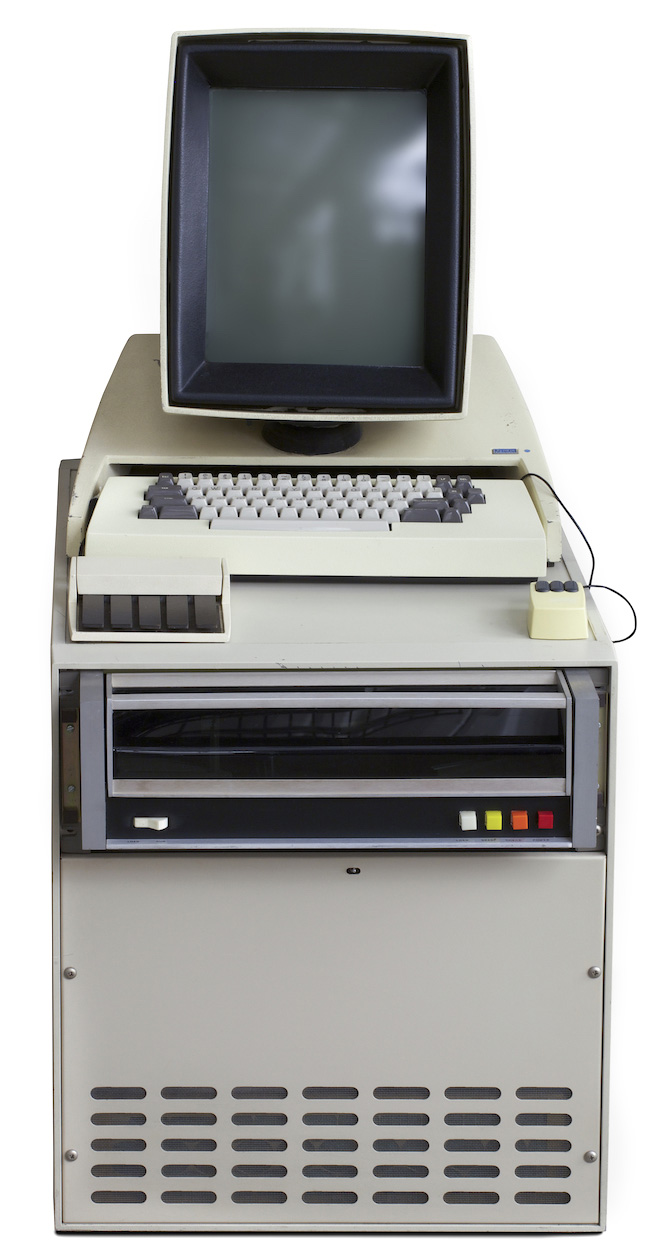
Die ersten grafischen Nutzungsschnittstellen der Art, wie wir sie auch heute noch verwenden, wurden am Xerox PARC entwickelt. Anders als in Deutschland ist Xerox (gesprochen etwa „Sie-Rocks“) in den USA ein Name, den absolut jeder kennt. Die Firma hat ihren Namen von der Trockenkopie, die im Englischen „Xerography“ genannt wird. Xerox hielt das Patent an dieser Kopiertechnik, auf der alle modernen Fotokopierer und Laserdrucker basieren. Der Firmenname „Xerox“ wird in den USA so sehr mit Fotokopien verbunden, wie Google mit Websuche und bei uns in Deutschland Zewa mit Küchenrollen. „A Xerox“ ist dort ein Ausdruck für eine Fotokopie und „to xerox“ steht für das Fotokopieren. Innovationen in der Computer- und Nutzungsschnittstellen-Technik erwartet man nun nicht unbedingt bei einer Firma, die Kopierer herstellt, doch gerade diese Firma gründete eines der wichtigsten Forschungsinstitute für innovative Nutzungskonzepte und Computer. Xerox wollte auch in der Zukunft der Büro- und Informationstechnik mit von der Partie sein und gründete daher 1970 das Xerox Palo Alto Research Center (Xerox PARC). Bemerkenswert an der Philosophie von Xerox war, dass die Forscher, die am PARC beschäftigt waren, in dem, was sie taten und woran sie forschten, im Prinzip völlig frei waren. Das Resultat war eine unglaubliche Kreativität und Innovationskraft. Wenn man sich die Liste dessen anguckt, was alles am PARC entwickelt und konzipiert wurde, kann man manchmal den Eindruck gewinnen, dass nahezu alle moderne Computertechnik, die wir heute noch nutzen, dort ihren Anfang nahm. Zentrale Konzepte der Objektorientierung, einer Programmiertechnik, wurden am PARC entwickelt, der Ethernet-Standard stammt vom PARC, der Laserdrucker und vieles, vieles mehr.
Eines der frühen zentralen Projekte am Xerox PARC war die Entwicklung des Alto. Die ersten Konzepte zu diesem Rechner wurden schon 1972 entwickelt und im März 1973 wurde der erste Alto fertiggestellt. Der Alto war wohl der erste Computer, sieht man mal von NLS ab, der für seine Bedienung im großen Stile auf die Maus setzte. Er nimmt damit und vor allem mit der für ihn entwickelten Software eine sehr wichtige Rolle in der Entwicklung der grafischen Nutzungsschnittstelle ein. Erstaunlicherweise wird er in vielen Computergeschichten entweder vergessen oder mit dem Xerox Star von Anfang der 1980er Jahre in einen Topf geworfen. Für diesen und quasi für alle grafischen Nutzungsschnittstellen, die in den 1980er-Jahren folgten, war der Alto ein Grundstein, aber er war eben doch etwas eigenes, das es sich zu betrachten lohnt.
Eine Dokumentation des PARC aus dem Jahr 1974 beschreibt den Xerox Alto als „personal computer system“12. Eine interessante Wortwahl, denn üblicherweise lässt die Computergeschichte die Personal Computer ja mit dem Altair im Jahr 1975 beginnen. Die Entwickler bei Xerox verraten uns in der Dokumentation, was sie unter einem personal computer verstehen:
By ‘personal computer’ we mean a non-shared system containing sufficient power, storage and input-output capability to satisfy the computational need of a single user.
Diese Definition hätte später auch ziemlich gut auf IBMs Personal Computer von 1981 gepasst, denn Xerox zielte hier darauf ab, dass der Computer von einer einzelnen Person genutzt wird und quasi komplett für diese zur Verfügung steht. Dass der Computer dieser Person auch gehört im Sinne der Personal-Computer-Idee beim Altair, wurde hier nicht erwähnt und war wohl auch nicht das, was Xerox sich vorstellte, denn am PARC sollten ja die Bürocomputer der Zukunft entwickelt werden. Günstige Heimcomputer hatte man nicht im Blick13.
Technisch gesehen handelte es sich beim Xerox Alto um einen Minicomputer. Üblicherweise standen auf einem Tisch Bildschirm, Tastatur und die vom NLS-Projekt übernommenen Eingabegeräte Maus und „Chord Keyset“, einer Fünf-Finger-Tastatur. Diese Zusatztastatur war für die Bedienung der Alto-Programme sehr wichtig, da sie mit wichtigen Programmfunktionen belegt wurde. In der Regel unter dem Tisch stand die Prozessoreinheit in der Größe eines durchschnittlichen Kühlschranks. Ein Alto war für die damalige Zeit mit einem Minimum von 128 KB und einem Maximum von 512 KB mit sehr viel Speicher ausgestattet. In den Rechner waren zwei Wechselplattenlaufwerke eingebaut. Jede der Wechselplatten fasste 2,5 MB Daten. Der Bildschirm des Alto wurde hochkant verwendet, was auf die intendierte Nutzung als Bürorechner zurückzuführen ist, denn der Hochkant-Bildschirm kann den kompletten Inhalt eines Papierblattes anzeigen. Der Alto zeigte auf dem Bildschirm Inhalte im Grafikmodus an. Die Anzeige war rein schwarz-weiß (ohne Grautöne) mit einer für die damalige Zeit extrem hohen Auflösung von 606 x 808 Bildpunkten.
Wo Sie nun von den technischen Gegebenheiten dieses Rechners erfahren haben, erwarten Sie wahrscheinlich, dass er mit einem innovativen Betriebssystem mit einer spannenden Nutzungsschnittstelle ausgeliefert wurde. Wenn Sie sich nun das Grundsystem des Alto ansehen würden, wären Sie wahrscheinlich enttäuscht, denn der Computer verfügte über eine Kommandozeile mit der typischen Charakteristik dieser Interaktionsform. Interessant für uns sind nicht die Eigenschaften dieser Kommandozeile, sondern die Anwendungsprogramme, die am PARC für den Alto entwickelt wurden. Eigentlich all diese Programme hatten großen Einfluss auf das, was in den Jahrzehnten darauf kommen sollte. Hier eine nicht vollständige Aufstellung interessanter Programme:
Neptune: Ein Dateimanager mit zweispaltiger Darstellung und Datei- und Operationsauswahl per Mausbedienung. Neptune ist ein entfernter Vorgänger von heutigen Dateimanagern wie Explorer oder Finder.
Bravo (1974): Eine Textverarbeitung, die die Formatierung des Textes nicht nur grundsätzlich ermöglichte, sondern diesen auch direkt am Bildschirm anzeigen konnte. Bravo erlaubte die Verwendung verschiedener Schriftarten in einem Dokument und sogar die Einbindung von Bildern, die gleichzeitig mit dem Text am Bildschirm zu sehen waren. Bravo gilt allgemein als das erste Textverarbeitungssystem, das nach dem WYSIWYG-Prinzip arbeitete (What you see is what you get).
Gypsy (1975): Der Nachfolger von Bravo. Das Programm zeichnet sich durch eine „moduslose“ Oberfläche aus. Was das bedeutet, kann man sich am Verschieben eines Textblocks klarmachen. In einem modusbasierten System verschiebt man einen Textblock, indem man einen Verschiebemodus aktiviert. Das System bittet den Nutzer dann nacheinander, zunächst den zu verschiebenden Block zu markieren und dann die Stelle mit dem Zeiger anzufahren, an die man den Block verschieben möchte. Während der Modus aktiv ist, kann man mit dem Programm nur Text verschieben. Alle anderen Programmfunktionen stehen nicht zur Verfügung. Auch Bravo funktionierte noch so. In Gypsy wurde es nun anders gelöst. Eine spannende Erfindung in diesem Zusammenhang war etwas, was etwa dem nahekommt, was wir heute „Zwischenablage“ nennen. Gypsy verwendete den Begriff „Wastebasket“, was auf eine leicht andere Funktionsweise hindeutet. Der Wastebasket war dauerhaft am Bildschirm sichtbar. Die Bedienungsanleitung14 erläutert:
The Wastebasket has two lines but can be expanded at the expense of the document window. Whenever material is cut (deleted) it is put in the Wastebasket so that the operator can see what has been cut and have access to it for reinsertion.
Im Wastebasket landeten nur Inhalte, die aus dem Dokument gelöscht wurden. Für ein normales Kopieren oder Verschieben im Text war diese Ablage nicht notwendig. Man markierte bei gedrückter, rechter Maustaste den Ursprungstext und mit gedrückter, mittlerer Maustaste den Zielbereich. Drückte man nun die Taste PASTE auf der Fünf-Finger-Tastatur, wurde der Text von der Quelle in den Zielbereich kopiert – ganz ohne Wastebasket. Dieser konnte beim Einfügen aber durchaus ins Spiel kommen, denn da der vorher am Zielort vorhandene Text überschrieben wurde, landete dieser im Wastebasket und blieb damit verfügbar, um ihn gegebenenfalls an anderer Stelle wieder benutzen zu können.
Markup: Ein pixel-basiertes Grafikprogramm, ganz ähnlich dem späteren Apple Paint oder Microsoft Paint.
Draw: Ein Vektor-Grafikprogramm, das es ermöglichte, Texte, Figuren und Linien zu zeichnen. Alles Gezeichnete stand als Objekt zur Verfügung, konnte also auch als solches weiterverarbeitet und manipuliert werden.
Laurel und Hardy: Diese zwei E-Mail-Programme erlaubten nicht nur das Versenden von Nachrichten innerhalb des bürointernen Netzwerks (der Alto nutzte intensiv das ebenfalls am PARC entwickelte Ethernet), sondern sogar schon die Übertragung von Dokumenten und Zeichnungen.
Die Software des Alto war überaus innovativ. Mit dem Computer wurden frühe Erfahrungen damit gemacht, wie man die Grafikfähigkeit des Systems in der Nutzungsschnittstelle ausnutzte, indem man sowohl Elemente der Nutzungsschnittstelle als auch des zu bearbeitenden Inhalts am Bildschirm als räumliche Objekte darstellte und auch an Ort und Stelle bedienbar machte. Man kann die Leistung der Entwickler des Alto nur dann richtig würdigen, wenn man betrachtet, zu welchem Zeitpunkt die Geräte hergestellt und die Software programmiert wurde – nämlich in den frühen 1970er Jahren. Computernutzung bedeutete zu dieser Zeit in aller Regel Programmierung mit Lochkarten im Batch-Betrieb oder Terminal-Betrieb mittels Fernschreiber und Kommandozeile. Die räumlich-grafische Software des Alto war hier der Einstieg in eine ganz andere Welt.
Die Welt in Fenstern – Die Smalltalk-Umgebung
Von der einen Nutzungsschnittstelle des Xerox-Alto zu sprechen, ist eigentlich gar nicht sinnvoll möglich. Jedes der oben angesprochenen Anwendungsprogramme hatte seine ganz eigenen Arten der Steuerung und der Objekt-Interaktion. Verwendet man die Programme heute, kommt einem die Bedienung durchaus kompliziert und ungewohnt vor. Es gab noch nicht das heute quasi universelle Konzept von Buttons, Menüs, Icons, Fenstern oder Scrollbars, doch auch diese Spielart der Nutzungsschnittstellen hat ihren Anfang am Xerox PARC und am Alto in der Smalltalk-Programmierumgebung.
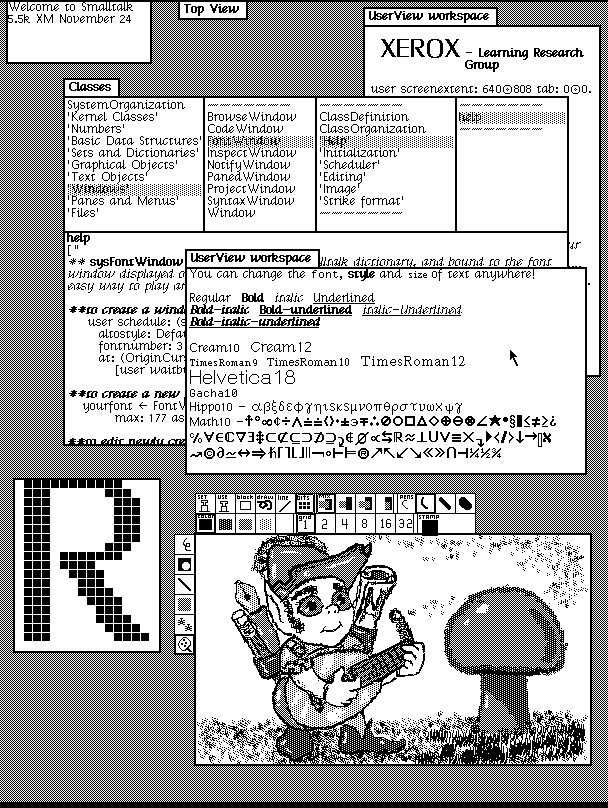
Smalltalk ist zunächst einmal eine am Xerox PARC entwickelte Programmiersprache, die in der Geschichte der objektorientierten Programmierung eine wichtige Rolle gespielt hat. Auch das heute in der Programmierung viel verwendete Model-View-Controller-Konzept15 hat seine Ursprünge in Smalltalk. Smalltalk war aber weit mehr als nur eine Programmiersprache. Ab der Version Smalltalk 76 war die Sprache eng verbandelt mit der Umgebung, in der entwickelt wurde. Wie Sie auf der Abbildung sehen, bestand die Nutzungsschnittstelle der Smalltalk-Umgebung aus einem grauen Hintergrund, auf dem Fenster angeordnet werden konnten. Diese Fenster waren Sichten von Smalltalk-Objekten oder laufenden Smalltalk-Programmen. Sie ließen sich auf dem Hintergrund verschieben, in der Größe ändern und soweit zusammenfalten, dass nur noch ihr Label zurückblieb. Die Fenster verfügten, wenn nötig, auf der linken Seite über eine Scrollbar, mit der ein Ausschnitt aus dem Inhalt gewählt werden konnte. Ein Klick mit der mittleren Maustaste auf ein Smalltalk-Objekt – und in Smalltalk war im Prinzip alles ein selektierbares Objekt – öffnete ein Menü. Dieses Menü enthielt unter anderem stets den Eintrag „examine“. Wenn Sie diese Funktion aufriefen, erhielten Sie Zugriff auf die Definitionen des Objekts. Vereinfacht kann man sagen, Sie erhielten Zugriff auf die hinter dem Objekt stehende Programmierung und konnten diese auch verändern – und das im laufenden System.
Programmieren in Smalltalk war etwas ganz anderes als der Umgang mit Programmierumgebungen, wie Sie sie vielleicht heute kennen, etwa wenn Sie mit XCode oder mit Microsoft Visual Studio programmieren. Lassen Sie mich das an einem kleinen Beispiel klarmachen, das erläutert, wie Sie mit ihrem Computer umgehen könnten, wenn die Nutzungsschnittstelle Ihres Windows- oder Macintosh-Rechners so funktionieren würde wie die Smalltalk-Umgebung. Programmierer mögen mir meine Sprachwahl verzeihen; ich versuche, die Eigenschaften von Smalltalk zu verdeutlichen, ohne zu viel Programmier-Fachvokabular zu verwenden. Wenn Ihr Windows oder Ihr MacOS so funktionieren würde wie die Smalltalk-Umgebung, dann stünde alles, was Sie am Bildschirm als Objekt sehen, Ihnen auch in seiner dahinterstehenden Programmierung zur Verfügung und es wäre Ihnen möglich, diese Programmierung im laufenden Betrieb zu ändern. Nehmen wir an, Sie hätten immer ein Problem damit, dass Sie Buttons versehentlich auslösen. Sie könnten dem nun abhelfen, indem Sie sich in einem Programm, das einen Button hat, mit Hilfe der Programmierumgebung durchhangeln, bis Sie bei der Grundspezifikation eines Buttons angekommen sind. Diese ändern Sie nun so ab, dass ein Button zum Beispiel nur dann auslöst, wenn Sie auch die SHIFT-Taste auf der Tastatur drücken. Ab dem Zeitpunkt, an dem Sie diese Neudefinition durchgeführt hätten, würde sie gelten und zwar für alle Buttons im kompletten System. Das Besondere wäre hier nicht, dass Sie das Verhalten einer Standardkomponente ändern können – das können Sie grundsätzlich bei jeder Programmierung, wenn es zugegebenermaßen auch nicht sehr einfach ist – sondern, dass Sie das zur Laufzeit des Systems und für das ganze System machen könnten, dass Sie also keine Programme neu in Maschinencode übersetzen und neu starten müssten.
Sehr bemerkenswert war auch die Verbindung von Programmcode und formatierbarem Text im gleichen Dokument. Nehmen wir ein Fenster, das den Inhalt eines Dokuments am Bildschirm anzeigt. Der Text dieses Dokuments konnte im Fenster direkt formatiert werden, also etwa in verschiedene Schriftarten, Schriftgrößen, fett, kursiv und unterstrichen gesetzt werden. Das für sich ist zwar nicht trivial, aber auch nicht übermäßig interessant. Spannend ist aber, dass die Dokumente auch Smalltalk-Code enthalten konnten und dieser an Ort und Stelle ausgeführt werden konnte. Dazu musste der Text nur markiert, das Menü aufgerufen und der Programmcode mit „Do it“ direkt an Ort und Stelle ausgeführt werden.
Der Desktop – Xerox Star und Apple Lisa
Der Alto ist ein in der Computergeschichte gerne übersehener Meilenstein, dem ich hier natürlich auch nur in Streiflichtern gerecht werden konnte. Zentrale Konzepte aktueller grafischer Nutzungsschnittstellen inklusive der Vorgänger heutiger Standardsoftware wurden auf und mit diesem Computer entwickelt. Vieles war seiner Zeit voraus. Die Textverarbeitung Bravo und die Smalltalk-Umgebung (beide von 1976) sind hier besonders zu erwähnen. Aber: Der Rechner war sehr experimentell angelegt. Es wurden im Laufe der 1970er Jahre etwa 2.000 Geräte gebaut und größtenteils innerhalb von Xerox und dem PARC eingesetzt. Erst Ende der 1970er wurde der Rechner für 32.000 Dollar (2021: 118.000 Dollar) verkauft.
Es gehört zur populären Computergeschichte, dass dem Apple-Mitgründer Steve Jobs bei einem Besuch im Xerox PARC Anfang der 1980er Jahre Smalltalk gezeigt wurde und er so begeistert war, dass er das Design der sich in der Entwicklung befindenden Apple Lisa, die er verantwortete, komplett umkrempeln ließ. Die „Lisa“ wurde damit zu einem der ersten beiden kommerziell hergestellten Computersysteme mit der Desktop-Metapher. Bereits zwei Jahre bevor Apple seinen ersten Rechner mit der Desktop-Metapher vorstellte, brachte Xerox selbst allerdings das Xerox 8010 Information System auf den Markt. Die auf diesem Computer laufende Software hatte die Bezeichnung „Star“. Es hat sich jedoch eingebürgert, dass auch der Computer als solches als „Xerox Star“ bezeichnet wird.
Die Zielgruppe von Xerox Star und Apple Lisa waren nicht Techniker und schon gar nicht Computer-Bastler – für diese waren beide Computer viel zu teuer – sondern Menschen, die in ihrer Arbeit mit Dokumenten zu tun hatten, Texte schrieben, Illustrationen anfertigten oder Listen verwalteten. Diese Nutzer kannten sich in diesen Bereichen gut aus. Computertechnik war in den meisten Fällen nicht ihr Interesse. Star und Lisa waren daher die ersten beiden nennenswerten Computersysteme, die darauf ausgelegt wurden, von Nutzern bedient zu werden, die explizit nichts von Computern verstanden. Es dauerte ziemlich lange, bis es wieder Systeme gab, die den Nutzern so wenig technische Kenntnis abverlangten wie diese Rechner. Erst die PDAs der 1990er Jahre konnten das wieder für sich beanspruchen.
| Preis | RAM | Festplatte | Diskette | Bildschirm | Maus | Netzwerk | |
|---|---|---|---|---|---|---|---|
| Xerox Star | 16.500 $ (2017: 44.415 $) | 0,5 - 1,5 MB | 10 MB - 40 MB | - | 1 Bit16 17” 1024 x 800 | 2 Tasten | Ethernet |
| Apple Lisa | 13.500 $ (2017: 37.515 $) | 1 MB | 5 MB - 10 MB | Ja | 1 Bit 12” 720 x 360 | 1 Taste | AppleNet |
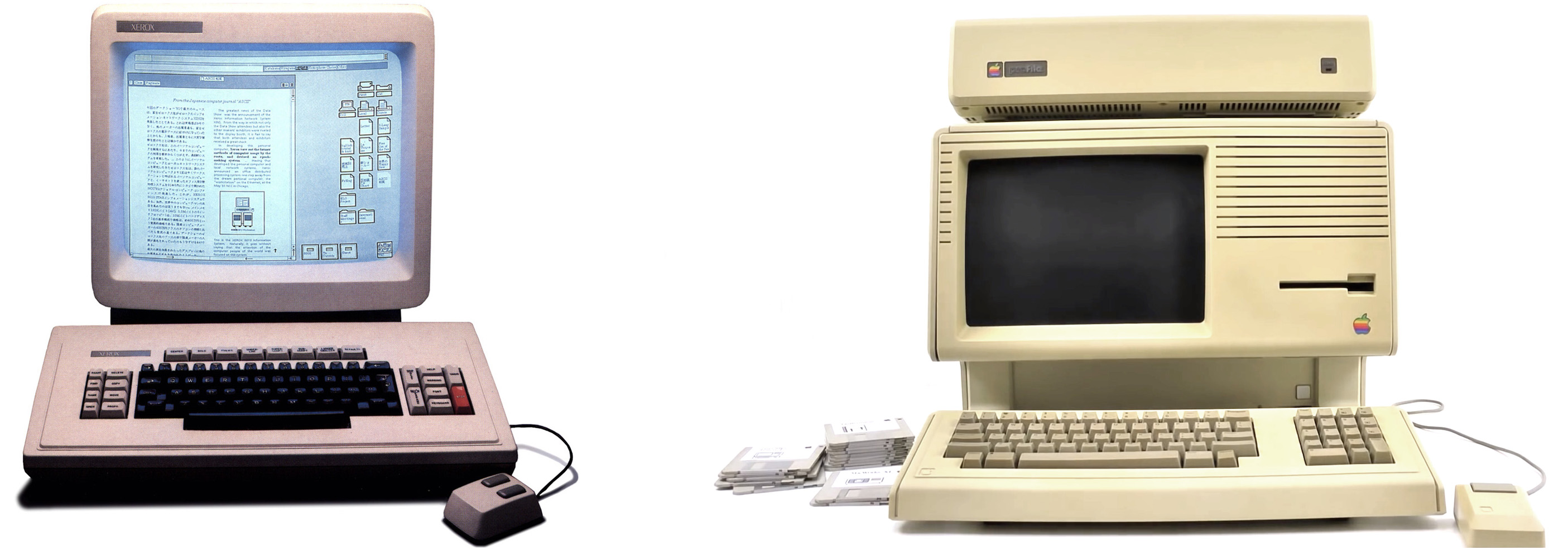
Abgesehen vom Umstand, dass der Star und die Lisa beide über ein Desktop-Konzept verfügten und ihre Bedienung zu einem großen Teil auf der Maus basierte, waren die Rechner schon im äußeren Erscheinungsbild ziemlich unterschiedlich. Der Xerox Star war ein sehr wuchtiges Gerät, das aussah wie ein zu breit geratener PC-Tower oder ein schmaler Kühlschrank. Er fand unter dem Tisch Platz. Auf dem Tisch standen nur Bildschirm, Tastatur und Maus, die oben abgebildet sind. Ein Xerox Star verfügte über bis zu 1,5 MB RAM, eine lokale Festplatte von 10 bis 40 MB und einen für die damalige Zeit riesigen hochauflösenden 17-Zoll-Monitor mit 1024 x 800 monochromen Bildpunkten. Das System konnte zwar isoliert genutzt werden, war aber vom Konzept her auf die Nutzung in einem Firmennetzwerk ausgerichtet. Ein typischer Xerox Star wurde per Ethernet mit Dateiservern und anderen Computern verbunden, was unter anderem auch das Verschicken von E-Mails im Firmenkontext erlaubte. Zwar bedeutete die Verwendung des Stars eine intensive Nutzung der Maus, die über zwei Tasten verfügte, doch spielte auch die Tastatur eine große Rolle. Neben der Möglichkeit, Zahlen und Buchstaben einzugeben, verfügte diese Tastatur nämlich über eine Reihe von Tasten für allgemeine Funktionen wie Löschen, Kopieren, Verschieben oder das Anzeigen von Eigenschaften.
Die Apple Lisa hatte ein ganz anderes Erscheinungsbild: Sie war ein sehr kompaktes All-In-One-Gerät. Das komplette Gerät stand auf dem Schreibtisch. Bildschirm und Zentraleinheit waren integriert. Die erste Version der Lisa verfügte über zwei 5,25-Zoll-Laufwerke für 871-KB-Disketten. Eine spätere Revision, die ebenfalls oben abgebildet ist, verfügte über ein einziges 3,5-Zoll-Laufwerk für 400-KB-Disketten. Ausgestattet war die Apple Lisa mit üppigem 1 MB RAM. Sie wurde in der Regel mit einer 5-MB-Festplatte verwendet, die extern angeschlossen werden musste (auf der Abbildung oben auf das Gerät gestellt). Der Bildschirm war mit 12 Zoll Größe und einer Auflösung von 720 x 360 Pixeln im Vergleich zum Star ziemlich klein. Die Maus der Lisa verfügte nur über eine einzige Taste und auch die Tastatur war einfacher gestaltet als die des Star. Spezielle Sondertasten wie am Star gab es nicht. Die Tastatur spielte damit bei der Bedienung der Lisa eine erheblich geringere Rolle. Alle Operationen und Funktionsaufrufe wurden per Maus durchgeführt. Die Tastatur musste und konnte nur zum Eingeben von Texten genutzt werden.
Der Desktop des Xerox Star
Sowohl die Apple Lisa als auch der Xerox Star hatten ein komplexes Desktop-Konzept, das sich von aktuellen Nutzungsschnittstellen, die über ein gleichnamiges Konzept verfügen, also Windows, MacOS und die üblichen Linux-Oberflächen, durchaus in wichtigen Punkten unterschied.
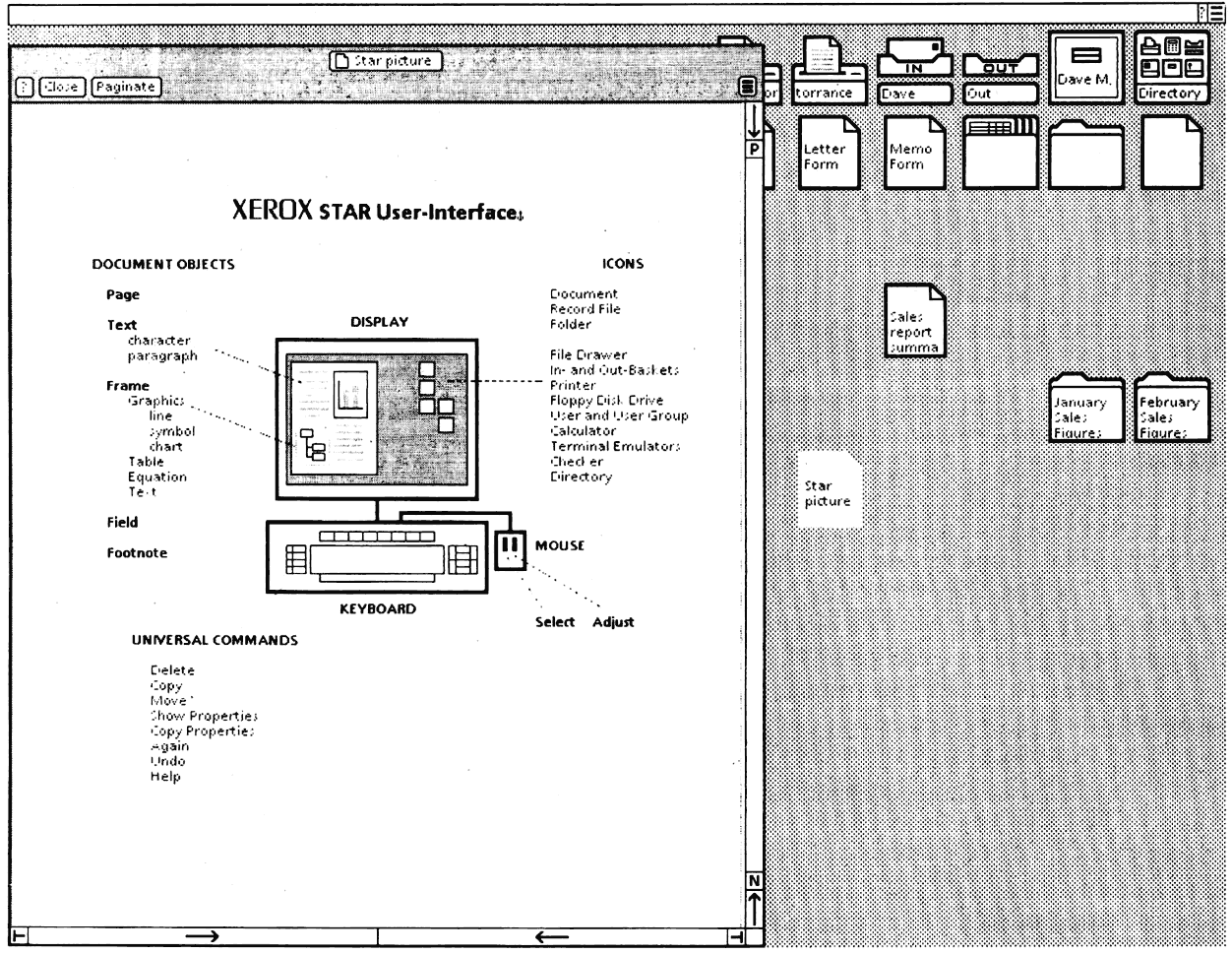
Das Grundkonzept der Nutzungsschnittstelle des Star war eine „Desktop“ genannte Hintergrundfläche, auf der die Objekte der aktuellen Arbeit, also Textdokumente, Grafiken, Datenbankobjekte und Tabellen abgelegt wurden. Ich nenne diese Art von Objekten im Folgenden der Einfachheit halber zusammenfassend „Dokumente“. Die Dokumente wurden auf dem Desktop üblicherweise in einer verkleinerten Form, als sogenanntes „Icon“, dargestellt. Ein Dokument konnte durch Öffnen genauer betrachtet werden. Dazu wurde zunächst das Objekt mit der Maus selektiert und dann auf der Tastatur die Open-Taste gedrückt. Das Dokument wurde dann zu einem Fenster vergrößert. Das Icon selbst verblieb als weißer Schatten auf dem Desktop. Auf der Abbildung oben sehen Sie das Dokument „Star picture“ geöffnet als Fenster und daneben als komplett weißes Icon auf dem Desktop.
Finden Sie die Formulierung „Das Dokument wurde dann zu einem Fenster vergrößert.“ eigenartig? Heute würde man das wohl nicht so formulieren. Man würde eher sagen: „Ein Doppelklick öffnet die Datei im entsprechenden Anwendungsprogramm.“ Beim Star konnte man das so aber nicht sagen, denn in der Nutzungsschnittstellen-Welt des Star gab es gar keine Anwendungsprogramme17. Sie kamen in der Nutzungswelt nicht vor. Es war nicht möglich, eine Textverarbeitung oder ein Grafikprogramm per Icon oder per Name anzusprechen und zu starten. Die Interaktionswelt funktionierte anders. Es gab nur Dokumente und Ordner, die als Icons oder in Fenster-Form sichtbar waren. Neue Dokumente wurden dadurch erzeugt, dass auf dem Desktop liegende Dokumente kopiert wurden. Dazu wurde ein Icon ausgewählt, auf der Tastatur „Copy“ gedrückt und mit der Maus eine Zielposition ausgewählt. Die Grundoperation der Arbeit mit dem Star war folglich – sehr passend für einen Kopierer-Hersteller – das Duplizieren von Vorlagen. Ein Initial-Set von leeren Dokumenten aller Art (inklusive Ordnern) lag für diesen Zweck in einem „Directory“ auf dem Schreibtisch bereit. Eine Vorlage musste aber keinesfalls ein leeres Dokument aus dem Directory, sondern konnte sehr gut auch ein vorher verfasstes Dokument sein. Der Star-Bedienungsphilosophie entsprach zum Beispiel, dass sich ein Nutzer eine Briefvorlage mit einem Blindtext erstellte, diese auf dem Desktop ablegte und später bei Bedarf duplizierte, wenn ein Brief geschrieben werden sollte.
Man konnte am Star mit mehreren Dokumenten gleichzeitig arbeiten, indem mehrere Icons in einem Fenster geöffnet wurden. Mehrere Programme liefen also gleichzeitig. Den Fachbegriff für diese Betriebsart haben Sie sicher schon einmal gehört: Multitasking. Die ursprüngliche Betriebssystemversion des Star ordnete die Fenster automatisch an. Spätere Versionen erlaubten überlappende Fenster. Wenige Computer boten 1981 Multitasking und keines davon, von rein experimentellen Systemen mal abgesehen, machte die verschiedenen Programme bzw. Dokumente in grafisch-räumlicher Darstellung gleichzeitig sichtbar.
Das Desktop-Konzept des Star war konsequenter als das heutiger Computersysteme. Der Desktop war der zentrale Ort für die Objekte der aktuellen Arbeit. Umgesetzt wurde hier eine klare Unterscheidung zwischen diesem Arbeitsbereich und der Ablage von Dokumenten. Die Ablage bestand innerhalb der Oberfläche aus Icons, die wie Aktenschränke aussahen. Hinter ihnen standen Datei-Ablage-Server, die per Netzwerk mit dem Star verbunden wurden. Dokumente konnten in diese Aktenschränke, „Drawer“ genannt, verschoben oder kopiert werden. Wenn ein Dokument dann aus einem Drawer wiederverwendet werden sollte, musste es erst auf den Desktop verschoben oder kopiert werden, denn Dokumente konnten immer nur vom Desktop aus bearbeitet werden. Das mag kompliziert erscheinen, ist aber letztlich in der Nutzungsschnittstellen-Welt folgerichtig, wenn man das Konzept des Desktops als dem Ort für die aktuellen Arbeitsobjekte ernst nimmt. Die Dokumente der aktuellen Arbeit wurden auf den Schreibtisch gelegt. Wollte man mit etwas arbeiten, musste man es erst dort hinlegen. Man fing nicht etwa an, direkt im Aktenschrank an Dokumenten herumzuwerkeln. Ob diese Notwendigkeit, Dokumente erst auf den Schreibtisch zu legen, übrigens wirklich darauf zurückzuführen ist, dass man es bei Xerox für nötig hielt, die Arbeitsweise im Büro so genau nachzuahmen, kann durchaus bezweifelt werden, denn es gibt einen sehr plausiblen technischen Grund dafür, dass Dokumente nicht aus einer Dateiablage heraus geöffnet werden können. Die Dateiablagen sind Dateiserver im Netzwerk, der Desktop hingegen ist auf der lokalen Festplatte gespeichert. Dateien direkt in der Dateiablage zu bearbeiten, hätte eine hohe Netzlast verursacht und zudem Probleme provoziert, wenn verschiedene Nutzer an verschiedenen Geräten auf das gleiche Dokument zugegriffen hätten. Durch die Einschränkung, dass nur Dokumente auf dem Desktop bearbeitet werden konnten, wurden derartige Probleme vermieden.
Der Desktop der Apple Lisa
Die Nutzungsoberfläche der Apple Lisa ähnelte auf den ersten Blick viel mehr heutigen Nutzungsschnittstellen als die des Xerox Star. Es handelte sich um eine typische Apple-Oberfläche mit einer Menüleiste am oberen Bildschirmrand, wie sie auch heute noch üblich ist. Auf dem Desktop befand sich ein Icon für die Festplatte und eines für den Papierkorb. Diese optische Ähnlichkeit mit heutigen Systemen kann einen leicht in die Irre führen, denn schaut man sich die Funktionsweise des Lisa-Desktops genauer an, gab es doch große Unterschiede zu heutigen Systemen, denn der Desktop spielte bei der Lisa als der Ort, an dem sich die Dokumente der aktuellen Arbeit befinden, eine viel größere Rolle als heute.
Im Gegensatz zum Xerox Star standen bei der Lisa Anwendungsprogramme durchaus als Objekte zur Verfügung. Programme wurden auf Diskette ausgeliefert. Man konnte sie entweder direkt von dort verwenden oder aber, was natürlich sinnvoller war, auf die eigene Festplatte kopieren, indem man die Icons von der Diskette auf die Festplatte zog. Apple implementierte einen ziemlich heftigen Kopierschutz. Jede Lisa verfügte über eine eigene Seriennummer, die nicht etwa nur aufgedruckt war, sondern im Rechner selbst in einem Chip gespeichert war. Beim ersten Zugriff auf die Programme, also beim Starten oder beim Kopieren, wurden die Programmdisketten „serialisiert“. Das Programm lief fortan nur noch auf genau dieser einen Lisa.
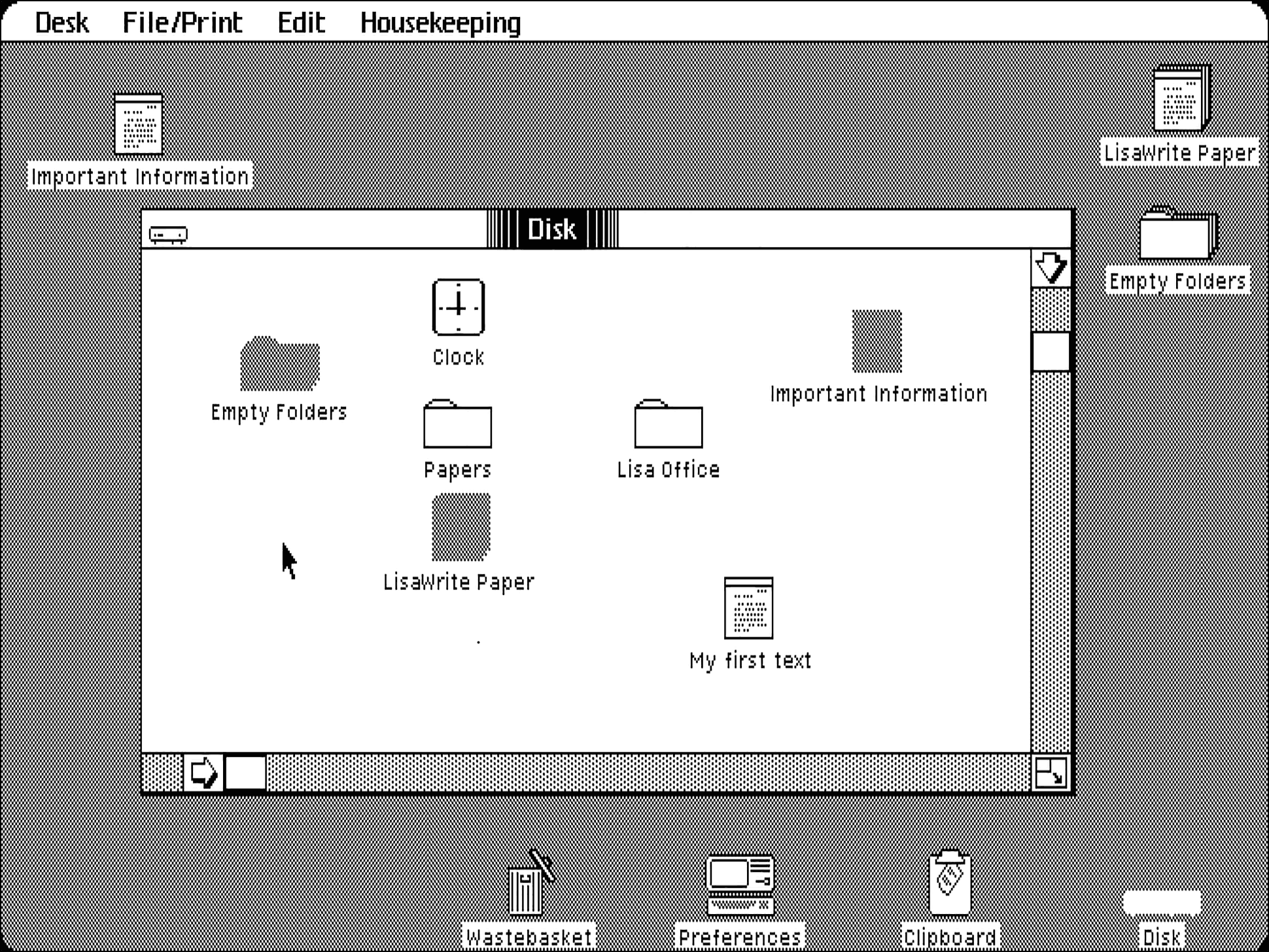
Nur einige werkzeugartige Programme, wie etwa ein Taschenrechner oder die Uhr, wurden bei der Lisa direkt per Doppelklick gestartet. Die anderen Programme lagen zwar als Objekte auf der Festplatte, startete man sie jedoch direkt, erhielt man nur eine Meldung, die einen darüber informierte, dass man es falsch gemacht hat. Die eigentliche Nutzung der Programme erfolgte ähnlich wie beim Xerox Star über den Zugriff auf Dokumente, die, in der gleichen Logik wie beim Star, in ein Fenster vergrößert wurden. Neue Dokumente wurden, ähnlich wie beim Star, dadurch erzeugt, dass bestehende Dokumente dupliziert wurden. In der Arbeitsweise des Star lag es bereits nahe, einige Dokumente zu Vorlagen zu erklären, also etwa eine Briefvorlage zu erzeugen. Was eine Vorlage war, wurde beim Star allerdings nicht technisch explizit gemacht. Die entsprechenden Dokumente waren Dokumente wie alle anderen auch. Apple dachte sich für die Lisa das erheblich ausgefeiltere Schnittstellenkonzept der Abreißblöcke (englisch: „stationery pad“) aus, das in der Bedienungsanleitung des Systems wie folgt beschrieben ist:
Each stationery pad represents an infinite supply of either blank or customized paper, which you use for creating new documents. The design on the pad matches the design on the tool and documents associated with the pad. […] Each tool comes with a pad of blank stationery, and you can make your own custom stationery pads.
Mit jeder Software-Anwendung, die mit Dokumenten arbeitete, wurde also ein entsprechender Abreißblock mitgeliefert. Wenn man diesen Abreißblock zu öffnen versuchte oder einen Doppelklick machte, wurde ein Blatt abgerissen, was technisch bedeutete, dass das leere Dokument kopiert wurde, die Kopie neben dem Abreißblock abgelegt und mit einem automatischen Titel versehen wurde. Auch eigene Dokumente mit Inhalt oder sogar ganze Ordner inklusive ihres Inhalts konnten bei der Lisa zum Abreißblock gemacht werden. Die Funktionsweise im Umgang war damit immer gleich. Ein Doppelklick auf so eine selbst erzeugte Vorlage erstellte eine Kopie am gleichen Ort, die dann in der Folge bearbeitet werden konnte.
Bei der Lisa spielte der Desktop als Ort für die aktuellen Arbeitsdokumente eine große Rolle. Apple hat sich hier ein ausgefeilteres System überlegt als Xerox bei seinem Star, was teils auch daran liegen dürfte, dass es sich bei der Lisa um ein System handelte, das auf eine lokale Festplatte und weniger auf Dateiserver ausgerichtet war. Im Gegensatz zum Star musste man bei der Lisa die Dokumente, die man bearbeiten wollte, nicht erst auf den Desktop bringen – das System erledigte diesen Schritt vielmehr quasi nebenbei für den Nutzer. Grundsätzlich hatte jedes Dokument und jeder Ordner bei der Apple Lisa einen Ort in der Dateiablage der Festplatte18. Diese Dokumente und Ordner lagen, wenn gerade mit ihnen gearbeitet wurde, auf dem Desktop, ihr Ort innerhalb der Dateiablage blieb aber bestehen. Sie können das auf obiger Abbildung gut am Dokument „Important Information“ sehen, das sich auf dem Desktop befindet, aber auch an seinem eigentlichen Speicherort auf der Festplatte als ausgegrautes Icon zu sehen ist. Diese zweite Position in der Dateiablage spielte bei der Verwaltung der Arbeitsobjekte an der Lisa eine wichtige Rolle.
Es gab eine Reihe von Möglichkeiten, wie ein Dokument auf den Schreibtisch kommen konnte. Die vielleicht naheliegendste Möglichkeit war, ein Dokument per Drag and Drop auf den Schreibtisch zu ziehen. Wenn man das tat, wurde das Dokument faktisch weder verschoben noch kopiert, sondern nur auf dem Desktop zugreifbar gemacht und am ursprünglichen Speicherort „ausgegraut“. Eine andere Methode, ein Dokument auf den Desktop zu legen, erfolgte aus einem Anwendungsfenster heraus. Sie konnten bei der Lisa im Gegensatz zum Star ein Dokument direkt am Speicherort auf der Festplatte öffnen und bearbeiten. Wenn Sie mit der Bearbeitung fertig waren, hatten Sie nun aber, im Gegensatz zu anderen Systemen, zwei Möglichkeiten: Sie konnten zwischen „Save & Put Away“ und „Set Aside“ wählen. Ersteres wählten Sie, wenn Sie das Dokument nicht mehr brauchten. Letzteres, also „Set Aside“, schloss das Anwendungsfenster und stellte das Dokument auf dem Desktop zur späteren Verwendung bereit – und zwar ganz unabhängig davon, ob es vorher vom Desktop aus geöffnet wurde oder nicht19. Dieses System sorgte dafür, dass quasi automatisch all das, was man noch weiter verwenden wollte, auf den Desktop gelangte. Brauchte man Dokumente oder Ordner, die auf dem Desktop lagen, nun nicht mehr, konnte man sie in den Papierkorb legen – dann wurden sie endgültig gelöscht. Wenn man sie für die spätere Bearbeitung behalten wollte, musste man sie wieder ablegen. Dafür reichte es, sie einfach zu markieren und im Menü „Put Away“ auszuwählen. Die Dokumente wurden dann gespeichert und an ihren eigentlichen Ort auf der Festplatte zurückgelegt.
Genau wie beim Star war bei der Lisa der Desktop der Ort für die aktuellen Arbeitsmaterialien. Alles, was gerade bearbeitet wurde, lag auf dem Desktop als Icon bereit oder war als Fenster geöffnet. Dass ein solcher Arbeitsprozess natürlich länger sein konnte als ein Arbeitstag, hat Apple bei der Gestaltung der Nutzungsschnittstelle durchaus vorgesehen. Es war nicht nötig, bei Arbeitsende alles abzuspeichern, dann in die Dateiablage einzusortieren und beim nächsten Mal wieder zusammenzusuchen. Das System nahm dem Nutzer diese Aufgabe ab. Drückte man auf den Ausschalter der Lisa, wurden alle Änderungen automatisch gespeichert. Beim nächsten Start des Systems wurden die Dokumente, die vorher auf dem Desktop lagen, automatisch wieder an ihren Platz gelegt und, sofern sie vorher geöffnet waren, auch automatisch erneut geöffnet. Die Arbeitsvorgänge wurden dadurch unabhängig von den technisch-organisatorisch bedingten Rechnersitzungen.
Fazit
Die Apple Lisa und der Xerox Star schafften eine Nutzungsschnittstellen-Welt, die von technischen Aspekten der Maschine sehr unabhängig war. Zwar brauchten alle interaktiven Computer virtuelle Objekte und boten natürlich Anwendungsobjekte als solche an, doch bedurfte es bei den meisten Nutzungsschnittstellen auch Kenntnisse über die Objekte der technischen Computerwelt und ihrer Operationen. Allen voran waren das Programme als Objekte und Operationen wie das Laden und Speichern von Dateien. Lisa und Star funktionierten da anders: Es gab kein Konzept eines Programms, das man verwendete, um eine Datei in den Arbeitsspeicher einzulesen. Angeboten wurde vielmehr eine Darstellung eines Objektes in einem Fenster, also in seiner detailreichen und bearbeitbaren Form. Das Dokument wurde in beiden Systemen zum zentralen Objekt der Interaktion und der Desktop zum zentralen Ort der aktuellen Arbeitsmaterialien. Es gab übrigens in beiden Systemen keine „Speichern unter“-Funktion. Diese hätte in die angebotene Objektwelt auch nicht gut hineingepasst, denn durch diese Funktion würde ja eine Anwendung eine Aufgabe ausführen, die ein neues Dokument erzeugt. Eine solche Funktion ergibt aber keinen Sinn, wenn das Fenster nicht ein Programm, sondern ein Dokument ist. Die Laden- und Speichern-Funktionen an sich, also im Sinne einer Anwendung, die eine Datei in den Arbeitsspeicher einliest oder den Arbeitsspeicherinhalt in einer Datei ausgibt, ergab in den Dokumenten-Welten von Star und Lisa schlichtweg keinen Sinn. Zwar gab es bei der Lisa ein „Save & Continue“ und auch dem „Put Away“ war stets ein „Save“ an die Seite gestellt – dies hatte aber eher Sicherheitsgründe, um beispielsweise einen Bearbeitungsstand nicht zu verlieren, wenn etwa der Strom ausfiel oder der Rechner eine Funktionsstörung hatte. Funktionierte alles richtig, musste man eigentlich nie explizit speichern, denn das passierte automatisch, wenn die Dokumentfenster geschlossen oder, im Falle der Lisa, die Dokumente zurückgelegt wurden.
Spätere Nutzungsschnittstellen mit Desktop-Konzept, wie wir sie noch heute großteils nutzen, sind nicht mehr so ausgefeilt wie Star und Lisa. Das kann man bedauern – dass es so gekommen ist, hat aber durchaus Gründe, auf die ich im folgenden Kapitel genauer eingehe. Um es kurz zu sagen: Die Arbeitsweise von Star und Lisa erforderte einen erheblichen Hardware-Einsatz, der die Rechner so teuer machte, dass beide Computer als wirtschaftliche Misserfolge angesehen werden müssen. Günstige Rechner wie der Apple Macintosh folgten, doch ihre erheblich sparsamere Hardware-Ausrüstung machten derart ausgeklügelte Nutzungskonzepte wie die der Lisa unmöglich.