Flexibilität
Im letzten Abschnitt unseres Praxisteils tragen wir dem Umstand Rechnung, dass Software in verschiedenen Situationen von verschiedenen Personen für verschiedene Zwecke verwendet wird. Sowohl bei der Erstellung von Standardsoftware, aber letztlich auch bei speziellen Entwicklungen sind wir mit dem Problem der Vielseitigkeit konfrontiert. Unterschiedliche Personen verwenden die Software für verschiedene Aufgaben. Die Art und Weise, wie dies geschieht, ist geprägt durch individuelle Vorlieben und Erfahrungen, unterschiedliche fachliche und technische Kompetenzen sowie vielfältige situative Randbedingungen. Hinzu kommt, dass Aufgaben, Kenntnisstände, Vorlieben und Arbeitsweisen sich mit der Zeit ebenso ändern wie die technische Umgebung.
Die Vielfalt der daraus resultierenden Nutzungskonstellationen kann zur Entwicklungszeit nicht bzw. nur sehr grob antizipiert werden. In diesem Abschnitt wollen wir uns damit befassen, wie wir diesen Problemen begegnen und mit der großen Vielfalt unter ergonomischen Gesichtspunkten umgehen können.
Der einfachste und radikalste Umgang mit Vielfalt wäre, sie zu eliminieren und „eine durchgängige Lösung“ vorzugeben. Dies wäre jedoch in einer Vielzahl von Nutzungssituationen weder effektiv noch bedarfsgerecht, denn es erzeugt ein erhebliches Maß an erzwungener Sequenzialität. Umgekehrt ist es nicht sinnvoll, alle möglichen Varianten und Vorgehensweisen in Software abzubilden. Ein solches System wäre sehr schwer zu erschließen und aufgrund der Fülle an Möglichkeiten kaum handhabbar und ökonomisch vertretbar.
Im Laufe der Jahre haben sich einige Lösungsansätze herauskristallisiert, wie man die Forderungen nach vollständiger Abbildung aller möglichen Nutzungsvarianten mit der Forderung nach Standardisierung und Einfachheit austarieren kann. Es gilt, den Einschränkungen der Handlungsflexibilität durch unangemessene Festlegungen über das Nutzungsverhalten zur Entwicklungszeit durch die Bereitstellung von Mechanismen zu begegnen, die es ermöglichen, die Vorgehensweise möglichst weitgehend zur Nutzungszeit zu bestimmen.
Anpassbarkeit
Bevor wir intensiver darauf eingehen können, was bei der Anpassbarkeit zu beachten ist, müssen wir uns zunächst einmal genauer darüber klar werden, was wir damit meinen und Anpassbarkeit von zwei verwandten Konzepten absetzen.
Wenn wir von der Gestaltung von anpassbarer Software sprechen, meinen wir die Gestaltung von Software, die über eine Nutzungsschnittstelle verfügt, um Programmeinstellungen und die Nutzungsschnittstelle des Programms während der Nutzung anzupassen. Wir müssen diese Anpassbarkeit innerhalb des Programms vom Vorgang der „Anpassbarkeit von außen“ unterscheiden. Eine Analogie kann vielleicht helfen: Beispielsweise können manche Schreibtische in der Höhe eingestellt werden. Dafür muss man den Schreibtisch umdrehen oder anheben und an den Beinen etwas herausschrauben oder etwas herausziehen und neu fixieren. Diese Anpassung geschieht zwar erst zur Nutzungszeit und nicht schon in der Produktion des Tisches, jedoch vor der eigentlichen Nutzung des Schreibtisches. Man sagt auch, der Schreibtisch ist höheneinstellbar. Die Einstellung erfolgt also vor der eigentlichen Ausführung der Tätigkeit. Übertragen auf Software bedeutet dies, dass außerhalb der Anwendungssoftware Konfigurationsdateien oder Konfigurationsdatenbanken (zum Beispiel Windows Registry) bearbeitet werden oder ein explizites Konfigurationsprogramm aufgerufen wird, das dies übernimmt. Diese Art der Anpassung wird häufig „Customizing“ genannt und wird in den meisten Fällen nicht während der eigentlichen Nutzung, sondern davor durch Personen vorgenommen, die für die Systemadministration zuständig sind. Mit dieser Form der Softwareanpassung befassen wir uns daher nicht weiter.
Ebenfalls abgrenzen müssen wir den Begriff der Anpassbarkeit von einer Softwareeigenschaft, die „Adaptivität“ oder „Anpassungsfähigkeit“ genannt wird. Die Idee hinter Adaptivität ist, Nutzungsdaten zu erfassen, sie mit Hilfe von personen- oder aufgabenbezogenen Nutzungsmodellen auszuwerten, um daraus selbsttätig Anpassungen abzuleiten. Diese Modelle sind nicht unproblematisch. Zum einen erfordern sie die Protokollierung des Nutzungsverhaltens (personenbezogene Leistungsdatenerfassung) und damit entsprechende datenschutzrechtliche Maßnahmen. Zum anderen ist das nur erfolgreich möglich, wenn sich die erfassten Nutzungsdaten eindeutig auf Absichten und Ziele in der Nutzung beziehen lassen. Dies ist aber häufig nicht möglich, wie es das nachfolgende Beispiel aus dem Hause Microsoft verdeutlicht:
Anfang der 2000er führte Microsoft in Windows 2000, in den Favoriten des Internet Explorers und in seinen Office-Anwendungen ein Feature ein, das dafür sorgen sollte, dass die Oberflächen übersichtlicher erscheinen. Das System zählt mit, wie oft eine Verknüpfung im Startmenü, ein Favorit im Internet Explorer oder ein Menüpunkt in einem der Office-Programme aufgerufen wird. Selten oder nie genutzte Elemente werden ausgeblendet, nur häufig genutzte Elemente bleiben direkt verfügbar. Um an die ausgeblendeten Optionen zu gelangen, ist es erforderlich, auf einen Pfeil am Ende des Menüs zu klicken.
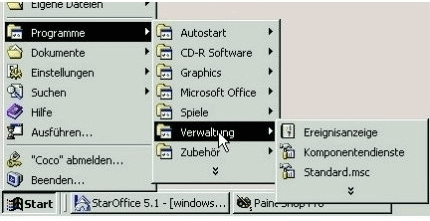
Diese Funktion ist nicht sehr beliebt gewesen. Die Kritik1 verweist auf eine Reihe von Problemen, die den Forderungen zur softwareergonomischen Gestaltung, vor allem nach Erschließbarkeit, Eingabeminimalität, Kontinuität und interner Konsistenz, zuwiderläuft. Die Software ist schlechter erschließbar, weil es nicht mehr möglich ist, durch Anschauen eines Menüs zu sehen, welche Funktionen insgesamt angeboten werden. Der in vielen Fällen unnötige Zusatzklick verletzt zusätzlich die Forderung nach Eingabeminimalität. Auch die interne Konsistenz ist verletzt, weil dasselbe Menü sich von einer Nutzung zur nächsten verändert und anders funktioniert als vorher. Schlussendlich ist die Kontinuität ein Problem, wenn auf den Doppelpfeil geklickt wird, denn es erscheinen nicht nur, wie man annehmen könnte und es auch der Pfeil nahelegt, neue Einträge am Ende der Liste, sondern auch zwischen den bereits angezeigten. Alle bislang angezeigten Objekte innerhalb des Menüs springen daher an eine andere Position.
Problematisch an „persönlich angepassten Menüs“ ist, dass sich die strukturierten Teile des Startmenüs oder der Anwendungsmenüs ändern und die Nutzungsschnittstelle damit instabil und unvorhersehbar erscheint. Wenig bis nichts spricht allerdings dagegen, häufig genutzte Elemente und Menüeinträge in einem zusätzlichen Bereich, etwa am Anfang des Menüs oder in einem Extra-Menü, zusätzlich nochmals aufzuführen. Zwar ist auch dieser Bereich naturgemäß Änderungen unterworfen, die eigentliche Menüstruktur selbst bleibt aber stabil. Die Nutzungsschnittstelle passt sich nicht ungefragt und undurchschaubar von selbst an, sondern verfügt über zusätzliche, explizite Mechanismen, die als Abkürzung im Sinne der Eingabeminimalität genutzt werden können.
Wir wollen es bei diesem einen Beispiel belassen, denn Adaptivität mit all ihren Facetten umfassend zu betrachten, würde den Rahmen sprengen. Wir wollen jedoch einige grundlegende Probleme kurz ansprechen:
- Adaptivität herzustellen erfordert einen erheblichen Aufwand zur Datenerhebung sowie zur Erstellung der Nutzungsmodelle, der gegenüber dem möglichen Nutzen schnell unangemessen ist.
- In heutigen Zeiten, in denen Nutzer oft mehr als nur einen einzelnen Rechner mit nur einer einzigen Installation eines Programms nutzen, bedeutet Adaptivität konsequenterweise, dass die Nutzungsmodelle über mehrere Geräte hinweg erhoben und zwischen ihnen verteilt werden müssen. Daraus resultieren auch zusätzliche Probleme für den Persönlichkeits- und den Datenschutz.
- Bei der Nutzung geht die Kontrolle über die Schnittstelle verloren, da diese nicht mehr als stabil erscheint, sondern ergonomische Folgeprobleme mit den oben erläuterten negativen Folgen für Kontinuität, interne Konsistenz und Erschließbarkeit erzeugt.
- Für die Verständnisbildung ist auch zu berücksichtigen, dass ohne ein grundlegendes Verständnis der den Änderungen zugrundeliegenden Nutzungsmodelle das Verhalten des Systems nachvollzogen werden kann. Es muss somit ein erhöhter Aufwand betrieben werden, um sich in der Nutzung die Systemrationalität erschließen zu können.
- Um eine Software auf einem Computersystem von mehreren Personen nutzen zu können, erfordert Adaptivität zwangsweise die Verwendung von individuellen Konten, denn wenn mehrere Personen die gleiche Instanz einer Software nutzen und alle ihre Eingaben in ein und dasselbe Modell einfließen, ist dieses schnell korrumpiert und die Resultate sind am Ende nicht brauchbar.
- Wenn der Grad der Adaptivität einer Software hoch ist, ist es kaum noch möglich, Hilfestellung von außen zu leisten, weil unklar ist, welches Nutzungsverhalten zu den jeweiligen Anpassungen geführt hat. Es gibt keine gemeinsame Grundlage mehr, über die geredet und auf Basis derer gehandelt werden kann.
Alles in allem kann man feststellen, dass die Gestaltung wirklich anspruchsvoller adaptiver Nutzungsschnittstellen eher eine interessante Forschungsherausforderung verkörpert als einen zufriedenstellenden praktischen Gestaltungsansatz.
Wenn wir somit im Weiteren über Anpassbarkeit reden, reden wir also nicht über eine Software, die vor ihrer jeweiligen Nutzung eigens an eine konkrete Aufgabenstellung angepasst wurde, und auch nicht über Software, die Nutzungsdaten erhebt und auf der Basis der zugrunde gelegten Nutzungsmodelle sich selbst anpasst, sondern über eine Software, die über eine Nutzungsschnittstelle zur Anpassung von Eigenschaften und Einstellungen verfügt, um das Systemverhalten während der Nutzung anpassen zu können.
Anpassbarkeit kann sich auf viele Bereiche beziehen, von denen wir im Folgenden einige betrachten wollen. Wir werden auch wieder sehen, dass Anpassbarkeit nicht zum Nulltarif, d. h. ohne das Austarieren von Gestaltungskonflikten zu haben ist. Es gibt stets andere Forderungen, die mit zu bedenken sind und die die Anpassbarkeit einschränken oder ihre Umsetzung komplexer gestalten.
Anwendungseinstellungen und optisches Erscheinungsbild
Ein Inbegriff der Anpassbarkeit sind die in fast jeder Anwendung aufrufbaren „Einstellungen“. Die Anwendung zeigt ein Fenster oder eine Bildschirmseite, in der viele Optionen gebündelt verfügbar sind. Die Einstellungen werden gespeichert und stehen bei der nächsten Nutzung wieder zur Verfügung. Die Art der Einstellungen kann je nach Anwendung sehr umfangreich sein und hängt stark von der Anwendung selbst ab. Die Einstellungen ermöglichen das Anpassen der Anwendung an die Erfordernisse der Aufgabe und an die Vorlieben des Nutzers. Ein typisches Beispiel ist das Anpassen von Standardwerten, sodass in der weiteren Nutzung Eingaben eingespart werden können. Der Anpassungs- und damit auch der Eingabeaufwand werden im Vorfeld spendiert, um ihn später immer wieder einsparen zu können.
In vielen Anwendungen besteht die Möglichkeit, die Erscheinungsform der Nutzungsschnittstelle anzupassen. Gründe dafür können persönliche Präferenzen, die individuelle Konstitution wie eine Fehlsichtigkeit oder auch eine spezielle Nutzungskonstellation sein, in der die Nutzungsschnittstelle beispielsweise für Touch-Eingaben angepasst werden soll. Einstellungen zum Aussehen beinhalten Attribute wie Größe, Position, Transparenzeffekte, Farben oder auch Hintergrundbilder.
Mit den Möglichkeiten zur Anpassung einer Software werden Gestaltungsentscheidungen in die Phase der Nutzung verlegt. Dies entlastet zum einen die Entwicklung und fördert eine autonome Nutzung, hat aber auch Nachteile. Zunächst ist festzustellen, dass Einstellmöglichkeiten nicht davon befreien, eine zunächst bestmögliche Gestaltung anzubieten, um die Gestaltungsverantwortung nicht in die Nutzungsphase abzuwälzen. Zum anderen erweitern Anpassungsmöglichkeiten die Schnittstelle, müssen also auch zusätzlich erschlossen werden. Darüber hinaus lassen sich viele ergonomische Forderungen nicht aus einem persönlichen Bauchgefühl heraus begründen, sondern erfordern eine gewisse Erfahrung und entsprechend aufgebaute Kompetenzen, um nicht zu einer unergonomischen Gestaltung zu führen.
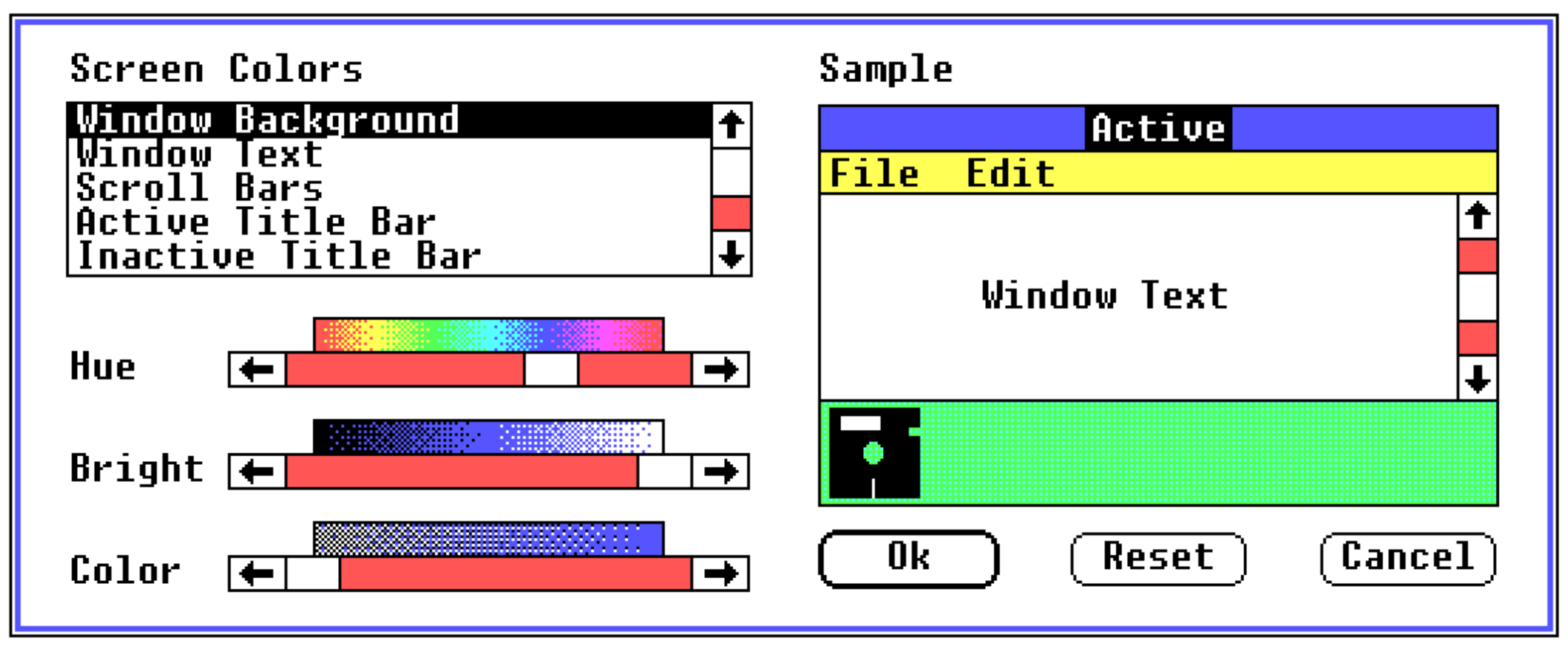
Die Abbildung zeigt ein Einstellungsfenster für die Farben der Windows-Version 2 aus der Mitte der 1980er Jahre. Das Farbschema, das sich auf der rechten Seite der Abbildung befindet, zeigt die von Microsoft vorgesehene Standardeinstellung. Dass Microsoft dermaßen kräftig in den Farbtopf gegriffen hat, muss im Kontext der Zeit gesehen werden, denn zum einen signalisiert es mehr als deutlich, dass die Oberfläche Farben unterstützt, zum anderen können die damaligen EGA-Grafikkarten nur 16 stark gesättigte Farben anzeigen. Immerhin erlaubt es das Einstellungsfenster, eine bessere Farbkombination zu wählen. Das schließt jedoch auch die Möglichkeit ein, besonders schlechte Farbkombinationen zu wählen. Selbst die Auswahl von weißer Schrift auf weißem Grund ist möglich.
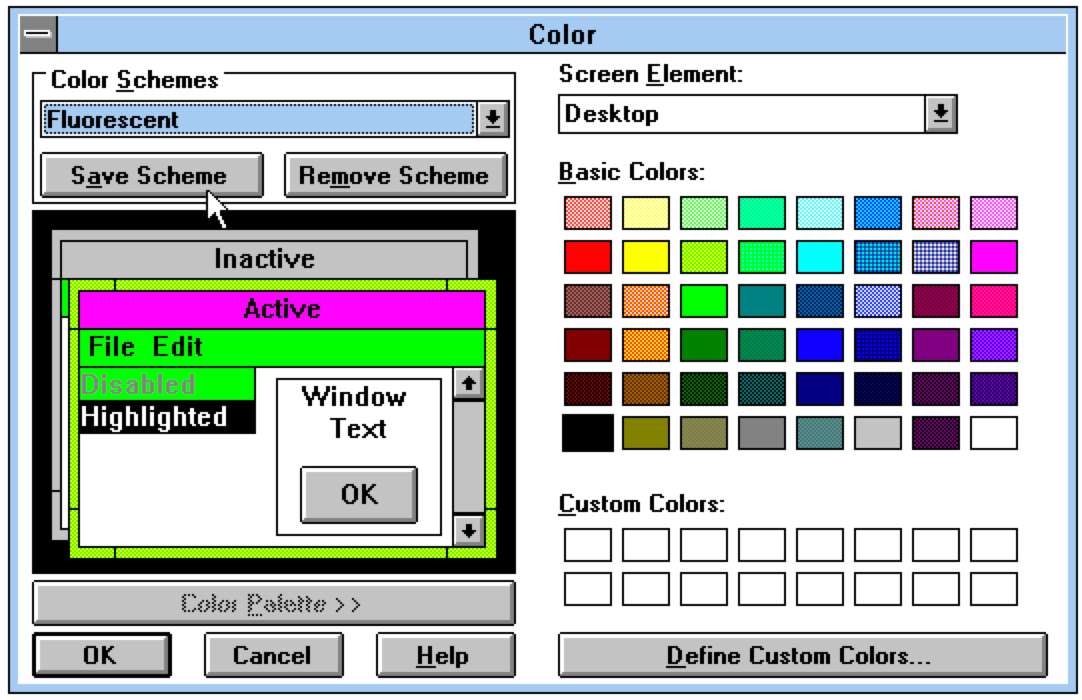
Bei den Farbeinstellungen von Windows 3.1 Anfang der 1990er Jahre ist die Voreinstellung der Standardfarbwahl seitens Microsoft viel zurückhaltender geworden. Es werden jedoch vom System Farbschemata wie das gezeigte „Fluorescent“ bereitgestellt, die nicht nur unergonomisch sind, sondern auch geschmacklos fragwürdig scheinen. Flexibilität ermöglicht also auch die Einstellung absolut schrecklicher Farbschemata. Deshalb ist es umso wichtiger, die Möglichkeit vorzusehen, wieder zum Standardfarbschema oder einem anderen ergonomischen Farbschema zurückzukehren2.
Wir können das verallgemeinern: Wann immer es möglich ist, durch Anpassungen eine Nutzungsschnittstelle so umzugestalten, dass sie weniger ergonomisch ist als vorher, sollte unbedingt eine Rücksetzmöglichkeit vorgesehen werden, um zu vermeiden, dass eine derart „verkonfigurierte“ Software nicht mehr ohne detaillierte Zusatzkompetenzen und einen entsprechenden Aufwand in einen ergonomisch vertretbaren Zustand gebracht werden kann.
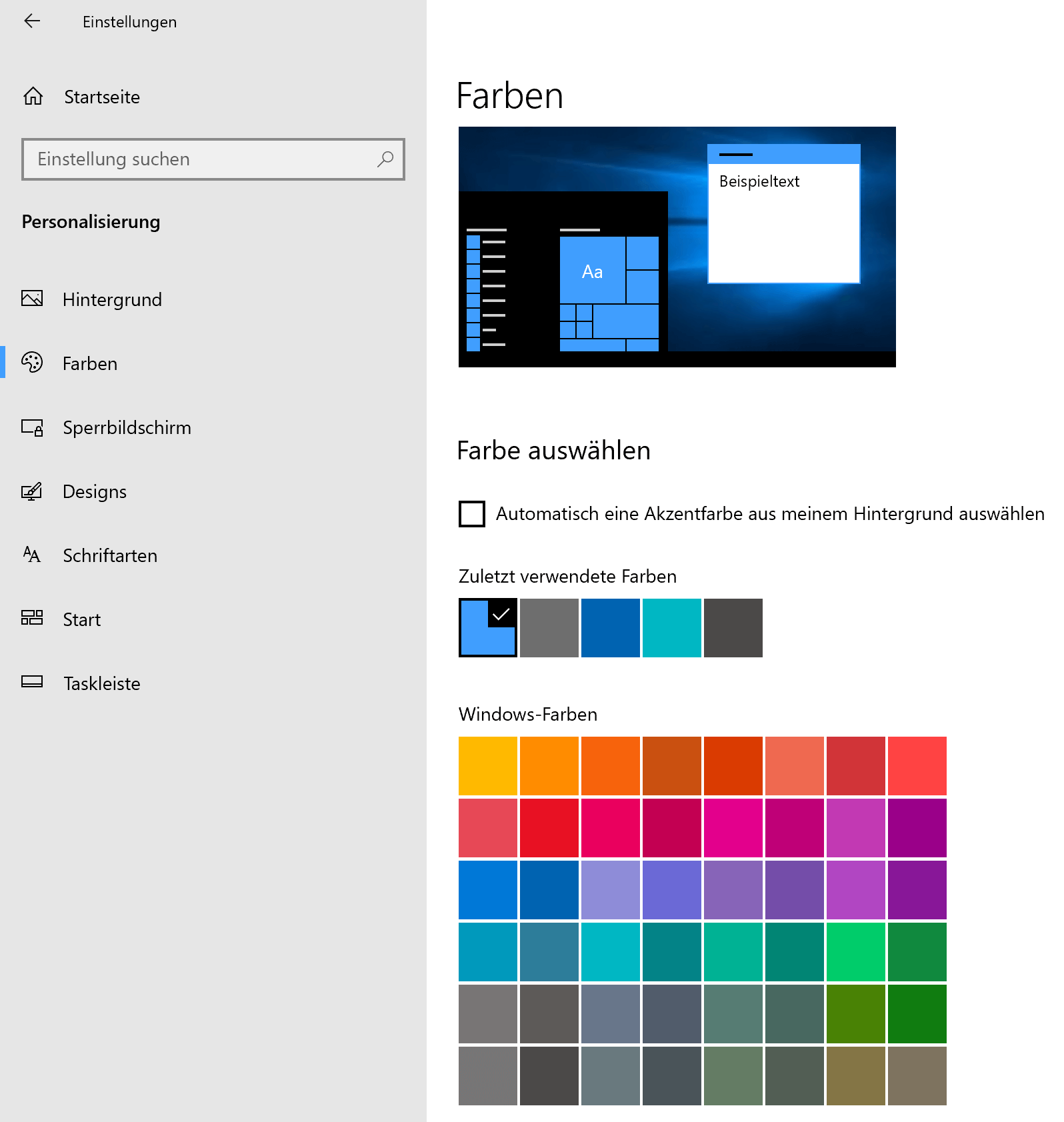
Interessant ist die hier abgebildete Eingeschränktheit der Konfigurationsmöglichkeiten bei den Systemeinstellungen für die Systemfarbe aus Windows 10. In den vorherigen Windows-Versionen ist es möglich, eine Vielzahl von Farben für verschiedene Bildschirmelemente einzeln einzustellen. Windows 10 ermöglicht dagegen nur die Wahl einer einzigen Farbe, der sogenannten „Akzentfarbe“.
Dahinter steckt eine Idee, die wir verallgemeinern können: Wenn die Anpassung einzelner Attribute im Sinne einer ergonomisch angemessenen Gestaltung auch entsprechende Änderungen anderer Eigenschaften erfordert, sollte man die Anpassung jedes einzelnen Wertes nur ermöglichen, wenn es zugleich einen Mechanismus gibt, die abhängigen Optionen jederzeit vom System „ausrechnen“ zu lassen.
Die Windows-10-Farbauswahl offenbart noch einen weiteren Aspekt: Im Gegensatz zu früheren Windows-Versionen werden zunächst nicht alle Optionen der Farbwahl angezeigt, sondern nur die sogenannten „Windows-Farben“. Diese verkörpern zwar auch eine Vielfalt von Einstellungsmöglichkeiten, enthalten aber zum Beispiel keine problematischen Farben wie reines Rot. Diese geringe Einschränkung reduziert auch die Wahrscheinlichkeit einer unergonomischen Konfiguration.
Bildschirmaufteilungen
Im Kapitel Differenzerfahrung haben wir begründet, warum die Produktivität von Wissensarbeit stark davon abhängt, dass Objekte, die einen inhaltlichen Bezug zueinander haben, im Wahrnehmungsraum arrangiert werden können. Die Büroarbeit an einem Schreibtisch illustriert diesen Sachverhalt sehr gut, weil aufgrund seiner Größe Bücher, Bilder, Dokumente und Objekte im Allgemeinen gleichzeitig im Wahrnehmungsfeld verfügbar sind. Es ist meist auch möglich, ein gerade interessierendes Objekt in den Fokus zu bringen, ohne dass die anderen Objekte auf dem Schreibtisch vollständig überdeckt werden. Bis zu einem gewissen Grad ist es auch möglich, mehrere Objekte zugleich in den Fokus zu bringen, um beispielsweise eine IBAN aus einer Rechnung in ein Überweisungsformular zu übertragen.
Da die Nutzungskonstellationen bei der verzahnten Bearbeitung verschiedener Objekte bzw. Objekttypen in ihrer Fülle nicht vorhersehbar sind, benötigen wir auch in diesem Fall einen grundlegenden Mechanismus zur flexiblen Bearbeitung.
Fenstertechnik
Ein Schreibtisch erlaubt die freie Anordnung von Elementen. In der Nutzungsschnittstelle kommt die Fenstertechnik dem am ehesten nahe, indem jedes Fenster als Analogie zu einem Dokument auf dem Schreibtisch betrachtet wird.
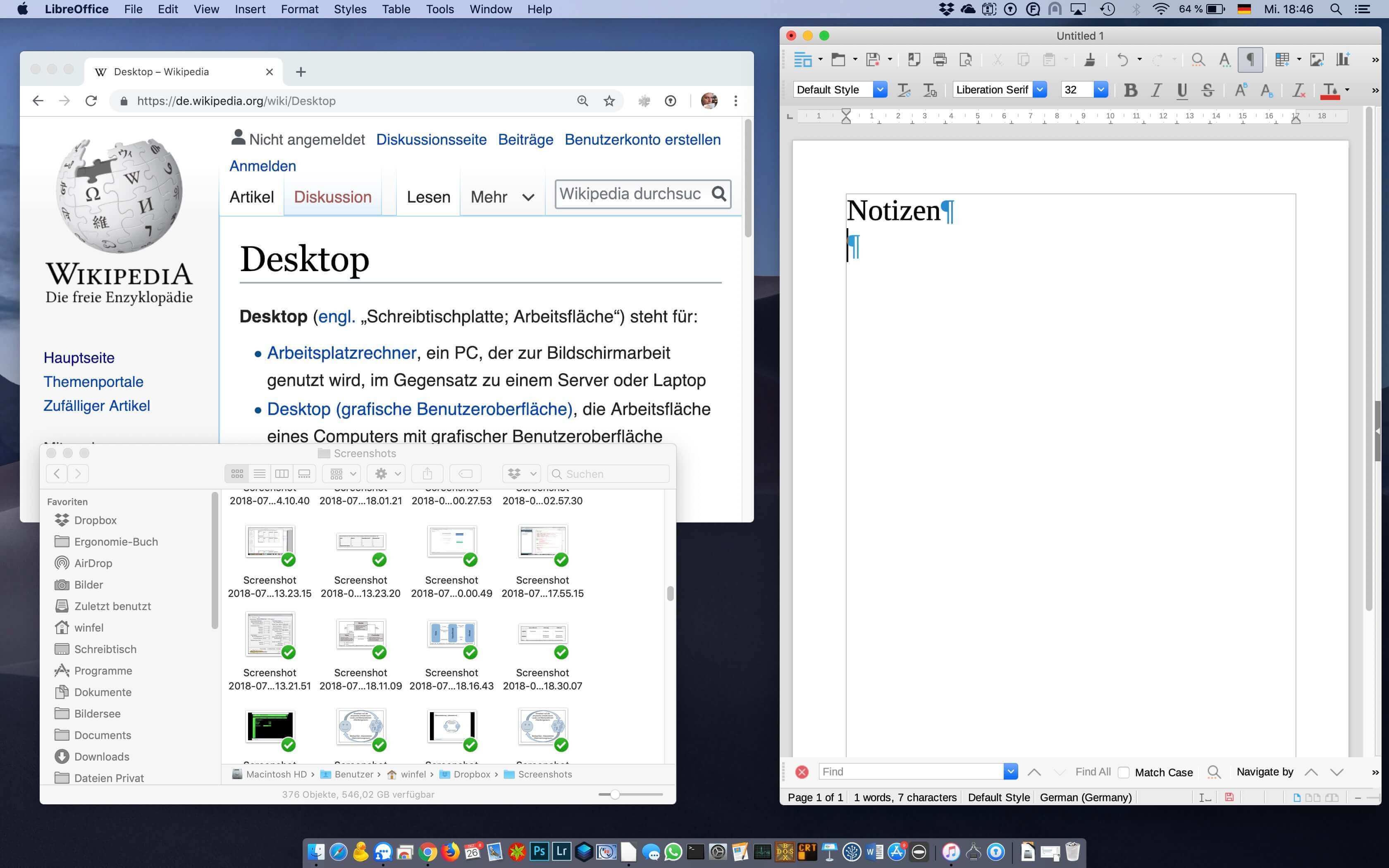
Die Fenster auf dieser Abbildung können nach Belieben verschoben und in der Größe geändert werden. Auf diese Weise lässt sich eine spezifische Arbeitsumgebung individuell einrichten. In diesem Beispiel können rechts im Bild Notizen gemacht, oben Recherchen in der Wikipedia durchgeführt und gleichzeitig Grafiken aus dem Finder-Fenster ausgewählt und in den Text eingebunden werden.
Die Flexibilität, die frei positionierbare Fenster bieten, wird erkauft mit der Notwendigkeit des Fenster-Handlings. Es braucht seine Zeit, die Fenster, wie oben abgebildet, einzurichten. Dieser Aufwand hat oft zur Folge, dass eine spezielle Anordnung nicht eingerichtet wird, sondern stattdessen jedes Fenster in maximierter Größe genutzt und zwischen diesen gewechselt wird. Wie im vorherigen Abschnitt befinden wir uns in einem Spannungsverhältnis zwischen der Anpassbarkeit und der Eingabeminimalität. Um die Fenster anzuordnen, sind Eingaben nötig, die nicht mit der Erledigung der Aufgabe in Zusammenhang stehen. Der Zweck solcher Anpassungen ist jedoch, neben der Gedächtnisentlastung, vor allem die Vermeidung zukünftiger Eingaben, die sonst erforderlich wären, um zwischen den Bildschirmseiten umzuschalten.
Mit der Fenstertechnik aktueller Betriebssysteme wird diese Abwägung häufig stark in Richtung von Vollbildanwendungen verschoben, zwischen denen gewechselt werden kann. Das liegt nicht unbedingt daran, dass die Darstellungsgröße maximiert werden soll, sondern dass die Betriebssysteme zum Maximieren und Minimieren sowie zum Wechseln zwischen Fenstern gute Unterstützungsfunktionen anbieten, die die jeweilige Operation mit einem einzigen Klick oder mit einer komfortablen Tastenkombination ermöglichen.
Der dargestellte Konflikt zwischen Anpassbarkeit und Eingabeminimalität kann aber auch anders aufgelöst werden. Der am Xerox PARC Anfang der 1980er Jahre entwickelte Arbeitsplatzrechner Star nutzt Fenster als geöffnete Version von Objekten, die auf dem Desktop liegen. Jedoch sind diese Fenster im Vergleich zu heutigen Systemen in Bezug auf ihre Arrangierbarkeit stark eingeschränkt. Im Artikel „Xerox Star: A Retrospective“3 wird diese Designentscheidung begründet:
However, early testing revealed that users spent a lot of time adjusting windows, usually so they did not overlap. Because of this, and because Star’s 17-inch screen reduced the need for overlapping windows, the designers decided to constrain application windows to not overlap.
Außer bei Einstellungsfenstern überlappen sich die Fenster des Star also nicht, sondern werden automatisch angeordnet. In den Nachfolgern der ursprünglichen Oberfläche können überlappende Fenster in den Einstellungen aktiviert werden, weil unter anderem das System nun auch mit kleineren Bildschirmen verkauft wird.
Wenn jedoch der Aufwand für das Fenster-Handling so groß ist, dass dahinter der Nutzungsvorteil verschwindet, lohnt es sich darüber nachzudenken, ob dieser Aufwand nicht verringert werden kann.
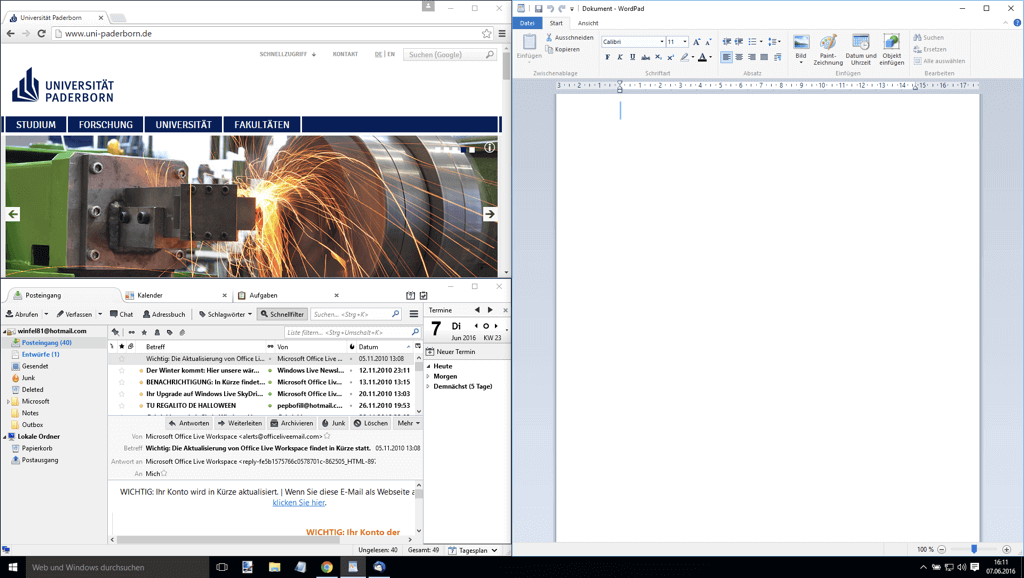
In Windows 7 hat Microsoft eine entsprechende Funktion eingeführt, die in Windows 10 nochmals verbessert worden ist. Nach wie vor ist es möglich, Fenster frei zu positionieren und ihre Größe zu verändern. Daneben gibt es aber die Möglichkeit, Fensteraufteilungen wie die abgebildeten herzustellen. Wird ein Fenster gegen den linken oder rechten Bildschirmrand gezogen, wird es so vergrößert und angeordnet, dass es genau die Hälfte des zur Verfügung stehenden Platzes einnimmt. Daraufhin erfolgt das Angebot, ein oder zwei bereits geöffnete Fenster auszuwählen, die die andere Hälfte einnehmen bzw. sich diese teilen. Um die abgebildete Konstellation herzustellen, muss also die Aufteilung nicht mehr detailliert angelegt, sondern lediglich einmal grob gezogen und geklickt werden.
Alternativen zu frei verschiebbare Fenstern
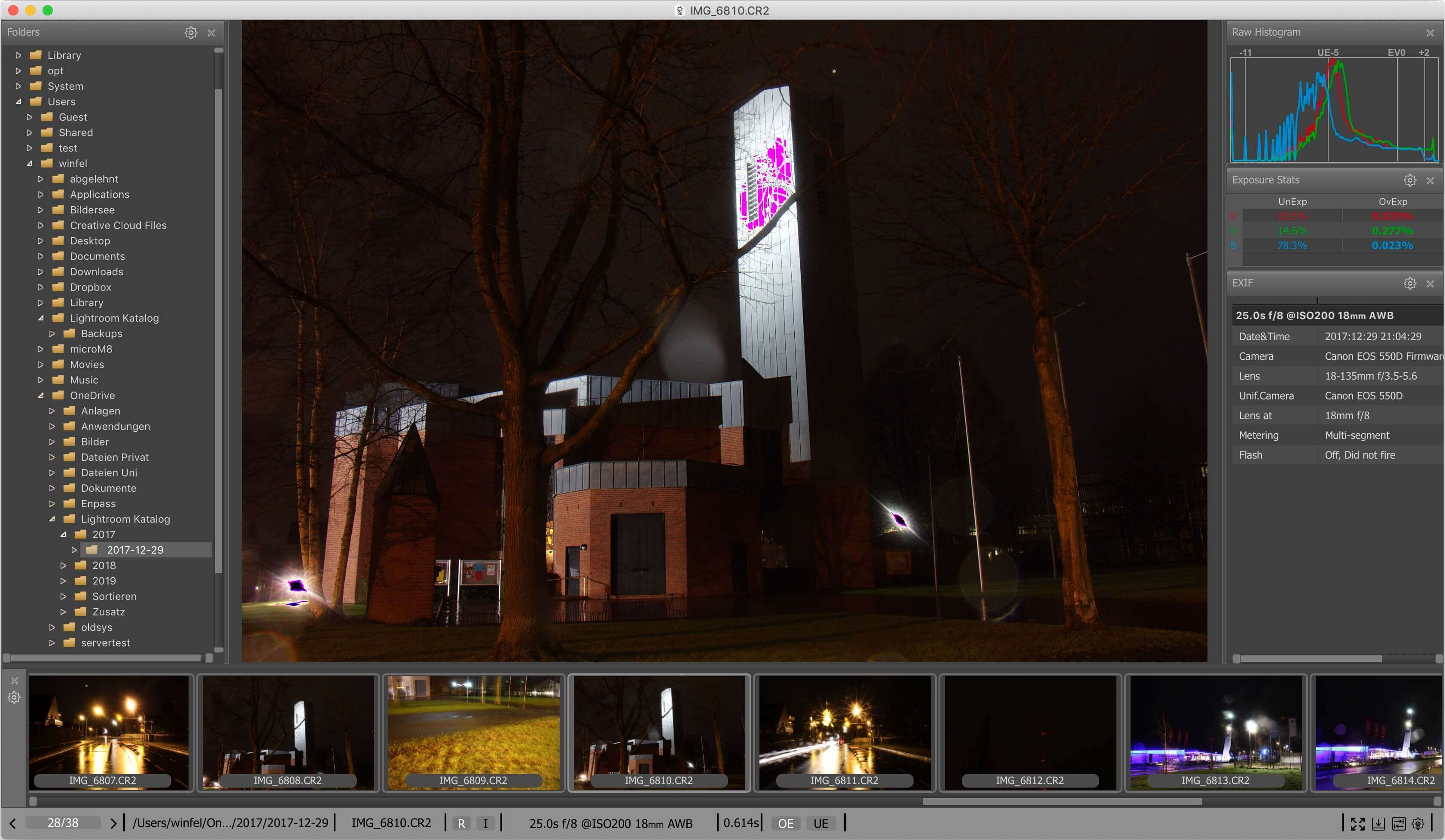
Um eine Bildschirmaufteilung zu gewährleisten, die es ermöglicht, notwendige Inhalte und Nutzungsschnittstellen gleichzeitig zu sehen, ist der Einsatz von Fenstern nicht immer angebracht. Es gibt andere Techniken, die es ermöglichen, den vorhandenen Platz einzuteilen und den Konflikt zwischen Anpassbarkeit und Eingabeminimalität anders auszutarieren.
Der Screenshot oben zeigt das Programm FastRawViewer. Es verfügt neben dem Inhaltsbereich in der Mitte über eine Reihe von Panels, die an den Rändern der Anwendung angeordnet werden können. Die Panels können in dieser Form nicht so frei angeordnet werden wie Fenster, bieten aber doch ein gewisses Maß an Anpassungsmöglichkeiten, so ist die Breite oder Höhe der Panels änderbar und auch ihre Position an den Rändern kann den eigenen Vorlieben angepasst werden. Dieser Grad der Anpassbarkeit ist in diesem Fall ausreichend und der vollständigen Flexibilität vorzuziehen, denn diese bietet für den höheren Anpassungs- und Eingabebedarf nur wenige Nutzungsvorteile.
Kombination von Einblendungen und Fenstern (Detachables)
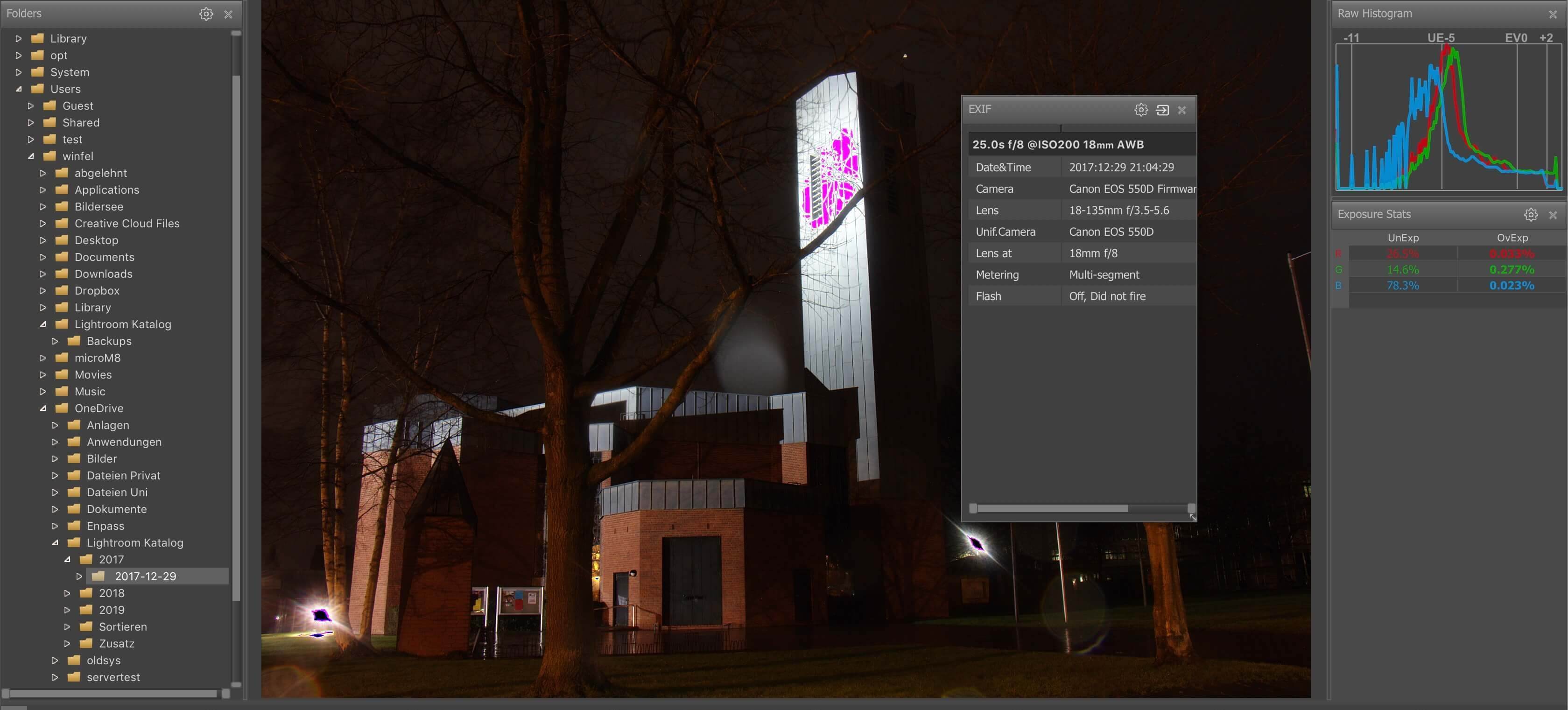
Die den Aufwand minimierenden und die Übersichtlichkeit steigernden Eigenschaften von Panels lassen sich mit der Flexibilität von Fenstern kombinieren. In der Abbildung oben sehen Sie ein Panel, das abgetrennt worden ist und nun als eigenes Fenster frei auf dem Bildschirm positioniert werden kann. Normalerweise scheint es wenig sinnvoll, so ein Panel über dem Inhalt zu platzieren, doch beim Einsatz mehrerer Bildschirme sieht die Sache schon anders aus. Man könnte den Inhalt auf dem einen und alle Zusatzinformationen auf dem zweiten Bildschirm darstellen.
Panels, die sich abtrennen lassen, können beide Anforderungen erfüllen. Sie bieten die Vorteile der Eingabeminimalität des angedockten Zustands, schöpfen aber gleichzeitig die Flexibilität von Fenstern aus, sofern dies nötig ist. Die Entscheidung kann in der jeweiligen Nutzungssituation getroffen werden. Leider kommt auch dieser Vorteil nicht zum Nulltarif, denn durch diese Option wird die Nutzungsschnittstelle komplexer. Es braucht zusätzliche Elemente zum Ab- und Ankoppeln der Panels und es bedarf zusätzlichen Wissens, um diese Funktion zu nutzen oder auch, falls ein Panel versehentlich abgekoppelt wird, dies wieder rückgängig zu machen.
Oberflächeneinrichtung je nach Kontext und Aufgabe
Fenster und Panels sind Techniken, die wir nutzen können, um eine Bildschirmaufteilung zu schaffen, die der aktuellen Aufgabe entspricht. Oft wird eine Software nicht nur für eine Art von Aufgaben verwendet. Verschiedene Aufgaben legen jedoch verschiedene Bildschirmaufteilungen nahe. Eine Lösung für dieses Problem ist das Anbieten verschiedener Modi, wie wir sie im Kapitel Modusgestaltung beschrieben haben. Der Nachteil von Modi ist allerdings, dass sie schon zur Entwicklungszeit festgelegt werden müssen. Viele Oberflächenkonfigurationen ergeben sich aber erst im jeweiligen Nutzungskontext. Eine Bildschirmaufteilung muss also häufig aufgelöst und umgestaltet werden. Dieser Konfigurationsaufwand ist aber zu einem großen Teil reduzierbar, wenn man die Möglichkeit vorsieht, die Bildschirmaufteilung abzuspeichern. Dadurch kann eine schon mal benutzte Aufteilung bei ähnlichen Aufgaben wiederverwendet werden.
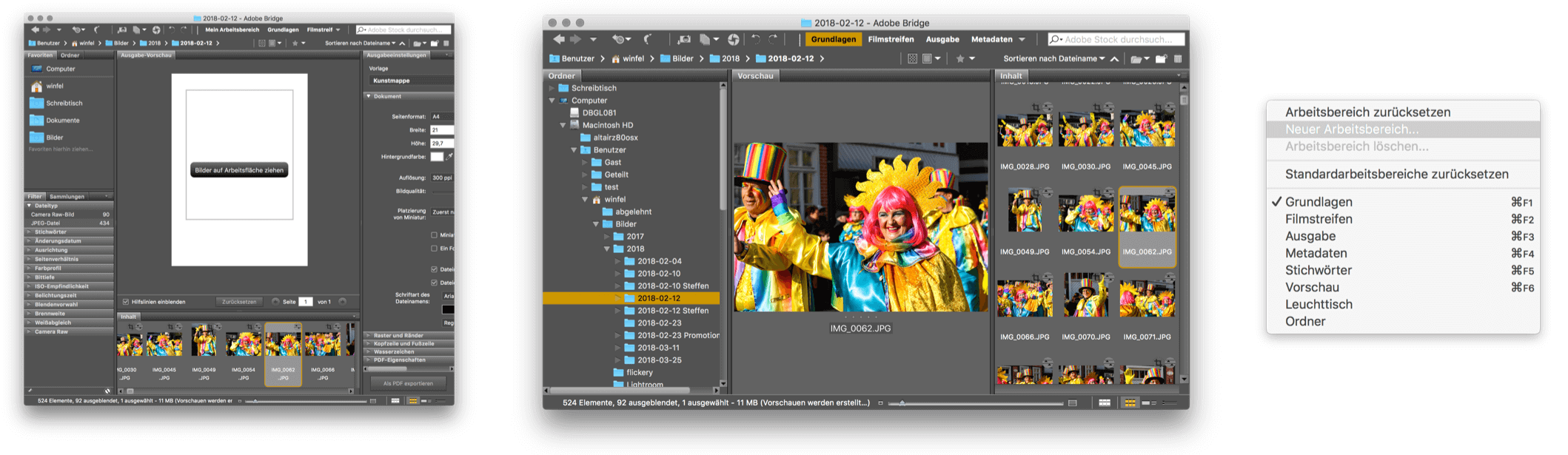
Die Software „Bridge“ von Adobe bietet eine Vielzahl von solchen „Arbeitsbereichen“. Ein Arbeitsbereich ist eine gespeicherte Konfiguration der Bildschirmaufteilung, also welche Panels zu sehen sind und wo sie sich befinden. Zwischen diesen Arbeitsbereichen und entsprechend zwischen den Bildschirmaufteilungen kann man einfach wechseln. Wenn man eine gewünschte Aufteilung für eine Aufgabe eingerichtet hat, kann man diese als eigenen Arbeitsbereich speichern.
Das individuelle Einrichten solcher Arbeitsbereiche oder das Anpassen von Panels und ihren Positionen kann auch zu einer schlechteren Nutzungsschnittstelle führen. Wie schon bei anderen Anpassungen erwähnt, sollte deshalb eine Option zum Zurücksetzen auf eine Standardaufteilung vorgesehen werden.
Paletten, Menüs und Tastaturkürzel

Icon-Paletten sind ein klassischer Bereich einer Nutzungsschnittstelle, der angepasst werden kann. Die Möglichkeit der Anpassbarkeit dieser Paletten liegt auf der Hand, denn die angezeigten Icons fungieren im Grunde genommen als Abkürzungen für den Aufruf von Funktionen, die sonst nur per Menü verfügbar wären. Mit entsprechenden Anpassungen kann man sich neue Abkürzungen schaffen und dadurch die erzwungene Sequenzialität vermeiden, die mit dem Aufruf über ein komplexes Menü verbunden sind. Die abgebildeten Paletten der Software LibreOffice Writer können auf verschiedene Art und Weise angepasst werden. Die Nutzungsschnittstelle stellt Mechanismen bereit, um weitere Paletten einblenden, die Paletten in ihrer Position ändern, die Elemente einzelner Paletten bearbeiten und schließlich auch eigene Paletten erstellen zu können. Dieser hohe Grad an Anpassbarkeit bringt allerdings Nachteile mit sich. Zum einen ist für umfangreiche Anpassungen eine komplexe Nutzungsschnittstelle nötig, zum anderen besteht die Gefahr, dass man sich die Anwendung aus Versehen „kaputtkonfiguriert“ und danach nicht mehr ordentlich nutzen kann.

Leider wiegen die Nachteile von anpassbaren Icon-Paletten schwer. In Untersuchungen von Microsoft, deren Office-Software bis zur Version 2003 ebenfalls diese Technik eingesetzt hat, kam heraus, dass die wenigsten Personen Icon-Paletten anpassen. Das wäre noch zu verschmerzen. Doch problematisch ist, dass sehr viele dieser Anpassungen versehentlich geschehen sind und entsprechend unangenehme Konsequenzen zur Folge haben. Microsoft hat mit der Entwicklung der Ribbons, die, bis auf einen Schnellzugriffsbereich, nicht anpassbar sind, reagiert.
Ribbons dieser Art sind von Microsoft entwickelte Elemente der Nutzungsschnittstelle. Andere Hersteller nutzen sie in dieser Form nicht. Die Abbildung unten zeigt den Modus zum Anpassen der Icon-Leiste in der Software Keynote von Apple. Apple hat diesen Bereich stark eingeschränkt. Es gibt keine verschiedenen Bereiche mit einzelnen Icon-Gruppen, sondern nur eine einzige Zeile, die angepasst werden kann. Viele der Aspekte, die klassischerweise auf Icon-Leisten untergebracht werden, erscheinen bei Keynote bei Bedarf in Panels auf der rechten Seite.
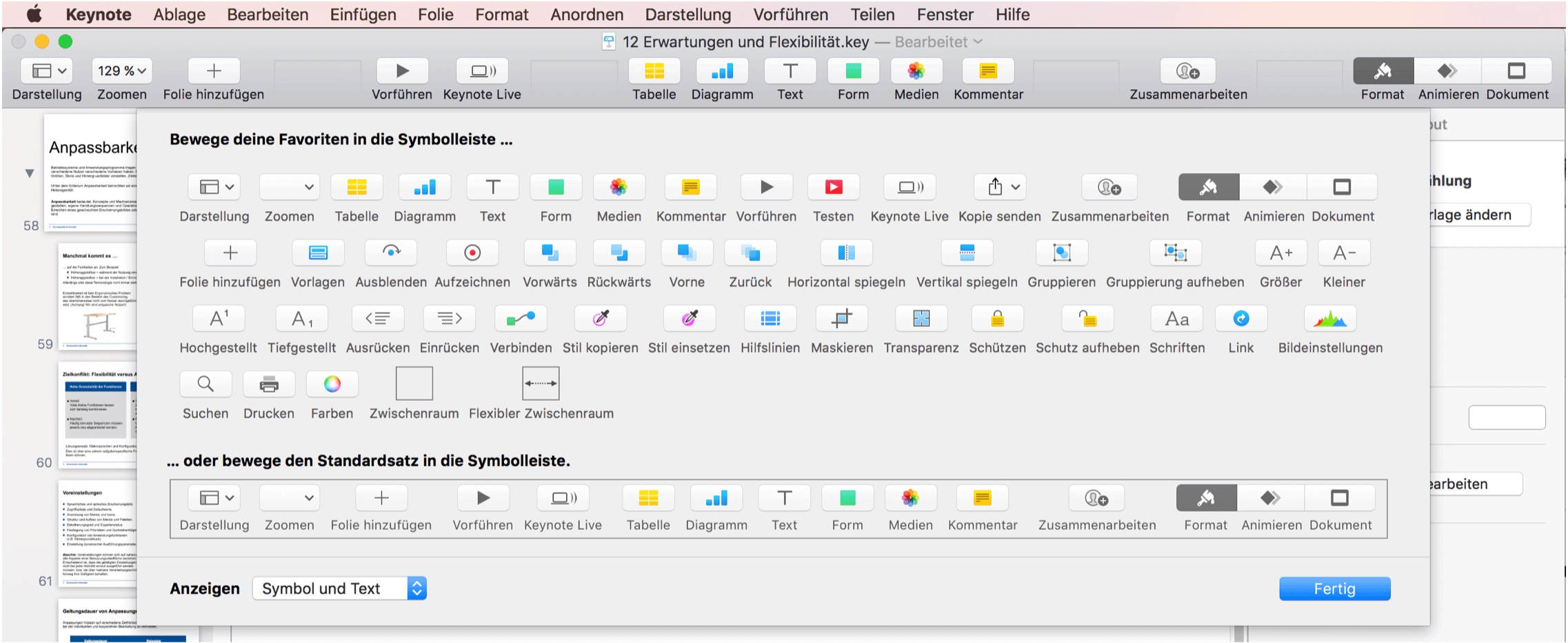
Das Einstellfenster für die Menüleiste enthält als letzten Punkt die Standardsymbolleiste. Diese kann verwendet werden, um auf einfache Art und Weise alle Anpassungen der Symbolleiste wieder zurückzusetzen. Wenn diese per Drag and Drop auf die Menüleiste gezogen wird, setzt sich diese zurück. Alle Anpassungen und zusätzlichen Elemente verschwinden zugunsten des von Apple definierten Standards.
Weitaus weniger üblich als die Anpassung von Icons ist die Anpassung von Tastenkombinationen und von Menüs. Grundsätzlich lassen sich unsere Überlegungen ebenso auf diese Bereiche übertragen. Auch die Funktion zum Zurücksetzen auf die Standardeinstellungen ist in diesem Fall besonders wichtig. Speziell bei der Anpassung von Menüs muss auch sichergestellt werden, dass die Anpassung nicht in einer Sackgasse enden kann, weil die Funktion zur Anpassung nicht mehr geöffnet werden kann.
Makros
Ein letzter Aspekt der Anpassbarkeit, den wir noch in aller Kürze ansprechen wollen, liegt im Grenzbereich ergonomischer Betrachtungen. Der Einsatz von Makros ermöglicht es, häufig genutzte Abläufe von Funktionsaufrufen zusammenzufassen und als eine gebündelte Funktion zur Verfügung zu stellen. Mit der Entwicklung von Makros verschwimmt die Grenze zwischen Programmierung und Nutzung bzw. zwischen der Entwicklung neuer Anwendungsfunktionen und ihrer Ausgestaltung in der Nutzungsschnittstelle. Mit der Betrachtung zweier verschiedener Anwendungsphilosophien wollen wir illustrieren, was wir damit meinen:
Wir beginnen die Überlegung mit einer Aufgabe, nämlich dem Erstellen einer Geburtstagskarte. Diese Aufgabe soll mit dem Computer erledigt werden. Praktisch wäre es nun, wenn wir einfach in einen App-Store gehen, dort eine App namens „Geburtstagskartendruckerei“ finden, diese installieren und verwenden könnten. Die App macht genau das, was wir wollen. Wir geben alles Notwendige ein, suchen noch ein passendes Design aus und können die Karte in den Druck geben. In diesem Fall hätten wir für unsere Aufgabe ein nahezu ideales Programm gefunden, das jedoch den Nachteil hat, dass es in seiner Funktionalität sehr eingeschränkt ist. Schon für eine Hochzeitskarte könnte das Programm ungeeignet sein und dass mit der Software auch das Geburtstagsmenü erzeugt oder ein Leserbrief verfasst werden könnte, ist eher unwahrscheinlich.
Das Gegenstück zu solch einer Software aus einem Guss, einer monolithischen Software, ist Software, die eine Vielzahl kleiner Funktionen anbietet, die individuell kombiniert werden können. Gängige Standardpakete zur Textverarbeitung oder Tabellenkalkulation sind Produkte dieser Art. Sie sind sehr flexibel einsetzbar und eignen sich für eine Vielzahl von Aufgaben und schreiben daher auch deutlich weniger fest, auf welche Art und Weise und in welcher Abfolge etwas zu tun ist. Diese Flexibilität der Nutzung wird leider durch eine hohe Komplexität der Nutzungsschnittstelle und damit ein hohes Maß an erzwungener Sequenzialität erkauft.
Beide Philosophien, weder das monolithische abgeschlossene Werkzeug für eine spezifische Aufgabe noch der Werkzeugkasten mit vielen unabhängigen Einzelwerkzeugen, ist für alle Anwendungssituationen angemessen. Es gilt, wie so oft, beides zu verbinden und darüber den Konflikt auszutarieren.
Eine Möglichkeit ist, viele typische Nutzungsszenarien zu identifizieren und die feingranular strukturierte Software mit sogenannten Assistenten auszustatten, die für diese Nutzungsszenarien eine vereinfachte Oberfläche bereitstellen. Ein Serienbrief-Assistent in einer Textverarbeitung ist ein Beispiel für einen solchen Assistenten. Er fragt nacheinander alle wichtigen Daten für den Brief ab und erledigt automatisch die nötigen Formatierungen. Die Verwendung des Assistenten beinhaltet keine Einschränkungen, nach eigenem Gusto Änderungen vorzunehmen oder den Brief auch gänzlich „von Hand“ zu erstellen.
Einrichtungen wie der Serienbrief-Assistent müssen bei der Entwicklung der Software festgelegt werden, also auch alle dafür notwendigen Informationen und Abläufe. Die andere Möglichkeit, feingranulare Funktionen zu größeren Einheiten zusammenzusetzen, ist die Erzeugung eines Makros. Ein Makro ist ein einfaches Programm, ein Script, mit dem Funktionsabläufe automatisiert werden können. Ein solches Makro erscheint nach außen als eine neue Funktion, die etwa mit einem Icon in einer Icon-Leiste oder mit einem Menüeintrag aufgerufen werden kann. Die Möglichkeit, Makros zu erstellen, verlangt weit mehr als das, was in einem Buch über Ergonomie behandelt werden kann, denn es bedarf ja auch einer integrierten Programmiersprache und einer API, also einer Schnittstelle für den Zugriff auf die Softwarefunktionen. Wir belassen es daher an dieser Stelle dabei, lediglich auf die Möglichkeit der Erzeugung von Makros hinzuweisen.
Heterogenität
Der Anpassbarkeit einer Software an individuelle und situative Erfordernisse stellen wir noch eine zweite, häufig übersehene Forderung nach Heterogenität an die Seite. Während es bei der Anpassbarkeit um ein „Entweder-Oder“ geht, handelt es sich bei der Heterogenität um ein „Sowohl-Als-Auch“, also die Bereitstellung mehrerer verschiedener Nutzungsmöglichkeiten, um das gleiche Ziel zu erreichen.
Anpassbarkeit und Heterogenität widersprechen sich nicht. Die Nutzungsschnittstelle einer Software kann und sollte sowohl anpassbar als auch heterogen sein. Sie kann auch durch ein Mittel der Anpassbarkeit heterogener werden.
Beispiel: Öffnen von Dateien
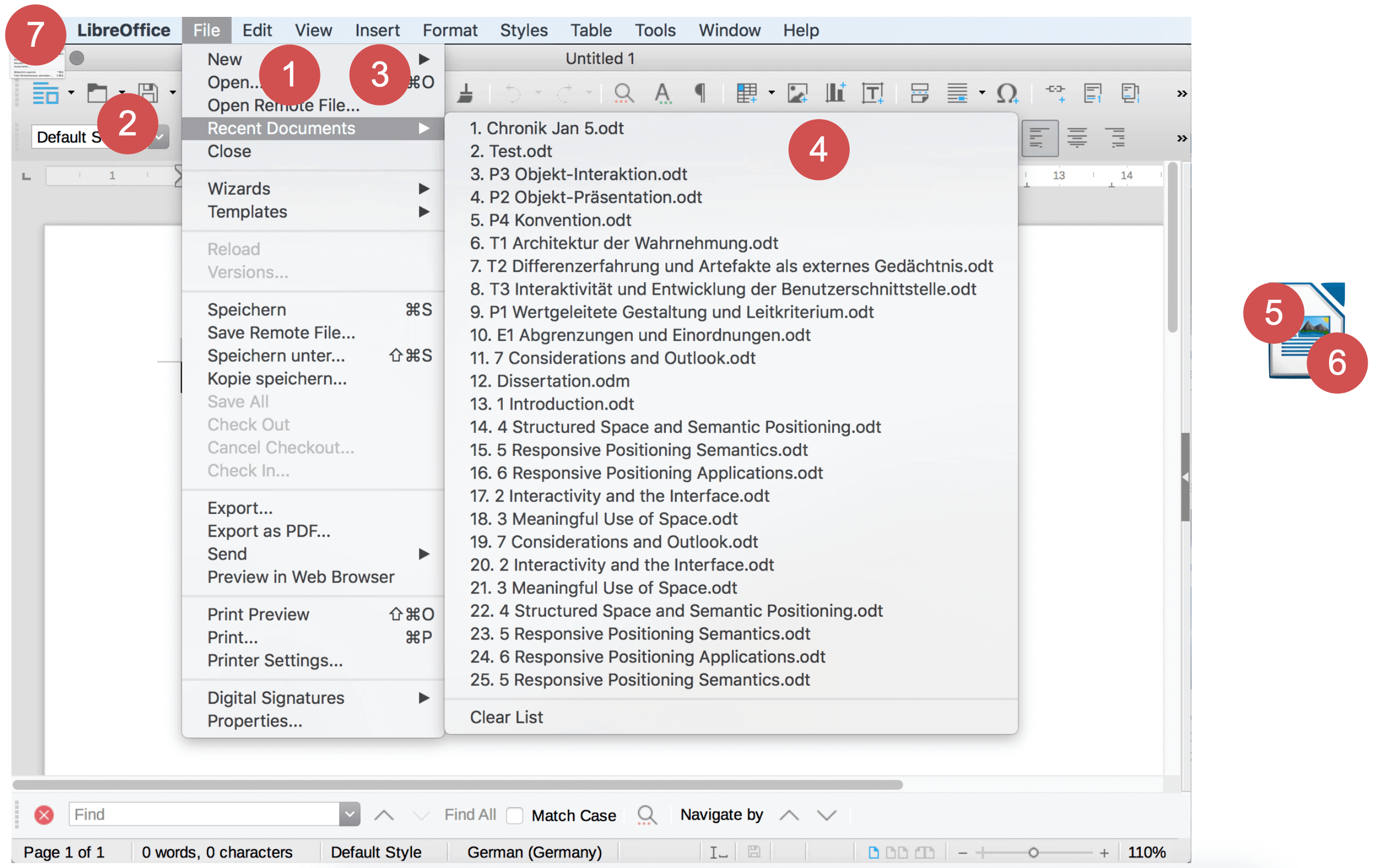
Am Beispiel des Öffnens von Dateien lässt sich die Forderung nach Heterogenität gut verdeutlichen. Am Beispiel der Textverarbeitung LibreOffice sehen Sie, wie das Öffnen einer Datei auf unterschiedliche Arten bewerkstelligt werden kann:
- Durch Auswahl des Menüpunkts „Öffnen“ im Menü „Datei“ (1).
- Durch Anklicken des „Datei öffnen“-Icons in der Icon-Leiste (2).
- Durch Eingabe des Tastaturkürzels STRG+o (3).
- Durch die Auswahl aus der Liste der zuletzt geöffneten Dateien im Menü „Datei“ (4).
- Durch einen Doppelklick auf eine Datei im Explorer (5).
- Per Drag and Drop der Datei vom Explorer in den Kopfbereich des Anwendungsfensters (6).
- Per Auswahl der vom Betriebssystem geführten Liste der zuletzt bearbeiteten Dateien (bis Windows XP und bei MacOS) (7).
- Durch Aufruf von der Kommandozeile (8).
Die dargestellte Vielfalt an Möglichkeiten, eine Datei zu öffnen, bedient nicht nur verschiedene Nutzungspräferenzen, die es sicher gibt, sondern trägt auch verschiedenen Situationen Rechnung. Befindet man sich gerade im Dateimanager, ist der Doppelklick auf die zu ladende Datei naheliegender, als erst das Programm zu öffnen, um anschließend die Datei in das Programm zu importieren. Befindet man sich hingegen schon im Programm und will eine vor Kurzem bearbeitete Datei erneut öffnen, ist der Weg über die Liste der zuletzt bearbeiteten Dateien schneller als das Suchen in der Dateiverwaltung.
Bei Heterogenität geht es darum, innerhalb der Nutzungsschnittstellengestaltung eine Vielzahl alternativer Wege anzubieten, auf denen man zum gleichen Ziel gelangt.
Beispiel Farbauswahl
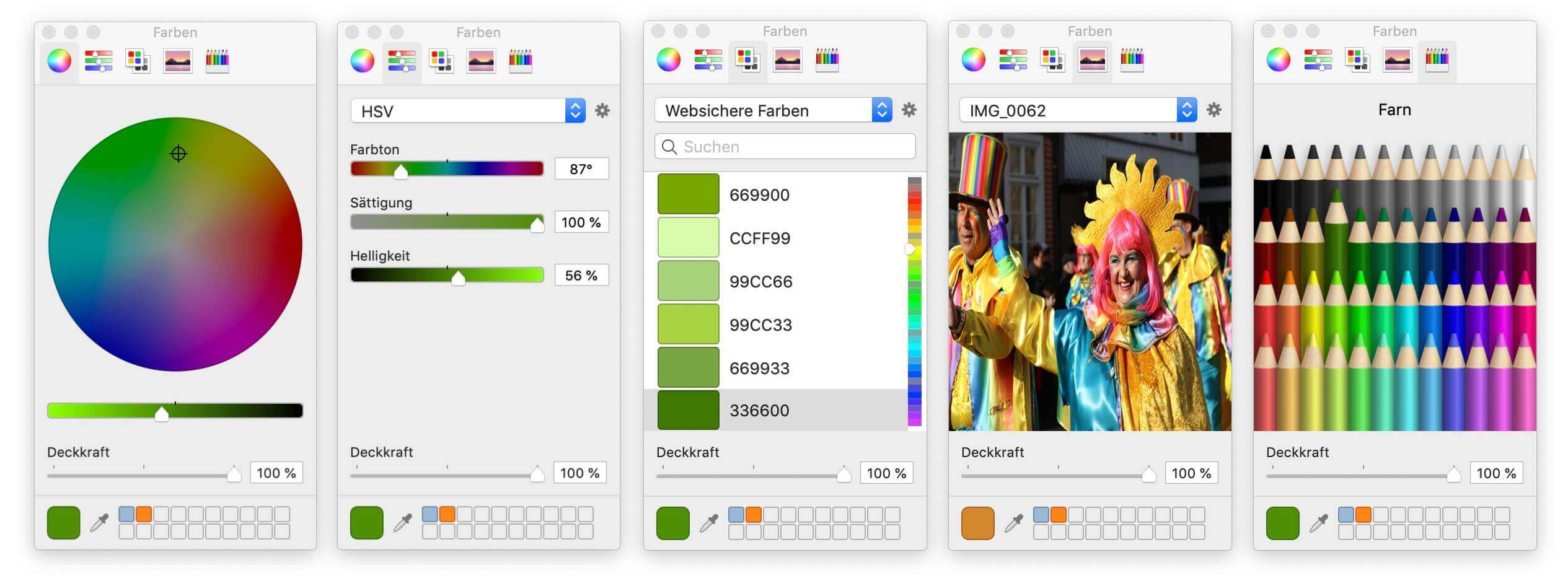
Ein gutes Beispiel für Heterogenität sind die umfangreichen Farbauswahlmöglichkeiten in MacOS, die nur teilweise abgebildet sind. Es gibt verschiedene Möglichkeiten zur Festlegung einer Farbe. In einem Farbrad kann eine Farbe gemäß dem HSV-Farbschema durch die Auswahl einer Farbe im Rad und zusätzlicher Spezifikation der Helligkeit angegeben werden. Die Farben können auch über Farbregler gemäß verschiedener Farbmodelle (HSV, RGB, CMYK) angegeben werden. Ebenfalls angeboten werden verschiedene Paletten sowie die Möglichkeit, eine Farbe aus einem Bild auszuwählen. Schlussendlich kann auf zuvor abgespeicherte Farben zugegriffen oder aber mittels Farbpipette eine Farbe von einer beliebigen Stelle am Bildschirm abgenommen werden.
Doch ist ein solches Füllhorn alternativer Eingabemöglichkeiten nötig? Die Frage ist weniger, ob eine Person wirklich alle Möglichkeiten ausschöpft, sondern vielmehr, ob diese Möglichkeiten die Reichhaltigkeit der unterschiedlichen Nutzungskonstellationen unterstützen kann. Soll beispielsweise eine Farbe an eine Grafik auf dem Bildschirm angepasst werden, liegt die Nutzung der Pipette nahe. Sind dagegen die gewünschten Farben als RGB-Werte festgelegt worden, wird die Farbe über die Eingabe der Zahlenwerte festgelegt. Für die Kreierung eines Schattens für ein farbliches Objekt bietet es sich schließlich an, auf das HSV-Modell umzuschalten und Helligkeit und Sättigung anzupassen.
Nicht nur für Farbe gilt, je vielfältiger die alternativen Formen zum Erreichen eines bestimmten Ziels sind, desto reichhaltiger sind die Nutzungsszenarien, die angemessen unterstützt werden.
Heterogenität, Übersichtlichkeit und Erschließbarkeit
Erwartungsgemäß ist auch mit der Forderung nach Heterogenität eine Reihe von Nachteilen verbunden. Das Anbieten vieler Auswahlmöglichkeiten, Einstiegspunkte und Ansichten ermöglicht zwar eine flexible Nutzung und erzwingt daher weniger vorgeschriebene Bearbeitungswege, doch:
- Heterogenität erfordert zusätzliche Nutzungsschnittstellen-Elemente und erhöht dadurch die Komplexität der Oberfläche (Widerspruch zur Übersichtlichkeit, siehe Kapitel Anordnung).
- Bei Platzmangel kann weniger Funktionalität oder Inhalt dargestellt werden (problematisch in Bezug auf Vollständigkeit und Kontinuität, siehe Kapitel Übergänge) oder die Elemente müssen sehr klein dargestellt werden (problematisch in Bezug auf Erkennbarkeit und Handhabbarkeit, siehe Kapitel Bildschirmobjekte und Kapitel Eingaben).
- Bei mehreren Wegen zum gleichen Ziel ist die aktuelle Position im Prozess gegebenenfalls schwer zu bestimmen (Orientierbarkeit, siehe Kapitel Navigation).
- Ein Programm mit vielen alternativen Möglichkeiten der Bedienung kann schwerer zu erlernen und zu erklären sein, insbesondere wenn jeweils nur ein bestimmter Ausschnitt genutzt wird. Statt einer einfachen Beschreibung, die sich nur auf die jeweils spezifische Nutzungsart bezieht, müssen für ein umfassendes Verständnis der Auswahlmöglichkeiten übergreifende Konzepte wie zum Beispiel Farbmodelle und ihre unterschiedlichen Qualitäten einbezogen werden. Je nach Situation kann dies eher Verwirrung stiften als unterstützend zu wirken.
Die Erfüllung der Forderung nach Heterogenität bringt also vielerlei Designkonflikte hervor, die erst unter Einbeziehung der Gebrauchstauglichkeit anwendungsbezogen austariert werden können. Erst in dieser Gesamtbetrachtung zeigt sich, ob die Vorteile der Heterogenität die Nachteile aufwiegen.
Aspekte der Heterogenität
Die Forderung nach Heterogenität kann sich, wie auch die Forderung nach Anpassbarkeit, auf enorm viele Aspekte einer Anwendung beziehen, die selten unabhängig von der jeweiligen Anwendung sind. Wir können und wollen sie daher nicht im Detail betrachten. Die beiden im Folgenden beschriebenen Aspekte sind jedoch so allgemeiner Natur, dass sie eine Betrachtung an dieser Stelle rechtfertigen.
Unterschiedliche Eingabegeräte
In vielen Fällen kann bei der Entwicklung von Software nicht endgültig festgelegt werden, mit welcher Eingabetechnik ein Programm genutzt werden wird. Solange es grafische Nutzungsoberflächen mit Mauseingabe gibt, gibt es den Streit darüber, ob Mausbedienung effizienter ist als Tastatureingabe. Auch unter Wissenschaftlern ist diese Frage letztlich nicht geklärt; man findet Argumentationen und empirische Belege für beides. Das Problem ist, dass die Gestaltung von Nutzungsoberflächen in weiten Teilen kontingent ist oder anders ausgedrückt, es gibt keinen „One Best Way“ der Gestaltung. Völlig ungeachtet solcher Grundsatzfragen müssen wir festhalten,
- dass es verschiedene Vorlieben bezüglich des Eingabegeräts gibt und
- dass es Szenarien gibt, in denen jeweils eine Eingabetechnik gegenüber der anderen von Vorteil ist.
Im Sinne der Heterogenität sollte deshalb grundsätzlich die Interaktion mit einem Zeigegerät als auch vermittels einer Tastatur vorgesehen werden.
Touch-Eingaben und die Grenzen der Heterogenität
Die Frage „Tastatur oder Maus?“ hat einen modernen Zwilling namens „Maus oder Touch?“. Diese Frage lässt sich nicht so einfach beantworten. Maus- und Tastatureingaben lassen sich nämlich gut vereinheitlichen, weil beide Techniken sich ergänzen können, ohne sich in die Quere zu kommen. Maus- und Touch-Eingaben hingegen sind beides ortsbasierte Eingabeformen, die sich auf dasselbe Objekt beziehen. Das führt zu Problemen:
- Maus-optimierte Nutzungsschnittstellen sind für die Touch-Nutzung nicht gut geeignet, denn Elemente sind oft zu klein und typische Maus-Tricks, wie die Positionierung an Bildschirmrändern, funktionieren bei Touch nicht. Es gibt auch kein eindeutiges Pendant zum Verweilen über einem Element.
- Touch-optimierte Oberflächen lassen sich dagegen auch per Maus gut nutzen, solange es sich um Single-Touch-Eingaben handelt. Problematisch sind jedoch die bei der Touch-Interaktion verbreiteten Gesten, für die es bei der Mausnutzung keine etablierten Äquivalente gibt.
Wie schwierig es ist, die beiden Nutzungsparadigmen unter einen Hut zu bringen, offenbart sich am Beispiel aktueller Windows-Systeme. Programme, die der Microsoft Design Language entsprechen, sollen sowohl für Touch- als auch für die Mausbedienung geeignet sein. Vergleicht man das daraus resultierende Design mit Beispielen von Microsoft, sieht man, dass viele der typischen Elemente, die vorher verbreitet waren, nicht mehr zur Verfügung stehen. Bei Windows 8 hat Microsoft eine Nutzungsoberfläche entwickelt, die sowohl Touch- als auch Mausnutzung ermöglicht. Das Resultat ist, dass beides zusammen nicht besonders gut funktioniert. Einige Strukturen sind zu klein und fein, um per Touch gut nutzbar zu sein. Andere Bereiche sind bezüglich der Nutzung einer Maus unnötig grob und verschenken Potenziale einer möglichst vollständigen und übersichtlichen Darstellung.
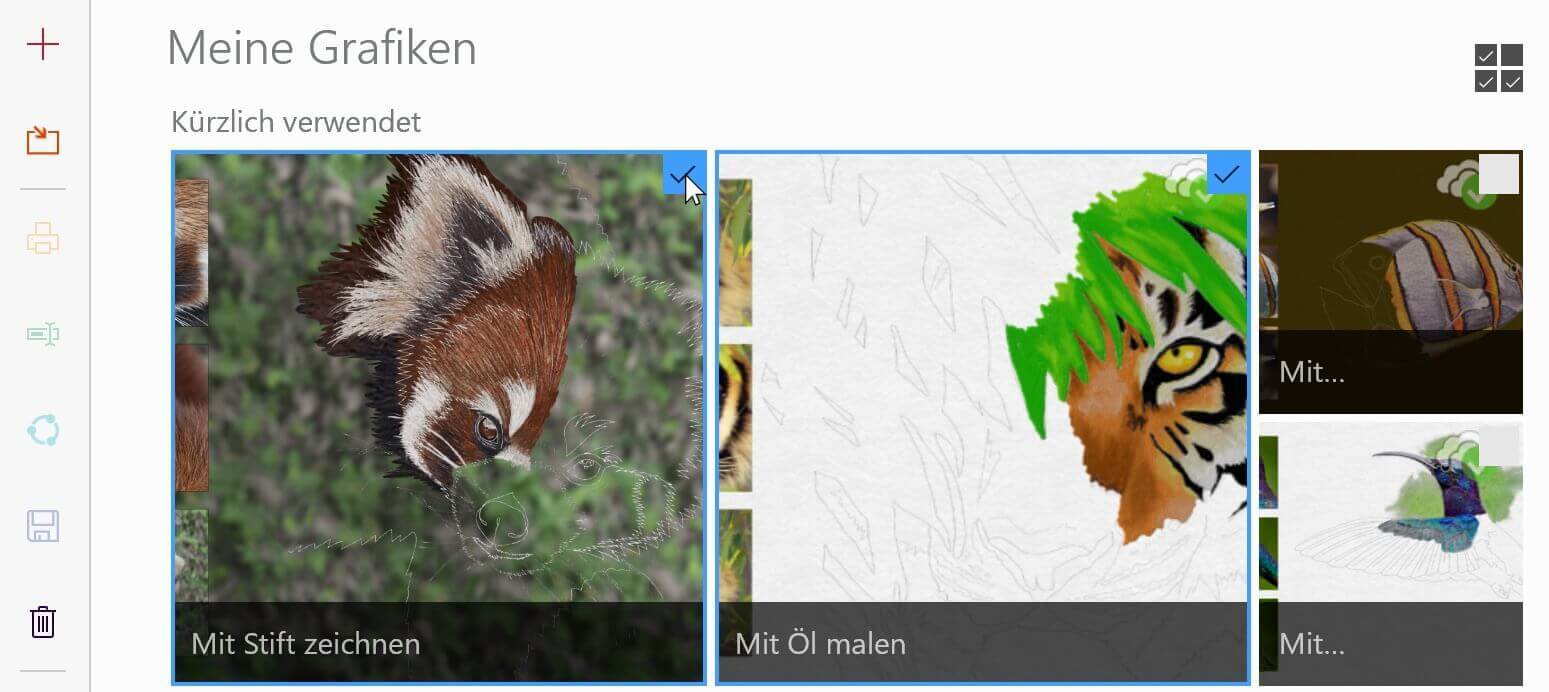
Die Abbildung oben zeigt das Programm „Fresh Paint“ von Microsoft. Dieses verfügt über einen expliziten Modus zum Markieren von Elementen. Dieser kann über das Icon oben rechts oder durch einen Rechtsklick auf eines der Elemente betreten und verlassen werden. Innerhalb des Modus können Objekte per Klick markiert und Funktionen wie „Löschen“ oder „Umbenennen“ darauf angewendet werden. Außerhalb dieses Modus stehen die entsprechenden Icons auf der linken Seite nicht zur Verfügung.
Die Kombination von Markier- und Bearbeitungsmodi ist auch von Smartphones bekannt. Im „normalen“ Modus führt ein Klick auf ein Element, etwa ein Foto oder eine Mail, dazu, dass dieses Element direkt geöffnet wird, während in einem anderen Modus die einzelnen Elemente markiert und bearbeitet, aber nicht geöffnet werden können. Für die Nutzung am Tablet ist diese Interaktionsform sinnvoll, weil dadurch verhindert wird, dass Objekte versehentlich geöffnet werden. Außerdem wird dem Umstand Rechnung getragen, dass bei einer Touch-Eingabe weniger Modifikatoren zur Verfügung stehen als bei einer Mauseingabe, wo zwischen einer einfachen Mausbewegung, einer solchen mit gedrückter Maustaste, einer mit gedrückter rechter Maustaste und einer Bewegung mit gleichzeitigem Drücken der Tasten SHIFT, STRG oder ALT unterschieden werden kann. Da diese Möglichkeiten nur bei der Mausnutzung bestehen, stellt der Markierungsmodus und vor allem der Zwang, ihn zu nutzen, einen Umweg, also erzwungene Sequenzialität dar.
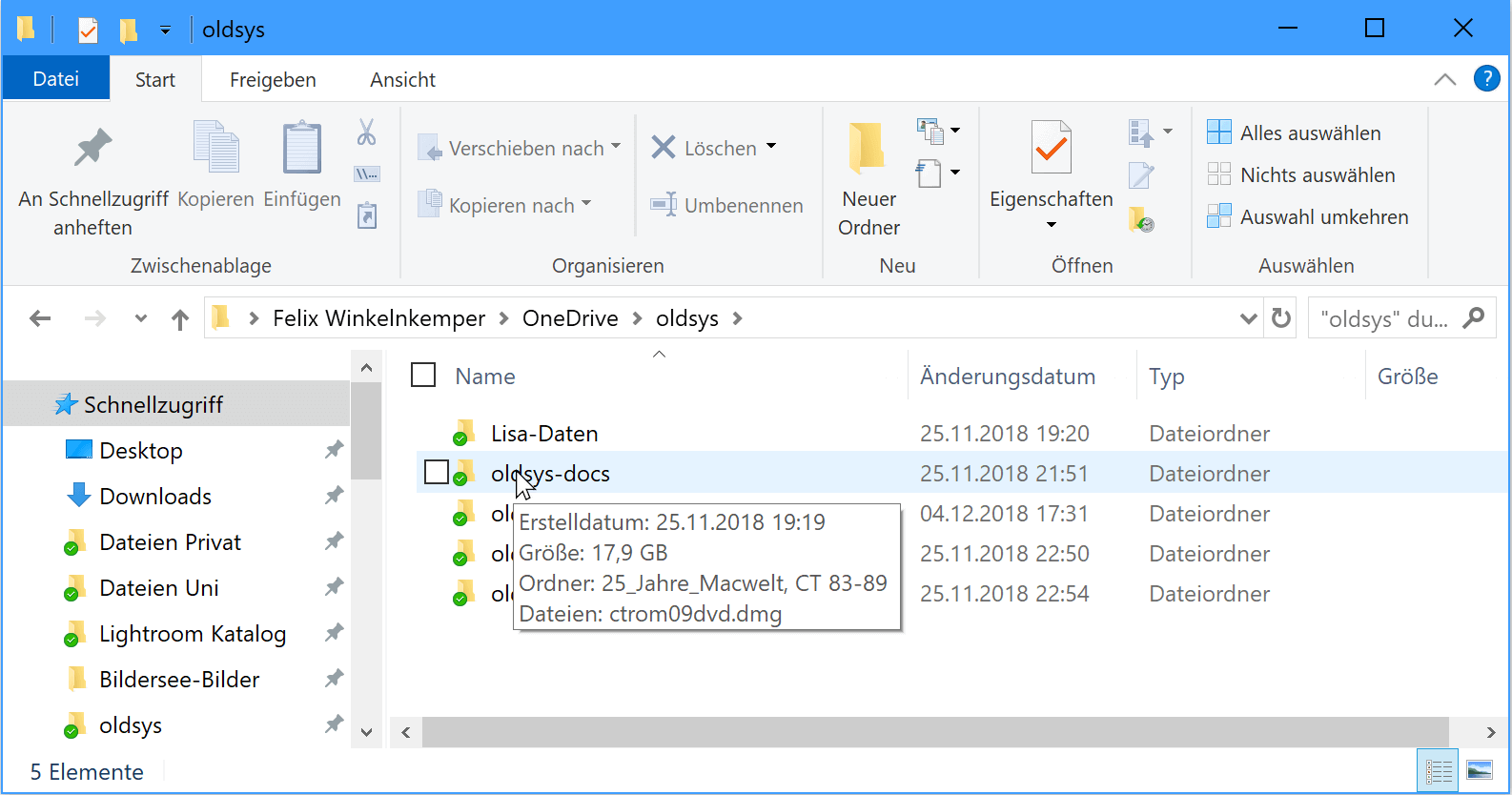
Die zugrundeliegenden Designkonflikte sind stets die gleichen, es gilt sie aber je nach Eingabetechnik unterschiedlich auszugestalten.
Eine entsprechende Lösung zeigt der File Explorer von Windows. Microsoft hat geschickt eine durch die vielen Checkboxen unübersichtlich wirkende Oberfläche vermieden. Das Auswahlfeld, das den Bearbeitungsmodus in Gang setzt, wird jeweils nur angezeigt, wenn der Mauszeiger über einem Objekt schwebt. Erst innerhalb dieses Modus erscheinen auch die übrigen Checkboxen.
Eingaberobustheit
Die Angaben „5.3.90“, „5.3.1990“, „05.03.1990“ und „5. März 1990“ bezeichnen allesamt dasselbe Datum. Es handelt sich um verschiedene Möglichkeiten, den gleichen semantischen Inhalt darzustellen. Diese Verschiedenartigkeit bei der Eingabe zu berücksichtigen ist eine Spielart der Heterogenität, die wir mit „Eingaberobustheit“ betiteln. Eingaberobustheit meint in diesem Sinne, dass eine spezifische Eingabe in unterschiedlichen Formen und Formaten erfolgen kann, solange ein Algorithmus die eindeutige Abbildung der verschiedenen Eingaben auf ein und dasselbe Zielobjekt sicherstellen kann.
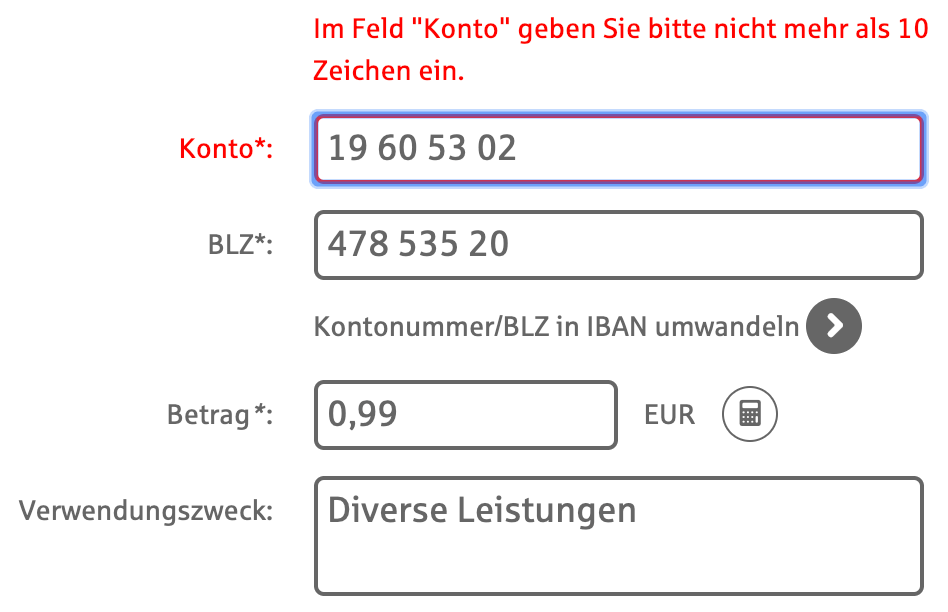
In diesem Beispiel des Online-Bankings der Sparkasse beklagt sich das System über eine angeblich falsche Eingabe der IBAN, die nicht mehr als 10 Zeichen lang sein dürfe. Die Nummer ist jedoch faktisch nur 8 Zeichen lang. Allerdings zählt die Software die Leerzeichen mit. Da eine IBAN der besseren Lesbarkeit wegen meist mit Leerzeichen notiert wird (siehe Strukturiertheit), ist diese Eingabe plausibel. Da die Eingabe in beiden Fällen eindeutig ist, gibt es keinen Grund, eine der beiden von der Softwarte zu erzwingen. Es sollte deshalb keinen Unterschied machen, ob eine Telefonnummer oder Seriennummer mit Leerzeichen oder mit Bindestrichen eingegeben wird. Ebenso sollte es bei Suchfunktionen in den meisten Fällen unerheblich sein, ob ein Begriff groß oder klein geschrieben wird.
Toleranz gegenüber verschiedenen Eingaben wird oft, so auch in der ISO-Norm 9241, unter dem Begriff „Fehlertoleranz“ verbucht, denn auch die nicht der Vorgabe entsprechenden Eingaben, also in einem gewissen Sinne „fehlerhafte“ Eingaben, werden vom System akzeptiert. Wir halten diese Sichtweise allerdings nicht für hilfreich, denn wenn eine Telefonnummer beispielsweise als „180-9034“, „18 09 03 4“ oder „1809034“ geschrieben werden kann, sind ja nicht einige der Eingaben falsch und einige richtig, sondern, wenn sie alle zum richtigen Ergebnis führen, alles drei korrekte Möglichkeiten der Eingabe, die der Heterogenität der Nutzervorlieben und Einsatzkontexte gerecht werden.