Übergänge
Sobald nicht mehr alle Objekte, alle Eingabemöglichkeiten und das komplette Funktionsangebot mit einem einzigen Bildschirmaufbau dargestellt werden können, sobald also Objekte dynamisch erzeugt werden, sich während der Programmnutzung ändern oder zwischen mehreren Bildschirmseiten1 gewechselt werden muss, braucht es zusätzliche Forderungen, die das Zurechtfinden im jeweiligen Angebot ermöglichen bzw. unterstützen. Zwischen einem Bildschirmaufbau und dem jeweils folgenden gibt es einen Übergang, dessen ergonomische Gestaltung uns an dieser Stelle interessiert.
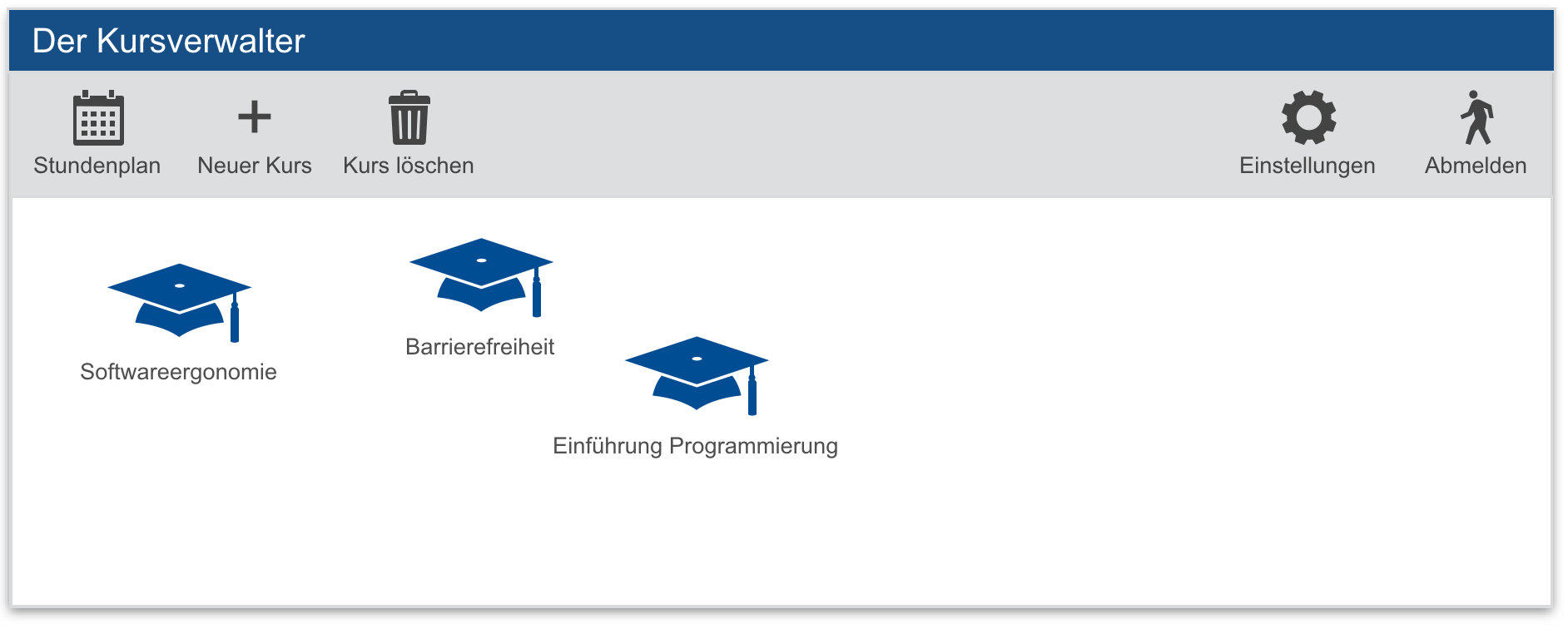
Konstruieren wir ein einfaches Beispiel: Das abgebildete Mockup stellt eine Software zum Verwalten von Kursen dar. Sie sehen im unteren Bereich eine Reihe von bereits angelegten Kursobjekten in Form von Icons. Im oberen Teil bietet die Software eine Menüleiste mit Funktions-Icons zum Anzeigen eines Stundenplans, zum Erstellen eines neuen Kurses und zum Löschen eines oder mehrerer Kurse an. Wenn Sie nun zum Beispiel auf „Neuer Kurs“ klicken, müssen Sie auf eine andere Bildschirmseite wechseln, denn die Elemente zum Erstellen eines neuen Kurses, wahrscheinlich in Form eines Formulars, können nicht zusätzlich auf dieser Bildschirmseite untergebracht werden. Es gibt also einen Übergang von dem, was Sie gerade sehen, zu einer anderen Bildschirmseite, die erscheint, wenn das Icon geklickt wird.
Dieser Übergang kann recht ruppig sein, weil nach dem Klicken auf das „Neuer Kurs“-Icon das, was Sie gerade noch gesehen haben, verschwunden ist. Stattdessen sehen Sie eine Eingabemaske für die Kursdaten, die anders gestaltet ist als die zuvor betrachtete Übersichtsseite. Dieser unvermittelte Übergang von einer Bildschirmseite auf eine andere ebenso wie der große Unterschied zwischen diesen beiden Seiten hat einen negativen Einfluss auf die Orientierung. Wenn Sie die Software oft benutzen und das Icon nicht versehentlich anklicken, Sie also erwarten können, was passiert, können Sie damit sicher leben. Wenn sie jedoch die Software selten nutzen, die Funktionen noch ausprobieren wollen oder versehentlich auf das Icon geklickt haben, fehlt Ihnen jegliche Orientierungsunterstützung.
Dies kann ein Gefühl von Desorientierung auslösen. Ein derart unvermittelter Übergang ist in der „normalen“ Welt, für die unser kognitives System eingerichtet ist, kaum möglich. Es gibt zwar die Situation, dass man in den Keller geht und nicht mehr weiß, was man dort wollte (doorway effect), aber man fragt sich in der Regel nicht, wie man dort hingekommen ist, weil man nicht plötzlich und unvermittelt dort ist. Sieht man von künstlich geschaffenen Situationen und Unfällen einmal ab, geht jede Veränderung des Wahrnehmungsfeldes mit kontinuierlichen menschlichen Aktivitäten und ebenso kontinuierlich begleitenden sensorischen Rückmeldungen einher, d. h. Handlungs- und Wahrnehmungsraum sind durchgängig miteinander gekoppelt. Ohne die durch diese Kopplung ermöglichte Differenzerfahrung wären wir nicht imstande, uns zu orientieren und einen Punkt außerhalb des Wahrnehmungsbereichs gezielt anzusteuern. Das betrifft nicht nur die eigene Bewegung, sondern auch die Beobachtung von Veränderungen in der Umgebung. Objekte oder Personen erscheinen oder verschwinden nicht von Zauberhand, sondern kommen hinein und gehen hinaus. Selbst dann, wenn man die Aufmerksamkeit kurzzeitig auf etwas anderes richtet, bleibt die Umgebung als Ganzes relativ stabil. Zwar wird auch jeder Wechsel des Bildschirminhalts durch eine entsprechende Aktion ausgelöst, doch ist die Art der Auslösung in vielen Fällen motorisch entkoppelt. Ein Tastendruck kann lediglich lokale Änderungen bewirken oder massive Konsequenzen haben, indem der komplette Bildschirminhalt erneuert oder die jeweilige Software gewechselt wird. Unabhängig von der Schwierigkeit, sich mental im Rahmen der Nutzung eine komplette Karte aller möglichen Bildschirminhalte und ihrer Zusammenhänge aufzubauen, erfordert die Arbeit in einer solchen Umgebung höchste Konzentration sowie Unterbrechungs- und Ablenkungsfreiheit durch äußere Faktoren wie z. B. Telefonanrufe. Einmal unterbrochen, ist es kaum möglich, insbesondere bei gelegentlicher Nutzung, den Faden wieder aufzunehmen. Die Gedächtnisbelastung ist sehr hoch, weil zusätzliche Informationen fehlen, die es gestatten, sich das System zu erschließen und entsprechend den Faden wieder an der geeigneten Stelle aufzunehmen.
Deshalb müssen wir die zuvor besprochenen Eigenschaften der menschlichen Umwelt auch in die Welt der virtuellen Objekte übertragen. Dazu stellen wir in diesem Abschnitt entsprechende Forderungen auf und schauen uns Nutzungsschnittstellen-Techniken an, die der Kontinuität und Stabilität der natürlichen Umwelt entsprechen.
Erschließbarkeit von Inhalten und Optionen
Wir beginnen den Reigen der Forderungen an orientierungsunterstützende Software mit dem grundlegenden Problem der Erschließbarkeit aller Optionen und Inhalte.
Erschließbarkeit ist einer der Hauptvorteile einer grafisch-räumlichen Nutzungsschnittstelle gegenüber einer solchen mit Kommandozeile. Bei einem Computer, der mit einer Kommandozeile bedient wird, fällt es Ihnen schwer, die von ihm bereitgestellten Objekte und Funktionen zu erschließen, denn Sie sehen ja nur einen blinkenden Cursor. Bei einer grafisch-räumlichen Nutzungsschnittstelle hingegen sehen Sie die Objekte auf dem Bildschirm und auch die möglichen Operationen werden Ihnen direkt am Bildschirm, zum Beispiel in Form eines Menüs, angezeigt.
Erneut ist ein Vergleich mit der Orientierung in natürlichen Umgebungen sehr hilfreich. Nehmen wir an, Sie befinden sich in einem Büro, in dem Ihnen verschiedene Handlungsoptionen zur Verfügung. Sie können zum Beispiel einen Zettel vom Schreibtisch nehmen und in den Papierkorb werfen oder Sie nehmen einen Stift, um eine Anmerkung an einem Text anzubringen, der auf dem Schreibtisch liegt. Sie können auch das Büro verlassen, indem Sie die Tür öffnen und hindurchgehen. All diese Handlungsmöglichkeiten werden durch Objekte und wahrnehmbare Unterschiede verkörpert. Das Erkennen der Handlungsmöglichkeiten setzt zwar immer eine gewisse Erfahrung voraus, doch entscheidend ist, dass Sie sich diese Umwelt durch Wahrnehmen und Handeln erschließen können, was ohne die Kopplung von Handlungs- und Wahrnehmungsraum nicht möglich ist. Das Erkennen ähnlicher Gegenstände und ihrer Arrangements erlaubt es zudem, Erfahrungen aus anderen Umgebungen zu übertragen. Diese wichtige Eigenschaft der Erschließbarkeit der Umgebung durch die reflektierende Kopplung von Wahrnehmen und Handeln müssen wir auf die Gestaltung von Nutzungsschnittstellen übertragen.
Der Begriff „intuitiv“ wird sehr gerne und sehr inflationär verwendet. Es ist verblüffend, welch komplexe und komplizierte Software in ihrer Eigenwerbung als intuitiv bezeichnet wird. In dem Adjektiv steckt das Nomen „Intuition“. Wenn man etwas aus der Intuition heraus tut, so tut man es quasi aus einem Bauchgefühl heraus, ohne dass es eine Verstandeserklärung dafür bedürfte. Wenn jedoch jemand behauptet, dass eine Software intuitiv bedienbar sei, dann legt der- oder diejenige damit nahe, dass sich die Software eben rein aus der Intuition, also ohne nachzudenken, erschließt. Doch ist das plausibel? Das Etikett „intuitiv“ wird einer Software angeheftet, wenn jemand, der sie nicht kennt, sie bedienen kann, ohne ein Handbuch lesen oder eine Schulung machen zu müssen. Unserer Ansicht nach sind Differenziertheit der Rückmeldung und Erschließbarkeit die Forderungen, die man also an intuitive Software stellt, denn eine Software, die diesen Forderungen entspricht, ermöglicht durch ihre Nutzungsschnittstelle, alle Optionen und Inhalte zu erschließen. Im besten Fall werden im Handlungsablauf so differenzierte Rückmeldungen gegeben, dass der Nutzer durch die Interaktion erfahren kann, was geschehen ist und was noch geschehen kann. Dennoch gerät die Erschließbarkeit immer wieder in Gefahr. Das ist nachvollziehbar, denn Erschließbarkeit erfordert zusätzlichen Bildschirmplatz für die Anzeige der zur Verfügung stehenden Operationen und Optionen. Erschließbarkeit steht damit in Konflikt zu vielen anderen Forderungen an die ergonomische Gestaltung. Wie immer in Design-Konflikten gilt es, eine dem Nutzungskontext angemessene Lösung zu finden. #### Unsichtbare Handlungsmöglichkeiten
Viele Anwendungen verfügen über Funktionalitäten, ohne entsprechende Hinweise darauf zu geben. Ein gutes Beispiel ist die in allen gängigen Präsentationssystemen enthaltene Funktion, während einer laufenden Präsentation eine beliebige Folie anzuspringen, indem lediglich die Foliennummer eingegeben und diese Eingabe durch Enter abgeschlossen wird. Das ist enorm praktisch, da es das Blättern durch die Präsentation vermeidet. Sie ist aber oftmals nicht bekannt, denn es gibt keinerlei sichtbaren Hinweis auf sie.

In vielen heutigen Nutzungsoberflächen lässt sich beobachten, dass bei mehreren angegebenen Handlungsmöglichkeiten nicht alle Optionen als Button angeboten werden, sondern die ablehnende oder abbrechende Operation weggelassen wird. In den beiden abgebildeten Beispielen scheint eine Auswahl mit nur einer Option geboten zu werden. Die jeweilige zweite Option, die das „Abbrechen“ verkörpert, erreicht man durch ein Klicken oder Tippen in den freien Bereich. Es spricht nichts dagegen, eine solche Abkürzung für das Ablehnen vorzusehen. Eine versehentlich ausgelöste Funktion lässt sich damit einfacher „wegklicken“ als mit einem Button. Das Problem ist aber, dass es keinen Hinweis darauf gibt, wie man die Einblendung wieder loswerden kann. In beiden Beispielen wäre genug Platz, jeweils auch die zweite Option unterzubringen.
Funktionen nur per Doppelklick oder Rechts-Klick erreichbar?
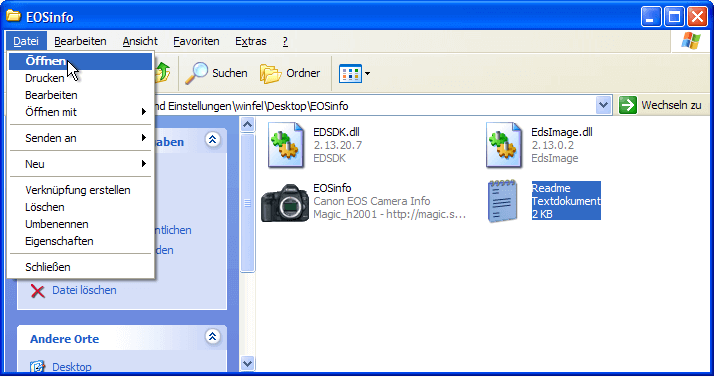
In früheren Versionen von Windows, wie hier in Windows XP, können Sie Dateien dadurch öffnen, dass Sie sie markieren und im Menü „Datei“ den Befehl „Öffnen“ wählen. Am Macintosh funktioniert das seit der ersten Version des Betriebssystems. Frühe Handbücher des Macintosh erklären das Öffnen auf diese Weise und verweisen auf den heute üblichen Doppelklick nur als Abkürzung für Profis. Dieser ist zwar heute allgemein üblich, doch schadet es nicht, wenn eine Funktion, die per Doppelklick ausgelöst wird, in der Nutzungsschnittstelle auch sichtbar und damit erschließbar vorhanden ist. Dies ist auch für jene eine Erleichterung, die sich mit dem Doppelklick schwertun, verbessert also die Handhabbarkeit des Systems.
Ebenfalls problematisch sind Funktionen und Operationen, die nur über ein Kontextmenü mittels rechtem Mausklick erreichbar sind. Es gibt keinerlei Hinweis darauf, dass dieses Menü an der jeweiligen Stelle auf diese Art und Weise aufgerufen werden kann. Das ist unproblematisch, wenn die gleichen Operationen auch an anderer Stelle aufrufbar und damit erschließbar bleiben.
Nutzungsschnittstellen jenseits des Bildschirmrandes
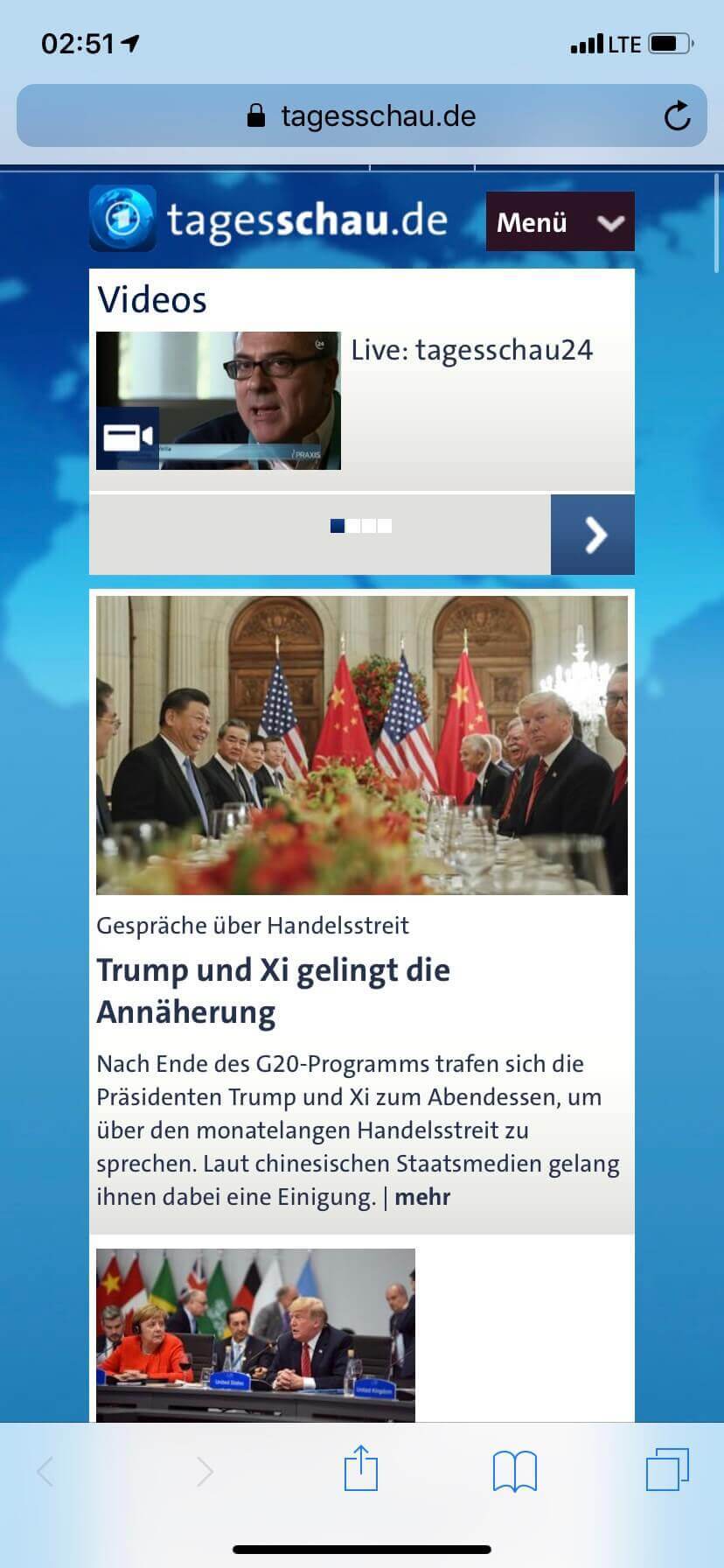
In Smartphones ist die Technik verbreitet, bestimmte Funktionen und Menüs durch das Streichen vom Bildschirmrand aufzurufen. Beim abgebildeten iOS streichen Sie zum Beispiel vom unteren Bildschirmrand nach oben, um von der aktuellen App auf die App-Übersicht zu wechseln. Wie Sie sehen, hat Apple für diese Funktion einen kleinen Hinweis in Form eines schwarzen Balkens vorgesehen. Dieser Balken ist eine Möglichkeit, die ein Mindestmaß an Erschließbarkeit sicherstellt. Zwar kann an dieser Stelle nicht in ausführlicher Prosa angegeben werden, was alles erreichbar ist, doch zeigt der Balken immerhin an, dass eine Manipulation möglich ist. Auch an anderen Stellen kann man in iOS durch Bewegungen über Bildschirmränder hinweg etwas auslösen. Wenn Sie vom rechten oberen Rand eine Streichbewegung nach unten vollziehen, öffnen sich beispielsweise die System-Schnelleinstellungen, in denen Sie etwa den Flugmodus aktivieren können. Es gibt jedoch keinerlei Hinweis darauf, dass dies möglich ist. Die Forderung nach Erschließbarkeit ist folglich nicht erfüllt; man muss es wissen, zufällig darauf kommen oder im Handbuch nachlesen, dass sich dieses Menü an dieser Stelle verbirgt.
Bei klassischen Nutzungsschnittstellen mit Maus und Tastatur haben Sie ein ähnliches Problem, wenn Sie Menüs und Buttons erst anzeigen, wenn die Maus an einen Bildschirmrand stößt. Solche sich selbst einblendenden Bildschirmobjekte werden oft in Vollbildmodi eingesetzt, um den vorhandenen Platz für den Inhalt zu maximieren. Die Folge ist ein Erschließbarkeits- und Orientierungsproblem, das dazu führen kann, dass keine Anschlusshandlungen vorgenommen werden. Um dieses Problem abzumildern, könnte beispielsweise eine Art Lasche am Bildschirmrand angezeigt werden, um weitere Handlungsoptionen zu signalisieren. Ist das unerwünscht oder störend, sollte zumindest eine Meldung zu Beginn darauf hinweisen, wie die zusätzlichen Funktionen zu erreichen sind.
Komplexe Gesten
Im Zusammenhang mit Touch-Eingaben sowohl auf Tablets und Smartphones als auch mit Trackpads an Laptops ist über die Zeit eine Vielfalt von Eingabegesten entstanden. Einige dieser Gesten haben sich auf vielen Eingabegeräten durchgesetzt. Dazu gehört zum Beispiel das Swipen zum nächsten Element oder auch das „Pinch-To-Zoom“, also das Auseinanderspreizen der Finger zum Vergrößern der Anzeige. Aktuelle Softwaresysteme verfügen aber oft über viele weitere Gesten mit drei oder mehr Fingern, mit Bewegungen oder Tippen, und teilweise abhängig davon, an welcher Stelle auf dem Bildschirm sie ausgeführt werden. Kennt man die Gesten gut, sind sie eine hervorragende Abkürzung, um Funktionen aufzurufen, die sonst nur viel komplizierter umsetzbar wären. Aus Sicht der Erschließbarkeit jedoch sind Gesten ein großes Problem, denn es gibt bei Gesten kein sichtbares Artefakt auf dem Bildschirm. Man kennt eine Geste oder man kennt sie nicht. Das ist kein Problem, wenn man die mit der Geste verbundene Funktionalität auch anders erreichen kann.
Gesten haben auch das Problem, dass es leicht ist, sie versehentlich auszulösen. Es wird eine Funktion aufgerufen oder eine Ansicht oder das Programm gewechselt, ohne dass dies der handelnden Person bewusst ist. Gesten, die über das Übliche hinausgehen, sollten mit einer neuen Anwendung nur eingeführt werden, wenn das Abkürzungspotenzial größer ist als die Fehlbedienungsgefahr.
Die Nutzung von Modifikationstasten
Die Tasten STRG, ALT und SHIFT auf Tastaturen sind sogenannte Modifikatoren. Für sich stehend haben Sie keinerlei Bedeutung und lösen meist auch nichts aus (mit der Ausnahme der ALT-Taste, die bei Windows klassischerweise das Menü der Anwendung öffnet). Das Drücken dieser Tasten modifiziert aber die Funktion, die eine Eingabe hat. Ein gutes Beispiel ist Drag and Drop bei einer Datei aus einem Finder- oder Explorer-Fenster heraus in ein anderes oder auf den Desktop. Je nachdem, ob sich Quelle und Ziel auf dem gleichen Datenträger befinden oder auf einem anderen, führt das Betriebssystem eine Kopier- oder Verschiebe-Aktion aus. Gefällt einem diese Auswahl nicht, kann man durch Drücken von SHIFT dafür sorgen, dass die Dateien verschoben, mit STRG, dass sie kopiert werden, und mit ALT, dass eine Verknüpfung angelegt wird. An keiner Stelle zeigt das System an, dass man mit diesen Tasten die Funktion beeinflussen kann. Es wird auch zu keinem Zeitpunkt an irgendeinem Ort angezeigt. Auch dies ist nicht problematisch, solange eine andere Möglichkeit gegeben ist, an die jeweilige Funktion zu gelangen. Fehlt eine solche Möglichkeit jedoch, liegt ein Erschließbarkeitsproblem vor.
Das Vertrauen auf Drag and Drop
Die letzte in unserer sicher nicht vollständigen Liste von Techniken, die zwar verbreitet, aber in Sachen Erschließbarkeit problematisch sind, ist das Drag and Drop, also das Auslösen von Funktionen dadurch, dass Objekte am Bildschirm durch Touch-Bewegungen oder bei gedrückter Maustaste verschoben werden können. Dass Drag and Drop zur Verfügung steht, muss man wissen. Den Objekten, die bewegt werden können, kann man das in vielen Fällen nicht ansehen. Auch hier ist es unproblematisch, Drag and Drop einzusetzen, man muss aber entweder verdeutlichen, dass diese Funktionalität besteht, oder aber (am besten zusätzlich) dafür sorgen, dass die Funktionalität auch auf andere Weise zur Verfügung steht. In den gängigsten Dateimanagern ist das gut gelöst. Man kann per Drag und Drop Dateien verschieben oder es genauso gut über das Menü, über ein Icon in einer Symbolleiste oder per Tastenkombination erledigen. Drag and Drop ist eine Möglichkeit, die nicht erschließbar ist, aber da sie nicht die einzige Möglichkeit ist, ist das nicht tragisch.
Unsere kleine Aufstellung soll verdeutlichen, dass die vorgestellten Techniken im Sinne der Erschließbarkeit oft problematisch sein können. Das ist aber kein grundsätzliches Problem, wenn dafür Sorge getragen wird, dass die Erschließbarkeit auf andere Art und Weise gewährleistet ist. Dies geht entweder durch einen sichtbaren, also erschließbaren Hinweis auf die sonst nicht sichtbare Nutzungsschnittstellentechnik oder aber durch das Bereitstellen verschiedener Wege zum Ziel, die erschließbar sind.
Aufdecken bei Bedarf
Übergänge sind immer nötig, wenn – was nahezu immer der Fall ist – nicht alle Inhalte und Optionen auf einer Bildschirmseite angezeigt werden können oder es aus Gründen der Komplexitätsreduzierung der Aufgabe nicht sollen. Damit diese Inhalte und Optionen nicht einfach entfallen, braucht es einen Mechanismus, sie bei Bedarf anzuzeigen. Auch für dieses Aufdecken bei Bedarf gilt es, die Forderung nach Erschließbarkeit zu gewährleisten.
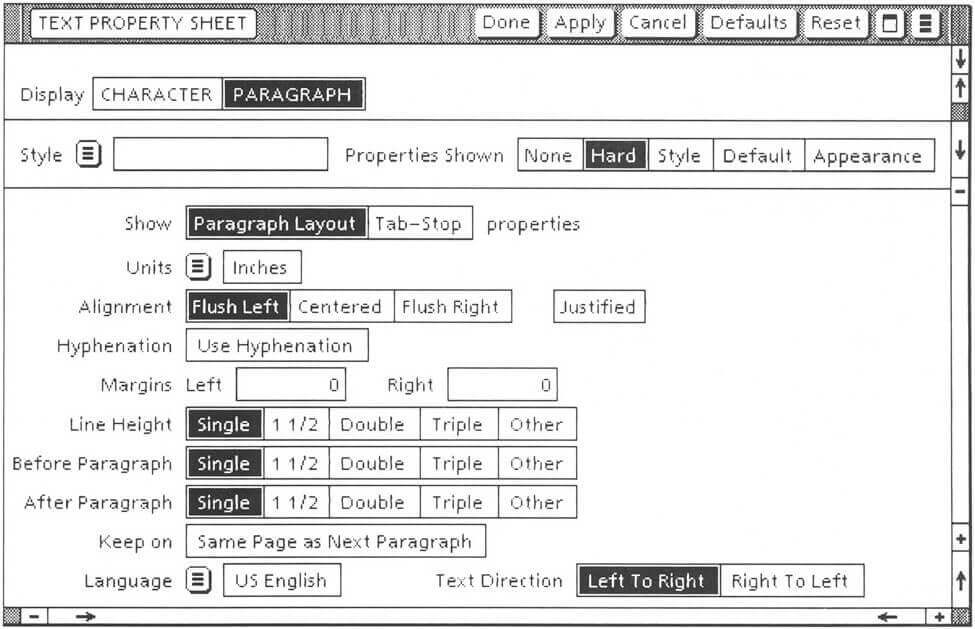
Aufdecken bei Bedarf wurde 1981 mit der Vorstellung des Xerox Star unter dem Namen „Progressive Disclosure“ bekannt 2. Zu sehen ist ein Eigenschaften-Fenster, das die Attribute des Textes eines Textdokuments betrifft. Obwohl man Vieles einstellen kann, bietet die Maske nicht alle Einstellungen direkt an. Für die Wahl der Abstände vor und nach einem Absatz sowie für den Zeilenabstand hat man sich dafür entschieden, nur die häufigsten Einstellungen direkt verfügbar zu machen und die selten genutzte Einstellung für andere Werte erst anzuzeigen, wenn auf „Other“ geklickt wird. Gemäß der Argumentation des Entwicklungsteams ist aber auch das Anzeigen der Eigenschaften in einem überlappenden Fenster, das erst erscheint, wenn es explizit aufgerufen wird, eine Umsetzung von Progressive Disclosure, denn auch in diesem Fall wird ein Teil der Nutzungsschnittstelle erst angezeigt, wenn es explizit verlangt wird.
Elemente dauerhaft anzuzeigen erfordert Platz und kann Probleme mit der Übersichtlichkeit erzeugen, hat aber den Vorteil, dass sie sofort zu sehen sind. „Versteckt“ man sie hingegen im Menü eines erst aufzurufenden Fensters, besteht die Möglichkeit, dass sie nicht gefunden werden. In jedem Falle entsteht Zusatzaufwand durch das Aufrufen des Menüs oder des Fensters. Eine Aufdecktechnik, und um die handelt es sich auch bei Menüs, sollte also mit Bedacht und ausgewogen eingesetzt werden.
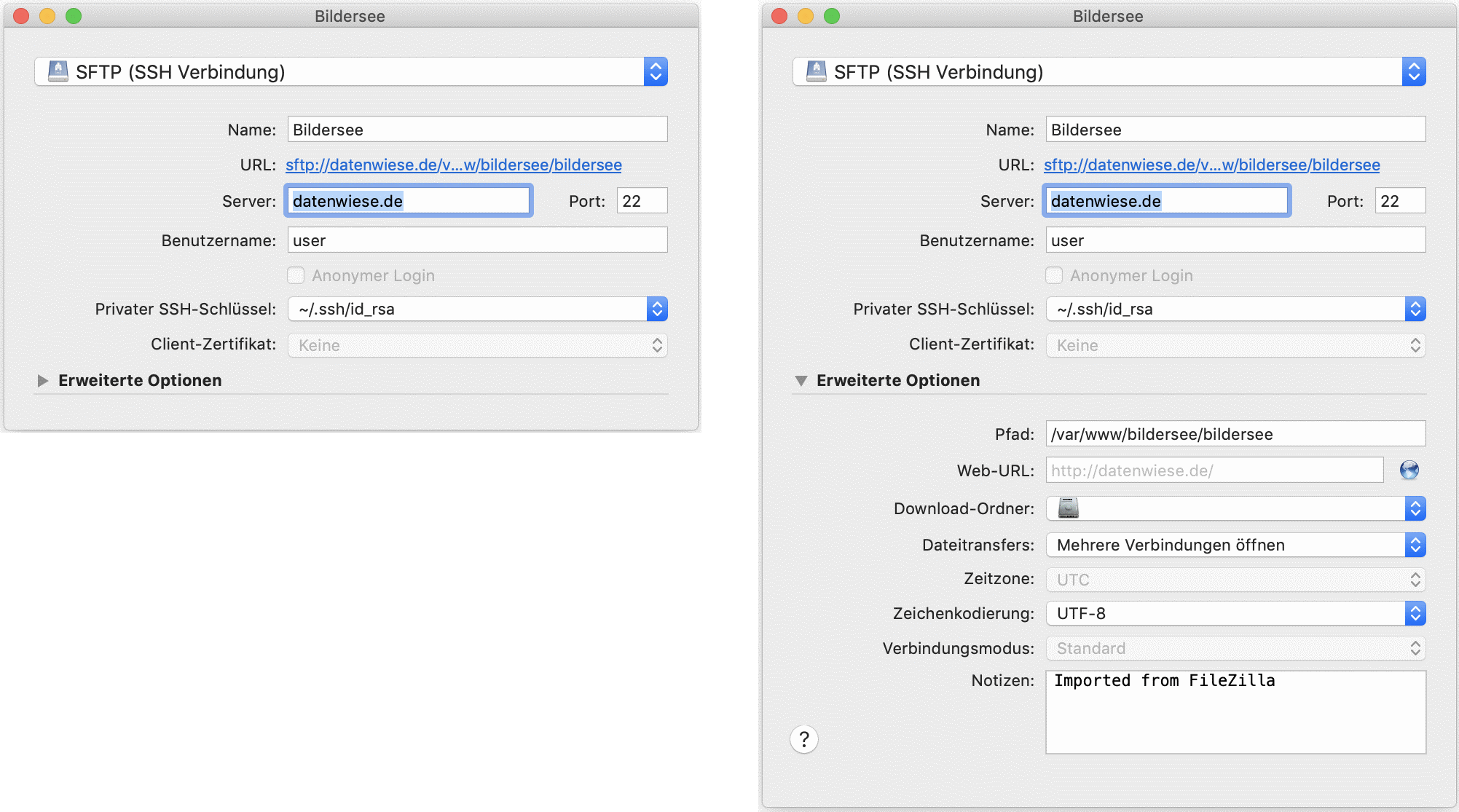
Die Abbildung zeigt ein typisches Beispiel der Aufdecktechnik in einem FTP-Programm. Für die meisten Anwendungsfälle reichen die auf der linken Seite gezeigten Einstellungen. Falls aber doch weitere nötig sein sollten, kann der Bereich „Erweiterte Einstellungen“ aufgeklappt werden. Allerdings sagt „Erweiterte Einstellungen“ nichts darüber aus, was zu erwarten ist und was vielleicht noch eingestellt werden könnte. Durch das nicht dauerhafte Anzeigen dieser Einstellungen bleiben sie zunächst unerkannt, es sei denn, man blendet ohnehin die verdeckten Bereich ein, um sehen zu können, was sich dahinter verbirgt. Was im Rahmen einer routinierten Nutzung von Vorteil ist, kann im Rahmen gelegentlicher Nutzung und beim Erlernen des Systems ein Problem bereiten. Wann immer es möglich ist, versuchen Sie daher den Auslöser für das Aufdecken möglichst spezifisch zu benennen. Im gezeigten Beispiel wäre es zugegebenermaßen schwierig, da ein ganzes Sammelsurium verschiedenster Einstellungen gebildet worden ist. Wären es beispielsweise nur Einstellungen zur Verschlüsselung, wäre „Weitere Verschlüsselungsoptionen“ besser gewählt als „Erweiterte Optionen“.
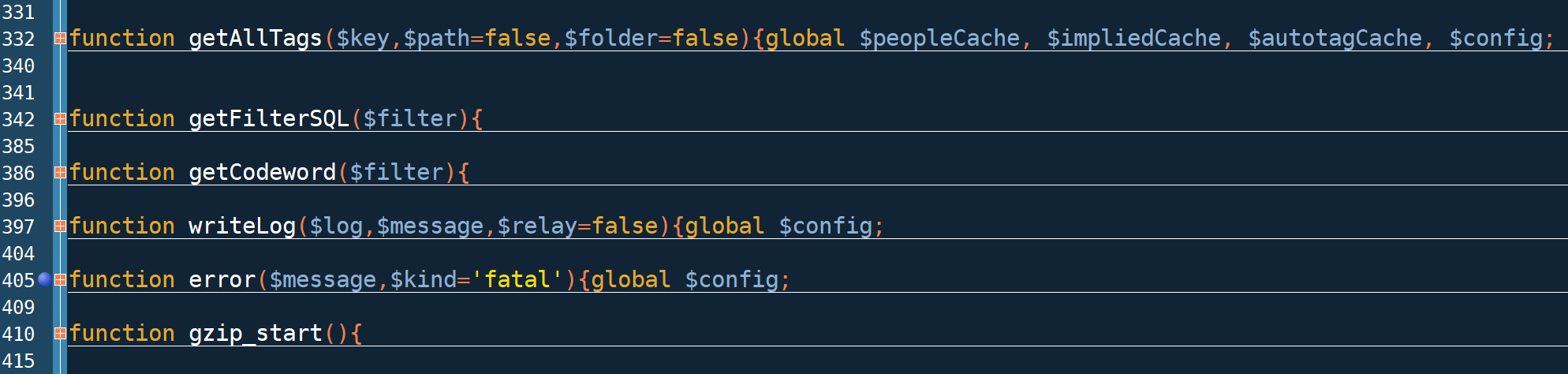
Auch dieses Beispiel illustriert ein Aufdecken bei Bedarf oder, in der Gegenrichtung formuliert, ein Zuklappen bei Bedarf. Zu sehen ist der Editor Notepad++. Dieser bietet eine Funktion, Codeblöcke auf- und zuzuklappen. Im zugeklappten Zustand bleibt lediglich die Kopfzeile stehen, sodass man immer noch sieht, welche Funktionen es gibt und welche Signatur diese haben.
Verdeutlichung der Handlungsfolgen
Zur Erschließbarkeit gehört es, dass die möglichen Handlungsoptionen nicht nur benannt, sondern auch im Hinblick auf ihre Folgen beschrieben werden. Man könnte von einer Art „vorausschauender Rückmeldung“ sprechen, die, wie Rückmeldungen grundsätzlich, differenziert sein müssen. Dazu ein Beispiel: Ergonomische Nutzungsschnittstellen bieten meist, entsprechend unserer Forderung nach Beeinflussbarkeit, eine Möglichkeit an, getätigte Eingaben und andere Manipulationen rückgängig zu machen. Während der Ausführung vieler kleiner Handlungen ist aber mitunter nicht offensichtlich, was genau die letzte Handlung war, was also passiert, wenn eine Funktion, die mit „Rückgängig“ oder „Widerrufen“ betitelt ist, aufgerufen wird.
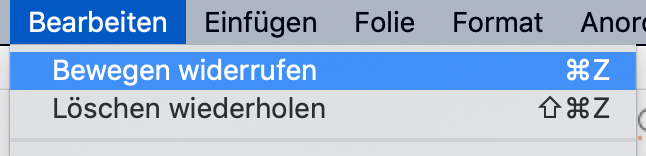
Die Anzeige im Finder von MacOS enthält mehr Informationen, denn dort steht nicht nur „Rückgängig“ oder „Widerrufen“, sondern auch, welche Operation widerrufen werden soll. Ideal ist die Umsetzung aber nicht, denn es wird nicht klar, um welches Objekt oder um welche Objekte es sich handelt, deren Bewegung widerrufen wird.
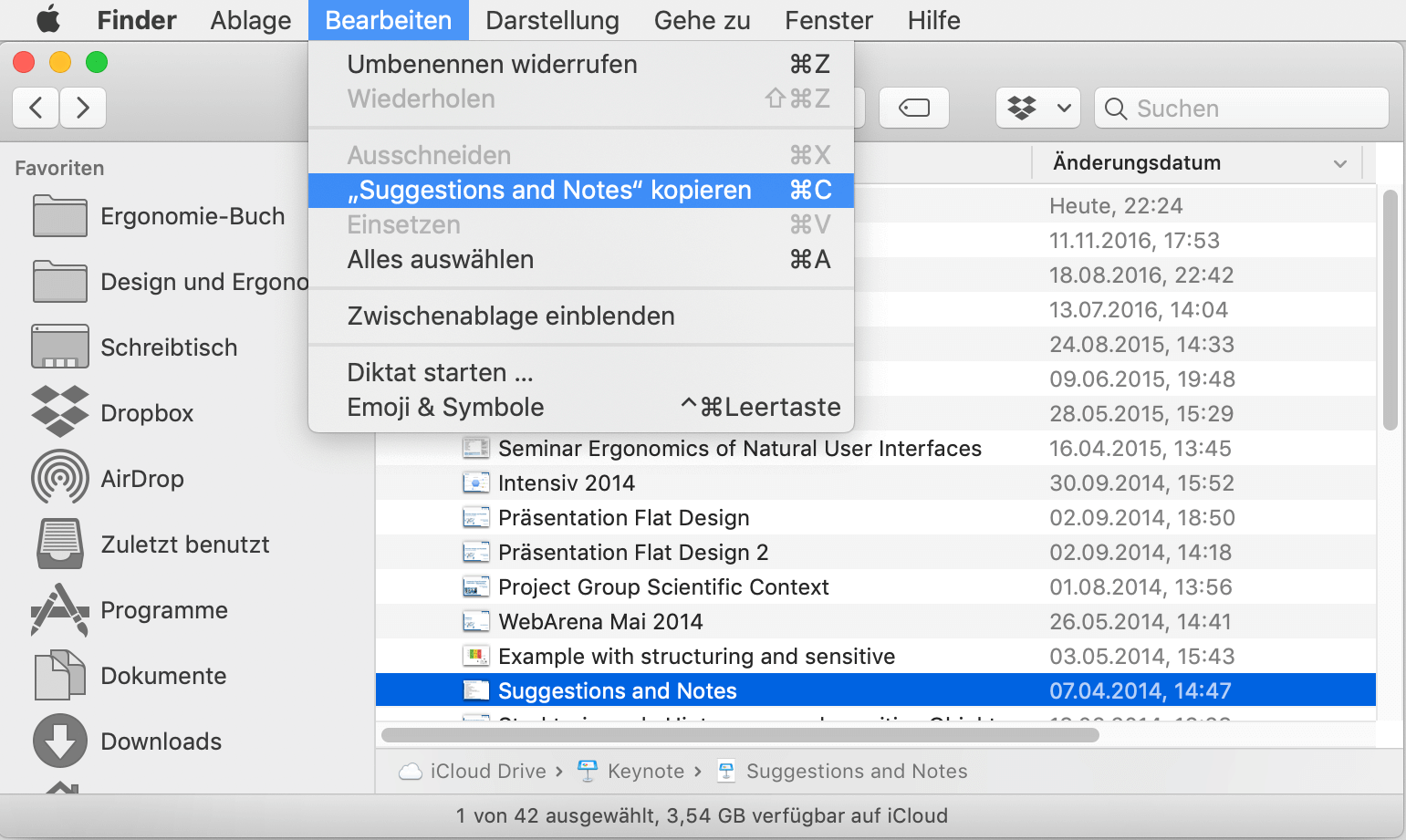
An anderer Stelle ist dies besser gelöst worden. Die Funktion zum Kopieren des markierten Objekts ist sehr spezifisch beschriftet, sodass klar ist, was passieren wird, wenn man diese Funktion aufruft. Unbedingt nötig wäre das in diesem Fall nicht, denn das markierte Objekt ist noch zu sehen. Doch sollte man im Sinne einer robusten Gestaltung davon ausgehen, dass das nicht immer der Fall sein muss.
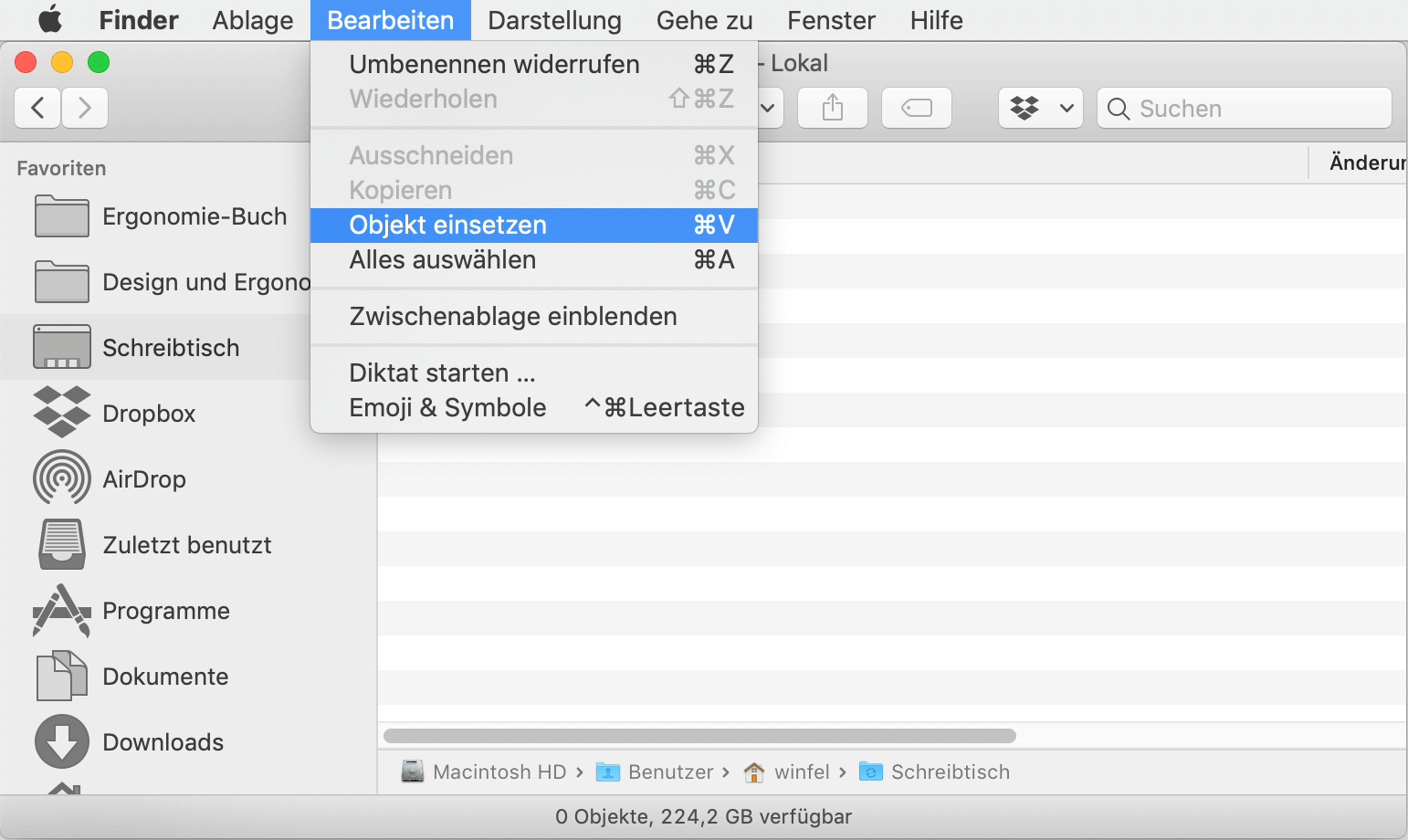
Umso verblüffender ist es, dass beim Gegenstück zum Kopieren einer Datei in die Zwischenablage, also dem Einfügen, der gerade in der Zwischenablage befindlichen Datei nicht angegeben wird, welches Objekt eingefügt wird. An dieser Stelle wäre es hilfreich, die Datei zu benennen, denn sie ist in der Zwischenablage nicht sichtbar.
Vorschau vermeidet Probehandeln
Funktionsaufrufe in einem Menü spezifisch zu beschriften statt einfach nur generell „Rückgängig“ oder „Kopieren“ zu schreiben, könnte man auch als eine sehr einfache Art der Vorschau charakterisieren. Der entsprechende Menüeintrag beschreibt nicht nur eine Funktion, sondern legt auch nahe, wie der Folgezustand nach der Ausführung der Funktion sein wird. Vorschauen sind in gewisser Weise wie Berechnungen. Eine Berechnung ermöglicht Probehandeln, indem das Ergebnis bestimmter Handlungen errechnet werden kann, ohne die tatsächliche Handlung vollziehen zu müssen. Vorschauen in Nutzungsschnittstellen bieten dieses Potenzial auch. Sie offenbaren die Konsequenzen einer Handlung bzw. den Aufruf einer Funktion, bevor diese mit allen Konsequenzen ausgeführt werden müssen.
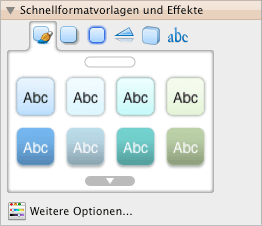
Das Beispiel zeigt eine etwas komplexere Art der Vorschau aus Microsoft PowerPoint. Eine Vorschau verdeutlicht die Konsequenz einer Handlung, in diesem Fall der Auswahl eines Stils, bevor die entsprechende Aktion ausgeführt wird. Die Stile werden nicht nur per Namen aufgerufen, sondern es erscheint eine Ansicht, in der man sieht, wie das Ergebnis aussieht, wenn der jeweilige Stil ausgewählt wird. Um zu einer Auswahl zu kommen, muss man nicht erst Stil 1 bis Stil 5 oder „Professionell“ bis „Verspielt“ einzeln anwenden, um zu einer Einschätzung zu kommen.
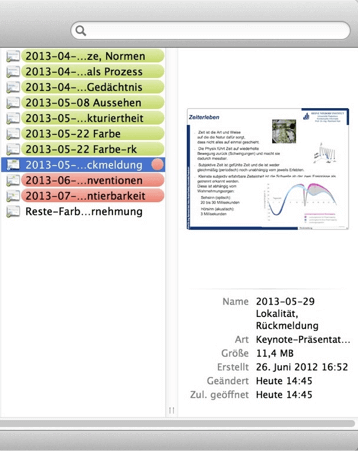
Auch diese Vorschaufunktion des Finders, der Dateimanager von MacOS, zeigt das potenzielle Ergebnis einer Handlung, ohne dass sie durchgeführt werden muss. Hätte man die Vorschau nicht, hätte man eine Reihe von Dateien, die allenfalls durch ihren Titel verdeutlichen, was sich dahinter verbirgt. Oft reicht das nicht. Befindet sich eine bestimmte Folie nun in diesem oder in jenem Foliensatz? War dieses oder jenes das Foto vom Kölner Dom? Um das herauszufinden, müsste man die Dateien nacheinander öffnen, was immer mit zusätzlichem Aufwand und mit einem Kontextwechsel verbunden ist. Die Vorschaufunktion ermöglicht auch das Blättern innerhalb des Foliensatzes, was sehr sinnvoll ist, da die Titelfolien von Foliensätzen sich oft kaum unterscheiden. Das Inhaltsangebot wird dadurch erschließbar, ohne dass die Anwendung gestartet werden müsste.
Interne Konsistenz
Die Forderung nach Erschließbarkeit ist essentiell, um die Orientierung in einem Softwaresystem zu unterstützen. Neben der Erschließbarkeit haben wir mit interner Konsistenz und Kontinuität zwei weitere wichtige Forderungen, die zwar allein nicht für Orientierung sorgen können, bei deren Nichtbeachtung aber die Orientierung beeinträchtigt ist.
Mit der Forderung nach interner Konsistenz soll sichergestellt werden, dass man während der Nutzung eine stabile Umgebung vorfindet, in der man trotz des Hin- und Herwechselns zwischen verschiedenen Bildschirmseiten sich in einer vertrauten Umgebung befindet. Eine wichtige Grundlage für den Aufbau dieses Vertrauens während der Nutzung ist die Forderung nach interner Konsistenz.
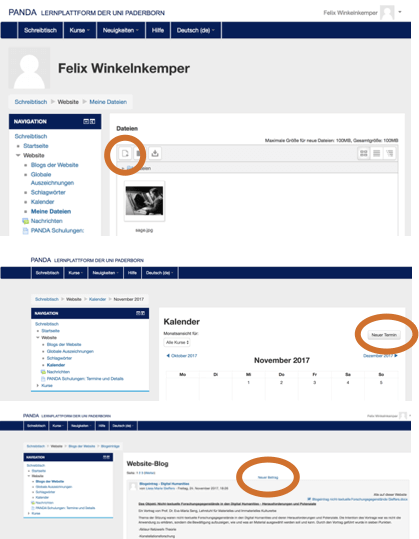
In diesen Screenshots einer universitären Lernplattform ist in allen drei Bildern ein Nutzungsschnittstellenelement markiert, das dazu dient, neue Objekte zu erzeugen. In den drei unterschiedlichen Bereichen der Software sieht dieses Schnittstellenelement jeweils unterschiedlich aus und ist auch verschiedenartig bezeichnet. Eine neue Datei wird angelegt bzw. hochgeladen durch einen Klick auf ein Icon innerhalb einer Icon-Leiste. Ein neuer Termin im Kalender wird durch einen Button angelegt, der mit „Neuer Termin“ beschriftet und rechtsbündig angeordnet ist. Ein neuer Beitrag im „Website-Blog“ wird angelegt durch einen Klick auf „Neuer Beitrag“ – in dieser Hinsicht konsistent zum Kalender –, allerdings nicht auf einen Button, sondern auf einen Hyperlink, und auch nicht rechtsbündig, sondern zentriert über der Anzeige der bisherigen Beiträge.
Für diese Unterschiede gibt es weder eine funktionale noch ergonomische Rechtfertigung. Inkonsistenzen innerhalb einer Anwendungswelt betreffen in vielen Fällen die Wortwahl in verschiedenen Bereichen einer Software. Haben wir es mit Einstellungen, mit Optionen oder mit einer Konfiguration zu tun? Wird eine Einstellung bearbeitet oder geändert? Wird sie angewandt oder übernommen? Selbst wenn die Konsequenzen vergleichsweise harmlos sein sollten, muss die Tatsache, dass verschiedene Dinge gleich sind, erst erlernt und verstanden werden; also in jedem Fall erzwungene Sequenzialität, da die Unterschiede ja bedeutungslos sind. Bestenfalls sorgt das nur für eine kurze Irritation, schlimmstenfalls aber werden unnötige Unterschiede falsch interpretiert.
Achtung: Ein Unterschied, der keinen Unterschied macht, ist immer eine Verletzung der internen Konsistenz. Der Unterschied wird zwar wahrgenommen, aber es steckt keine Information dahinter. Differenzerfahrung wird sabotiert.
Die Forderung nach interner Konsistenz bezieht sich auf viele Aspekte einer Nutzungsschnittstelle. Neben den Bezeichnungen, dem Objektaussehen, der Objektposition und der Anordnung von Objekten kann dies auch die Funktionsweise der Oberfläche betreffen.
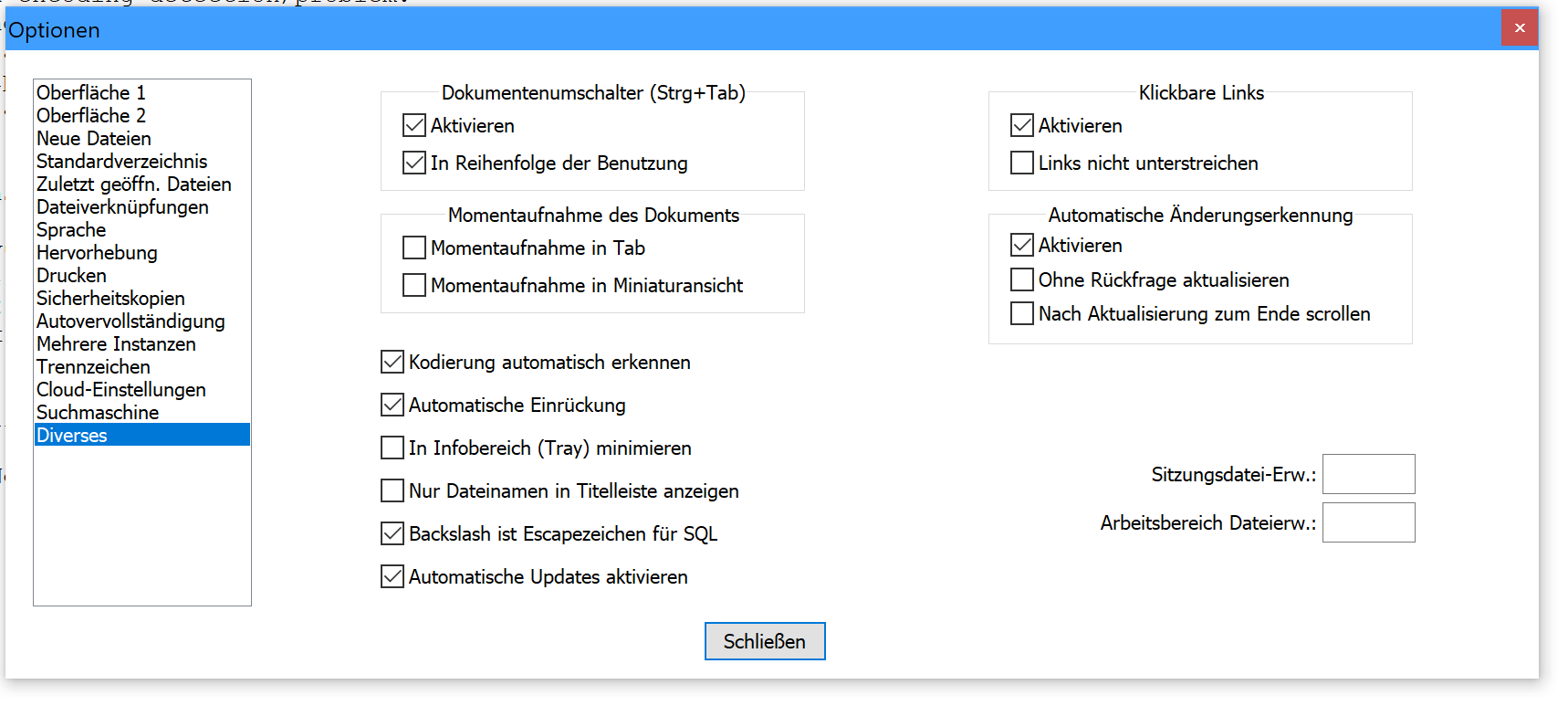
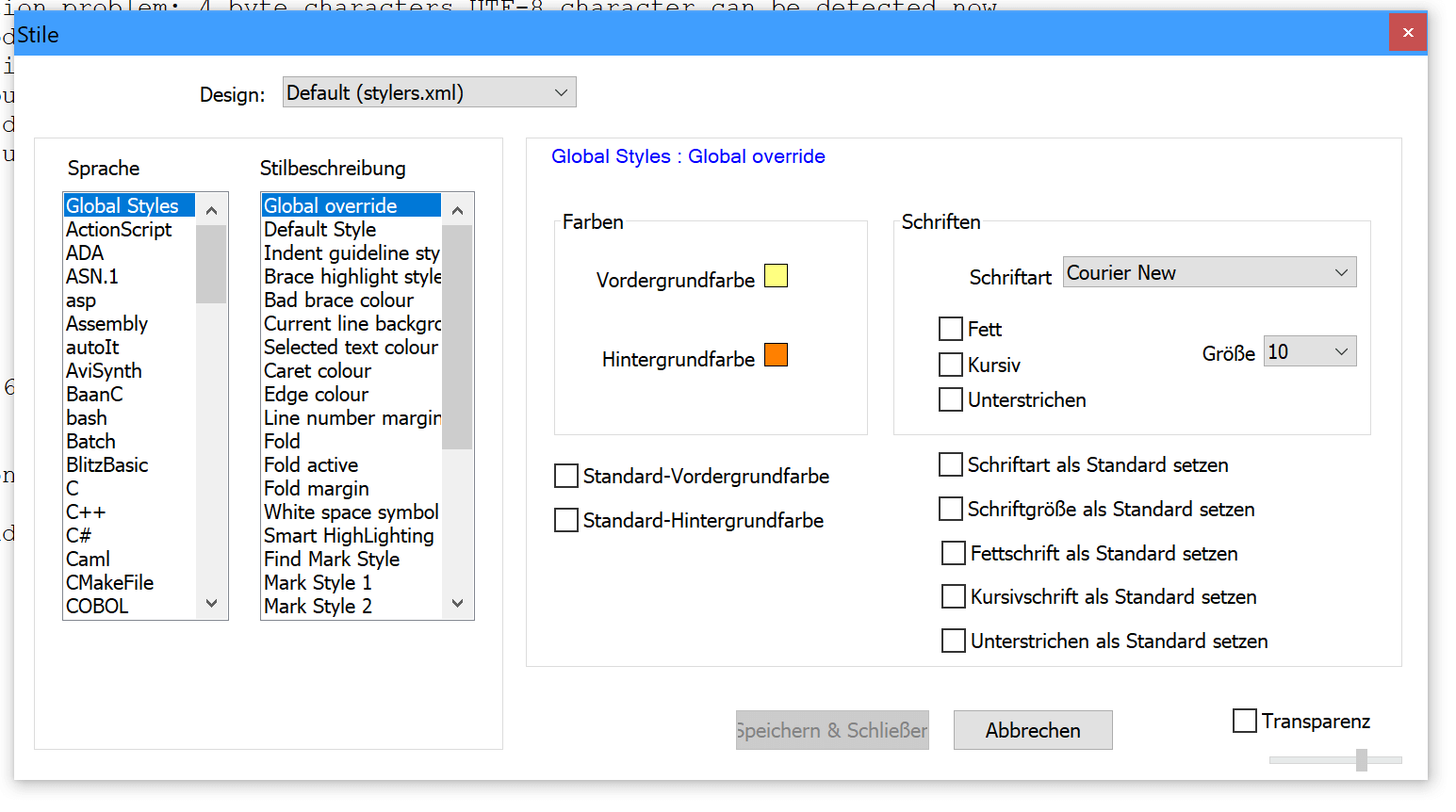
Diese Screenshots zeigen zwei Einstellungsfenster des Windows Editors Notepad++. Obwohl die beiden Fenster ähnliche Einstellungen zu Programmfunktionen ermöglichen, funktionieren sie auf unterschiedliche Art und Weise. Das mit „Stile“ beschriftete Fenster hat Buttons zum „Abbrechen“ und zum „Speichern & Schließen“. Zunächst wird also die Auswahl angezeigt und erst durch die Auswahl einer Alternative die entsprechende Funktion ausgeführt. Im Fenster „Optionen“ wird diese Auswahl nicht angezeigt. Jeder Klick wird sofort umgesetzt. Es gibt keine Möglichkeit, sie in der Gesamtheit wieder zurückzunehmen. Das Fenster kann lediglich geschlossen werden. Diese Inkonsistenz ist problematisch, denn im Optionen-Fenster kann der Eindruck entstehen, dass die getätigten Einstellungen nicht zur Anwendung kommen, da es keinen entsprechenden Button gibt. Personen, die sich entsprechend der Funktionsweise des unteren Fensters angewöhnt haben, das Einstellungsfenster nach den Einstellungen über das Icon X im Fensterkopf zu schließen, würden im oberen Fenster wahrscheinlich eine Fehlhandlung begehen, weil sie in diesem Fall den Einstellungsvorgang ungewollt abbrechen.
Das logische Gegenstück dazu, dass Gleiches gleich gestaltet werden soll, ist, dass Ungleiches auch ungleich gestaltet werden sollte. Dies betrifft auch Bezeichner und Icons, also zum Beispiel, dass das gleiche Icon für verschiedene Funktionen eingesetzt wird, also eine Lupe nicht einmal eine Suchfunktion auslöst und an anderer Stelle eine Vergrößerung bewirkt oder dass der gleiche Ausdruck „Schließen“ mal nur ein Fenster schließt und im anderen Falle einen Vorgang abschließt.
Interne Konsistenz in einer Software kann man nur dadurch erreichen, dass man die Dinge, die gleich sein müssen, und die Dinge, die unterschiedlich sein müssen, explizit festlegt.
Die Erstellung von Design-Guidelines ist eine wertvolle Hilfe bei der Entwicklung, zumal wenn der Entwicklungsprozess sich über einen längeren Zeitraum und mehrere Versionen erstreckt. In Design-Guidelines werden von Schriftgrößen, Farben, dem Aussehen von Buttons und Icons bis zu Ausrichtungen all diese Eigenschaften festgelegt. Technisch komplementiert werden können Design-Guidelines durch die Verwendung von Vorlagen (Templates) und Ressourcenbibliotheken. Hiermit wird ein hohes Maß an Konsistenz bereits dadurch garantiert, dass Gestaltungsoptionen nicht mehr individuell festgelegt werden, sondern übergreifend für alle Beteiligten festgeschrieben werden.
Bei der Verwendung von Templates bewegt man sich jedoch auf einem schmalen Grat. Je mehr man innerhalb eines Templates explizit vorgibt, desto mehr besteht die Gefahr, dass das Design generisch wird, es also schlimmstenfalls auf zu generische Beschriftungen und Elemente hinausläuft. Durch ein unbedachtes Template könnte ein Einstellungsfenster zum Beispiel stets mit einem Knopf „Anwenden“ versehen werden. Wird dieses Template aber nun zum Beispiel auch für die Einstellungen für einen Druckvorgang verwendet, wäre „Anwenden“ nicht die richtige Wahl. Wir hätten durch den Versuch, Konsistenz auf einer Ebene herzustellen, ein Konsistenzproblem geschaffen, denn nun würde Ungleiches gleich benannt.
Da bei der Bezeichnung von Objekten und Funktionen schnell Konsistenzprobleme entstehen, möchten wir das Anlegen eines Glossars und das Einhalten und Überarbeiten desselben dringend empfehlen. Gerade bei verteilter Arbeitsweise muss organisatorisch dafür gesorgt werden, dass sowohl die Design-Vorlage als auch das Glossar für alle Software-Teile gelten.
Stabile Objektpositionen
Ein wichtiger Aspekt beim Übergang sowohl innerhalb einer Bildschirmseite, wenn sich dort etwas am Objektarrangement ändert, als auch beim Wechsel zwischen zwei unterschiedlichen Bildschirmseiten sind stabile Positionen der Elemente.
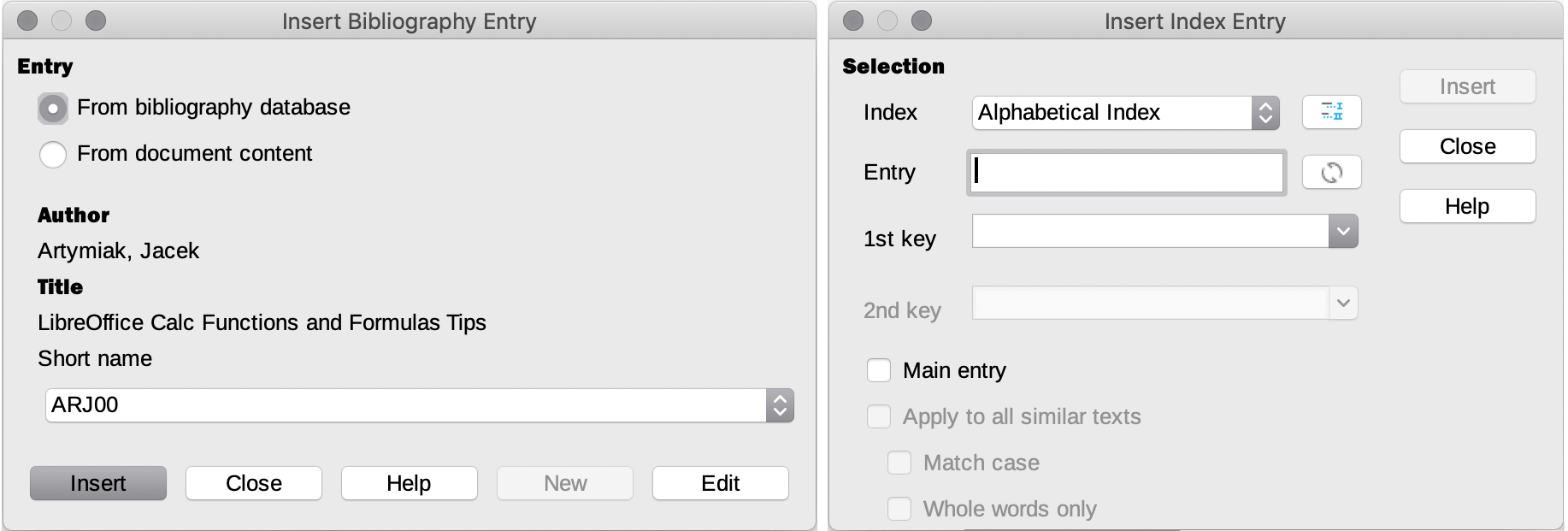
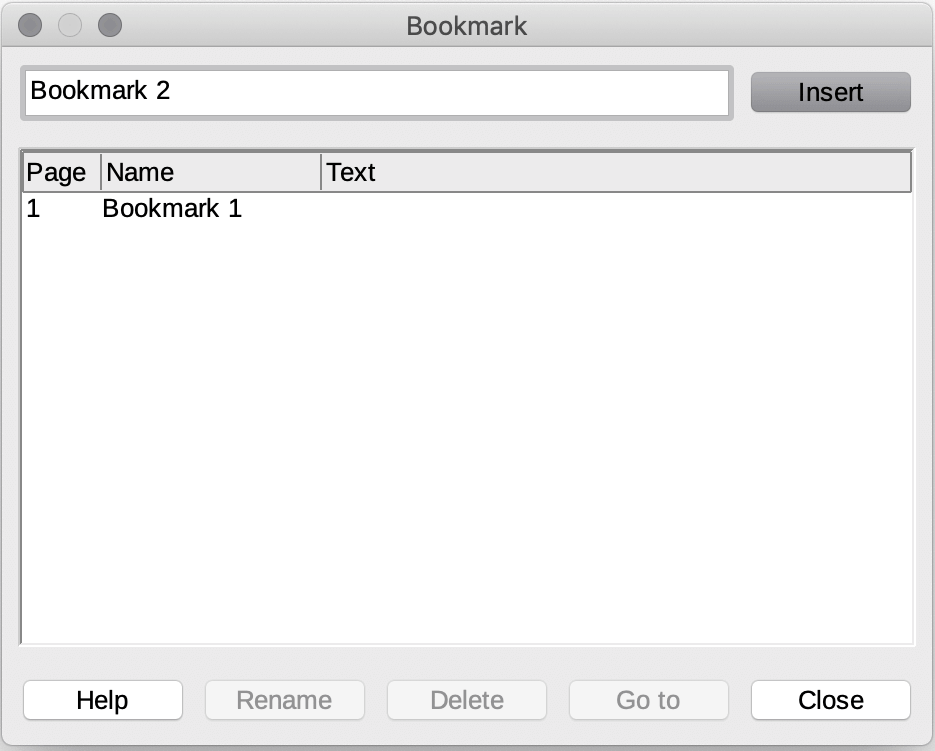
Die drei Screenshots zeigen verschiedene Einfügeoperationen aus LibreOffice (Literatureintrag, Indexeintrag und Lesezeichen). Alle drei Masken enthalten die Buttons „Close“, „Insert“ und „Help“, jedoch an unterschiedlichen Positionen im Fenster. Bei den ersten beiden Screenshots befinden sich die Objekte einmal unten und einmal rechts oben. Diese Inkonsistenz führt eventuell zu kurzen Irritationen, doch eine Fehlbedienung ist eher nicht zu erwarten. Problematischer ist der Unterschied zwischen dem ersten und dritten Screenshot, denn beide Fenster zeigen jeweils unten fünf Knöpfe an, die sich aber in Funktion und Reihenfolge unterscheiden. Eine häufige Nutzung der Funktion zum Einfügen von Literatureinträgen beispielsweise führt dazu, dass die Position der Buttons mit der jeweiligen Funktion identifiziert wird (Ortskodierung). Je stärker eine Routine ausgeprägt ist, desto weniger verwendet der Wahrnehmungsapparat noch aufwändige Lesehandlungen, um sicherzustellen, dass auf dem Button auch die erwartete Funktion steht. Wenn diese Routinehandlung auf die Bookmark-Funktion angewandt wird, kann es passieren, dass statt auf „Insert“ auf „Help“ und statt auf „Rename“ zum Bearbeiten auf „Close“ geklickt wird.
Wie groß die Gefahr solcher Fehlhandlungen ist, zeigt sich auch darin, dass Personen in vertrauten Nutzungssituationen dazu neigen, bei sich langsam aufbauenden Bildschirmseiten die Maus bereits an die Position zu bewegen, an der sie ein Objekt erwarten. Dies entspricht der Grundarchitektur der Wahrnehmung mit ihren getrennten Wahrnehmungsbereichen für das Verarbeiten des „Was“ und des „Wo“, bei dem Hypothesen zur Position von Objekten dominieren (siehe unsere Erläuterungen im Unterkapitel zum Hypothesengenerator). In der Konsequenz gilt es folglich zu vermeiden, Objektpositionen ohne Notwendigkeit zu verändern. Zudem sollte in der Regel über die Anordnung während der Nutzung explizit entschieden werden können (siehe Anpassbarkeit im Kapitel Flexibilität). Das Ändern von Objektpositionen sollte stets auf ein Minimum reduziert werden. Das hat auch Konsequenzen für den Fall, dass Objekte am Bildschirm neu erscheinen oder verschwinden. Idealerweise bleiben die übrigen Objekte an ihrem Ort.
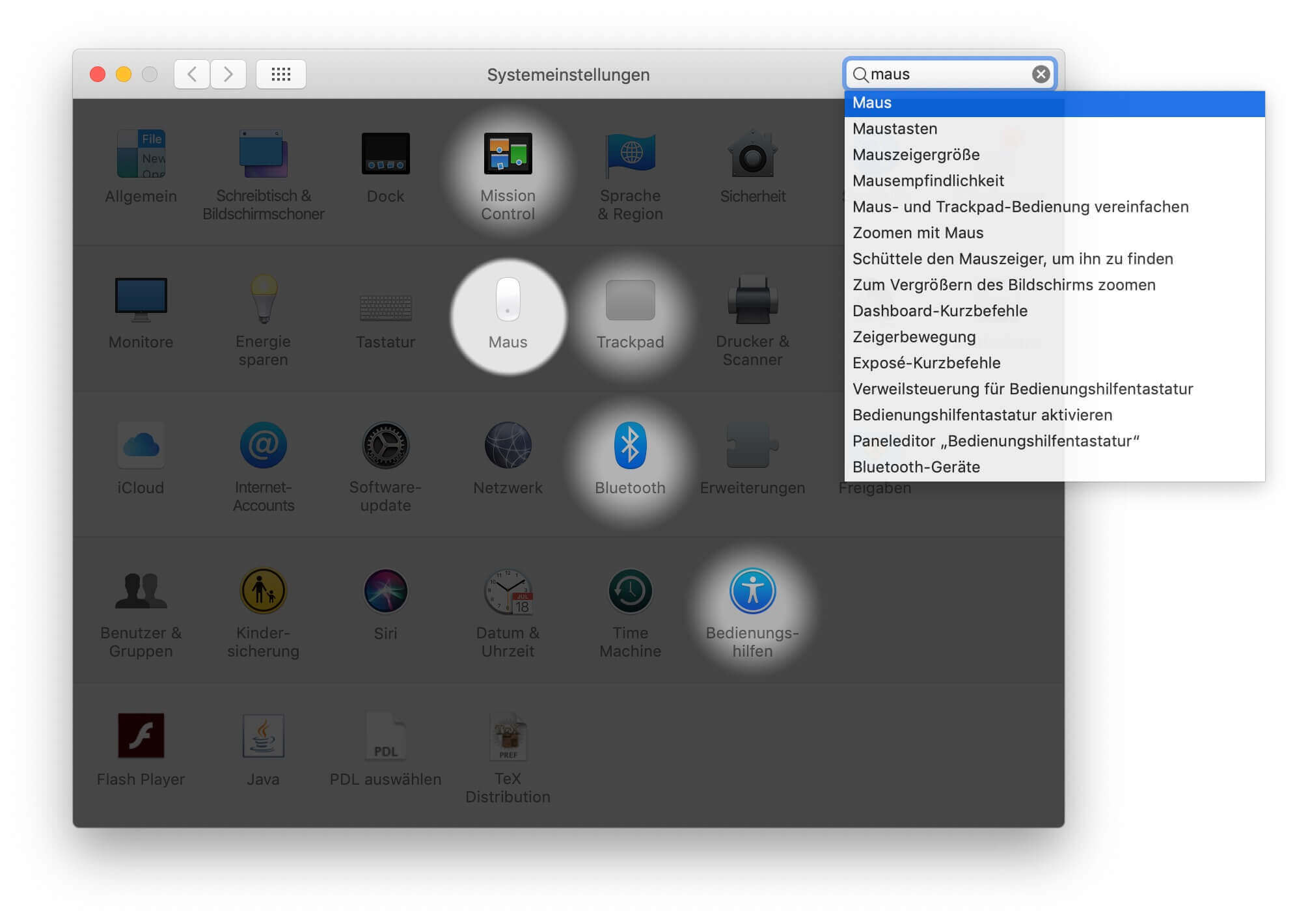
Wie Sie am obigen Beispiel der Suchfunktion innerhalb der Systemeinstellungen des Macintosh sehen, werden bei der Eingabe eines Suchbegriffs bestimmte Elemente innerhalb der Objektauswahl hervorgehoben. Die nicht hervorgehobenen Objekte bleiben sichtbar, vor allem aber bleiben alle Objekte auf ihren Positionen am Bildschirm. Die Objektpositionen sind stabil, es kommt zu keinen abrupten Positionsänderungen.
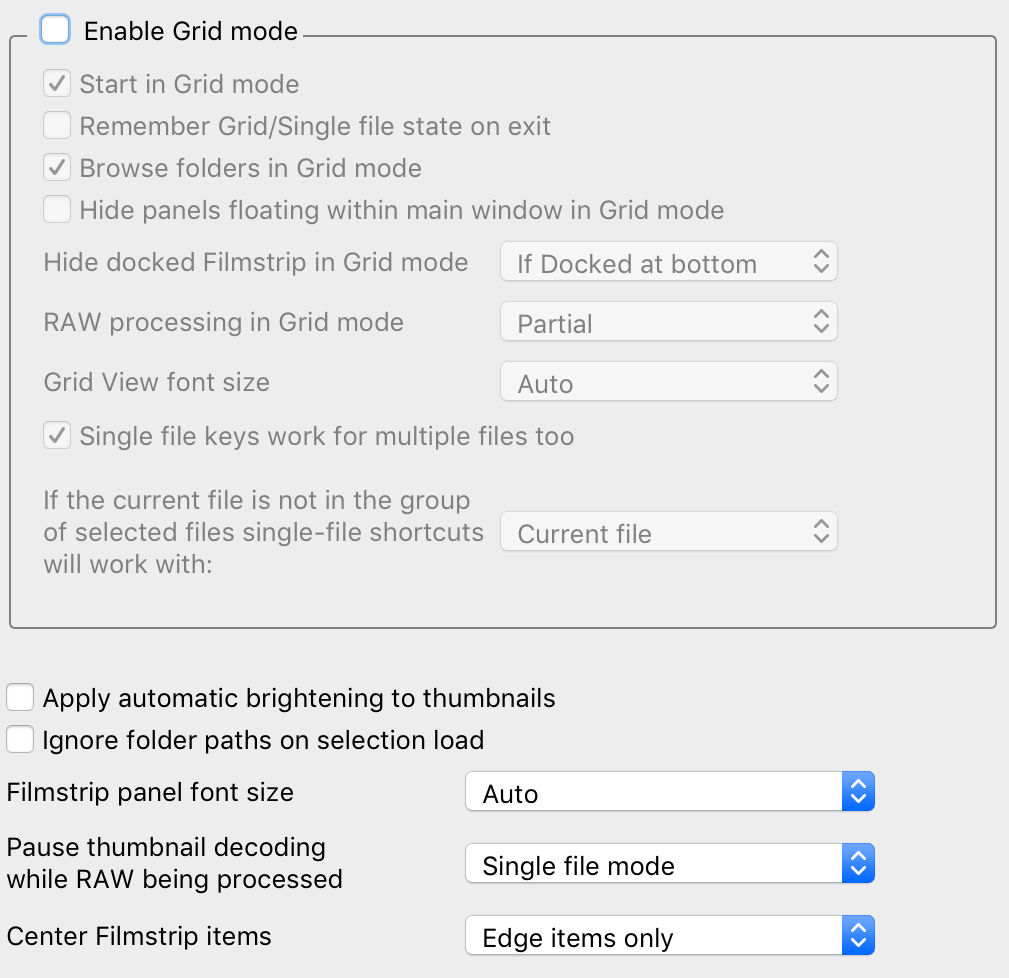
Wichtig sind diese stabilen Objektpositionen auch bei formularartigen Eingabebereichen wie dem rechts abgebildeten Einstellbereich der Software „FastRawViewer“. Dieser verfügt über Einstellungen für den sogenannten „Grid-Mode“. Nur wenn diese Funktion aktiviert ist, ist es sinnvoll, Einstellungen für diesen Modus vorzunehmen. Statt nun aber bei deaktiviertem Grid-Mode die Einstellungen komplett auszublenden, wird eine Ausgrautechnik verwendet. Sie hat den Nachteil, dass Platz „verschwendet“ wird, dem aber klare Vorteile gegenüberstehen: Würde der Einstellungsbereich beim Deaktivieren der Funktion vollständig verschwinden, würden beim Umschalten die Elemente, die sich darunter befinden, nach oben springen. Dieser plötzliche Übergang kann sehr desorientierend sein. Zudem hat die grundsätzliche Sichtbarkeit der Einstellungsmöglichkeiten, auch wenn sie nicht nutzbar sind, den Vorteil, dass sie die Orientierung, welche Einstellungen möglich sind, unterstützen, und damit indirekt auch, was der Grid-Mode eigentlich ist. Würde das Ausgrauen nicht eigesetzt, müsste man den Modus erst aktivieren, um zu sehen, welche Einstellungen er beinhaltet. Dieser Zwischenschritt kann beim Ausgrauen entfallen.
Geschmeidige Übergänge
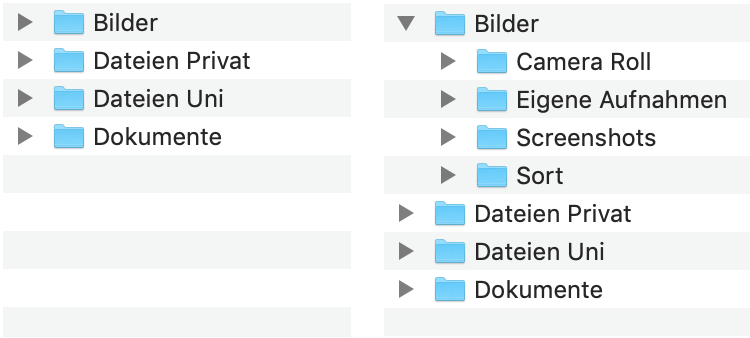
Situationen, in denen Objekte in einer Nutzungsschnittstelle ihre Position verändern, lassen sich nicht vermeiden. Die Möglichkeit, alle Objekte am Bildschirm zu behalten und lediglich auszugrauen, ist stark abhängig von der Anzahl der Elemente und letztlich auch von dem Szenario, in dem wir uns befinden. Bei dem Verzeichnis-Listing im Finder von Apple sind vier Ordner zu sehen. Der Finder erlaubt es, diese Ordner aufzuklappen, um die Elemente darin anzusehen (rechts im Bild). Bei dieser Aufklapptechnik sind die Positionen der Objekte am Bildschirm nicht mehr konstant. Jedes Objekt außer dem Objekt „Bilder“ verschiebt sich nach unten, hat also seine Position verändert. Positionsänderungen dieser Art sind oft unvermeidbar, etwa wenn Fenster geöffnet und geschlossen werden, wenn Sortieroptionen geändert werden, oder allgemein, wann immer ein Wechsel der Position aufgrund der Anwendungslogik nötig sein sollte.
In jeder dieser Situationen kann es zu Orientierungsproblemen kommen, denn was gerade noch zu sehen war, ist nicht mehr sichtbar und neue oder veränderte Objekte tauchen plötzlich auf. Das menschliche Wahrnehmungssystem ist auf solche disruptiven Änderungen nicht eingestellt. Um sie räumlich verstehen und leichter nachverfolgen zu können, ist es deshalb hilfreich, die Übergänge kontinuierlich zu gestalten.
Ein Mittel, Kontinuität zu erreichen, sind Animationen. Im oben beschriebenen Beispiel des aufgeklappten Ordners springen die Elemente, die nach unten wandern, nicht schlagartig an den neuen Ort, sondern bewegen sich in einer zügigen, aber sichtbaren Bewegung dorthin.
Ein gutes Beispiel für derartige Kontinuität durch Animation findet sich in MacOS, wo beim Minimieren von Fenstern sich dieses kontinuierlich verkleinert und dabei auf seinen Platz innerhalb des Docks wandert. Das Fenster verschwindet nicht spurlos, sondern deutet mit dem Übergang nachvollziehbar an, wo es anschließend wieder ansprechbar ist. Das Gleiche passiert, wenn das Fenster von dort aus wieder vergrößert wird. Windows 10 hat einen ähnlichen Mechanismus, der grafisch weniger aufwändig, aber ebenso effektiv ist.
Um das Wahrnehmungssystem zu entlasten, sollten disruptive Veränderungen des Bildschirminhalts grundsätzlich vermieden werden, indem man Übergänge kontinuierlich und geschmeidig gestaltet.
Kontinuität bei Rückmeldungen
Kontinuierliche Übergänge sind oft Teil einer Rückmeldung auf eine getätigte Eingabe. Ein Klick auf ein Minimieren-Icon in einem Fenster hat zur Folge, dass das entsprechende Fenster auf eine kontinuierliche Art und Weise minimiert wird.
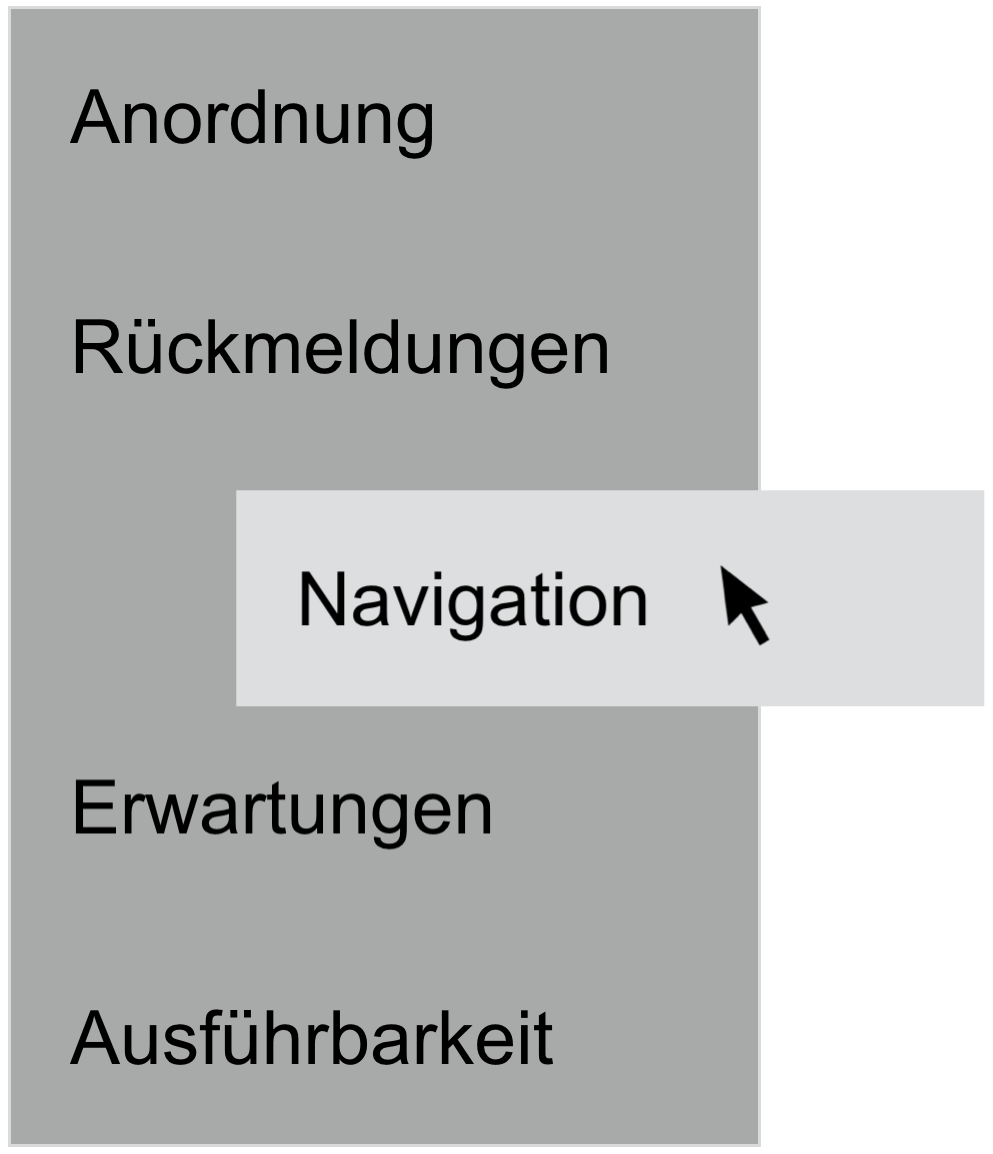
Die Abbildung soll die Kopplung der Unmittelbarkeit einer Rückmeldung mit der Kontinuität einer differenzierten Rückmeldung illustrieren. Zu sehen ist eine Liste, bei der einzelne Objekte durch Drag and Drop in der Reihenfolge verändert werden können. Beim Herausziehen des Objekts „Navigation“ aus der Liste muss das System, wie immer bei Drag and Drop, unmittelbar reagieren, denn nur so kann sichergestellt werden, dass das Objekt dem Mauszeiger ohne Probleme folgt. Wenn das Objekt nun, bei noch gedrückter Maustaste, in die Nähe einer Position geschoben wird, an der sich bereits ein anderes Element befindet, wandert dieses in einer kurzen Animation nach unten oder nach oben. Dadurch lässt sich verfolgen, welche Änderung passieren würde, würde das Objekt an der jeweiligen Position „fallengelassen“.
Kontinuität durch Erhalt des räumlichen Kontextes
Auch bei kontinuierlichen Übergängen sollten Bildschirminhalte nur so weit überschrieben werden, wie es aus inhaltlichen oder funktionalen Gründen erforderlich ist.
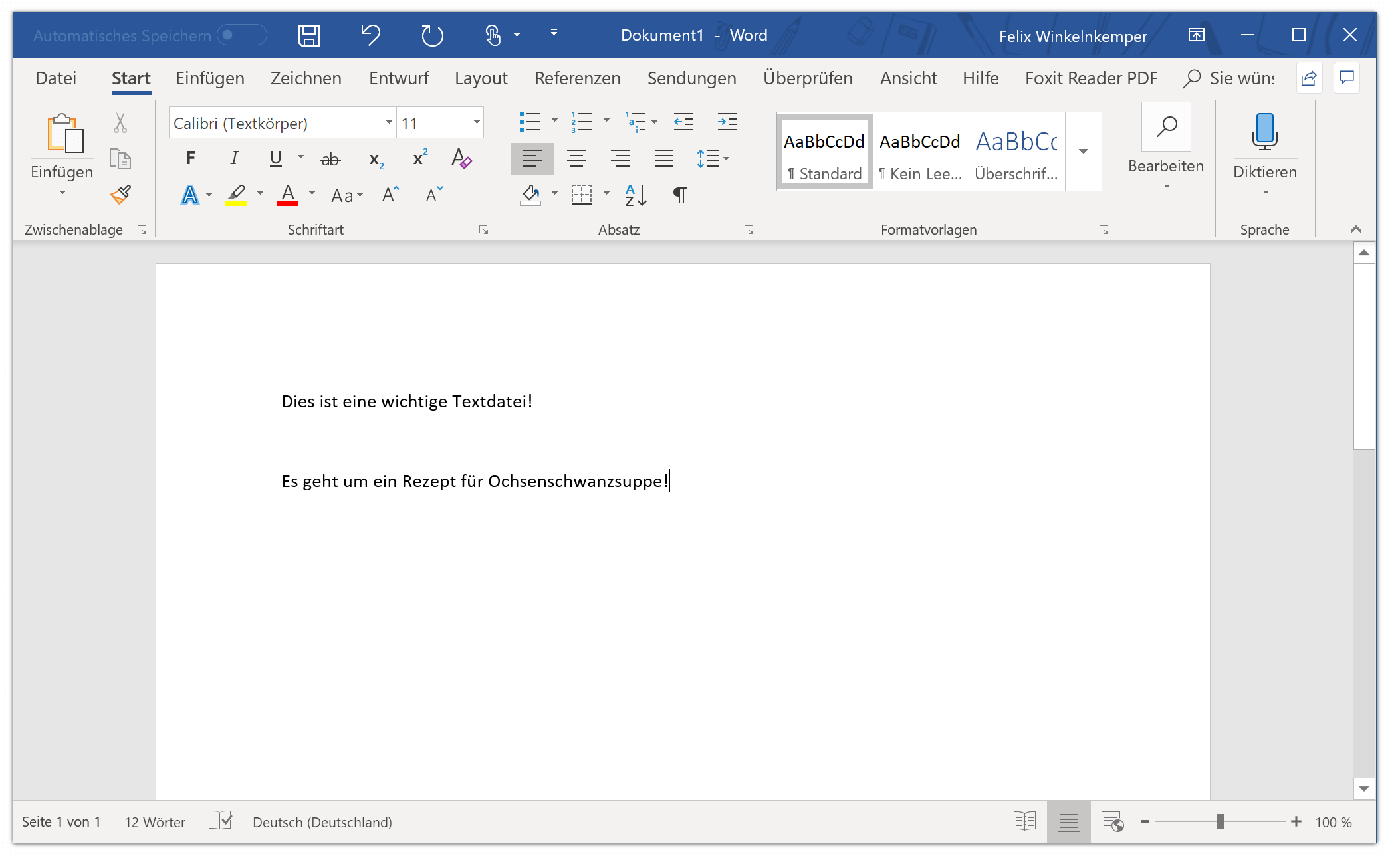
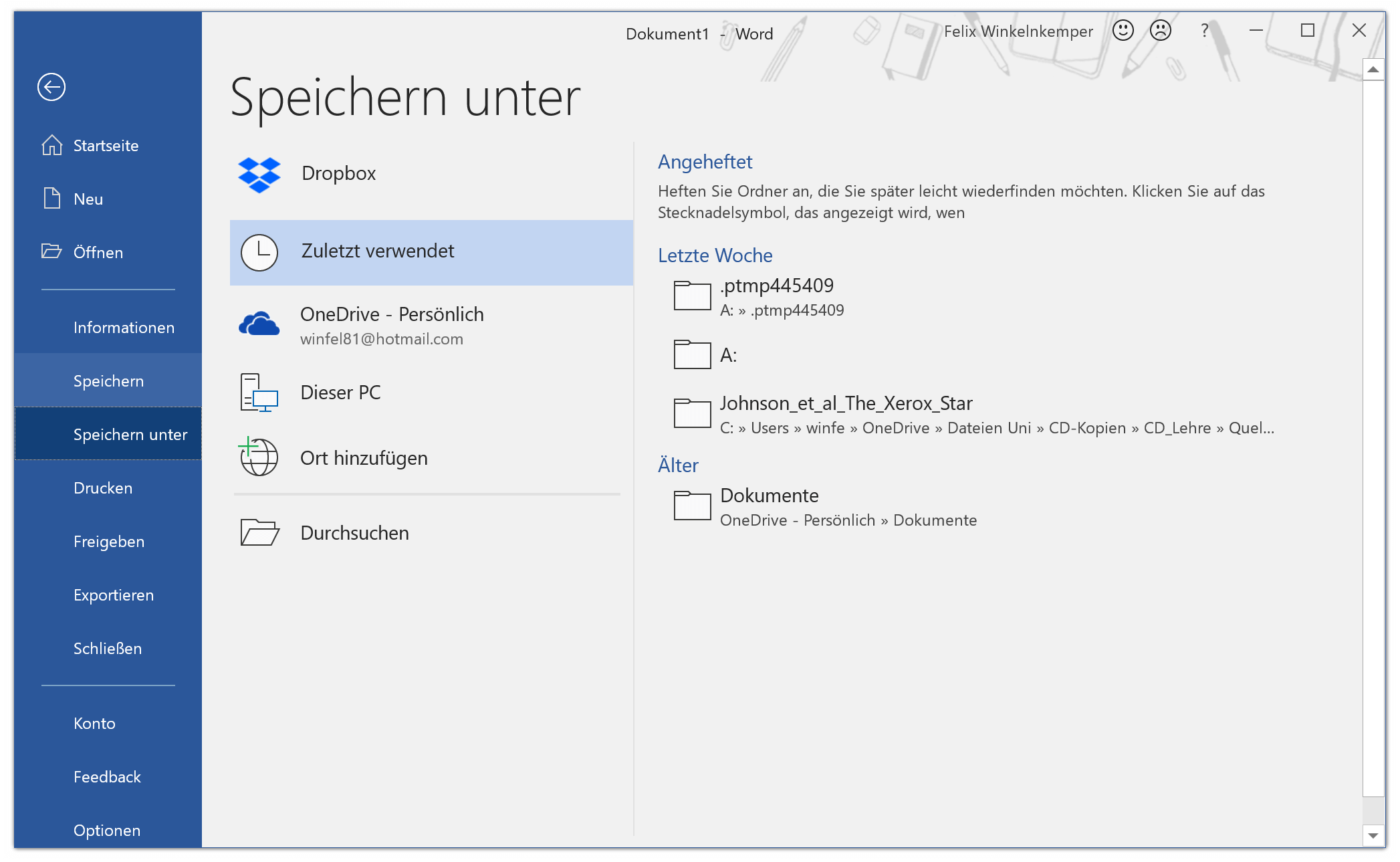
In der Windows-Version von Microsoft Word müssen Sie auf „Datei“ klicken, um einen geschriebenen Text abzuspeichern. Ab dem Augenblick ist jedoch Ihr Text und alles andere, was Word Ihnen bis dahin gezeigt hat, nicht mehr zu sehen. Das kann nicht nur für Irritationen sorgen, sondern nimmt Ihnen auch jede Möglichkeit des Bezugs auf den Text, beispielsweise um einen geeigneten Dateinamen zu wählen. Zwischen dem Eingabe- und dem Speichern-Modus vollzieht sich ein Wechsel der Objektumgebung. Das ist besonders kritisch, weil der bisherige Arbeitskontext vollständig ausgeblendet wird. Das sollte, soweit es geht, vermieden werden.
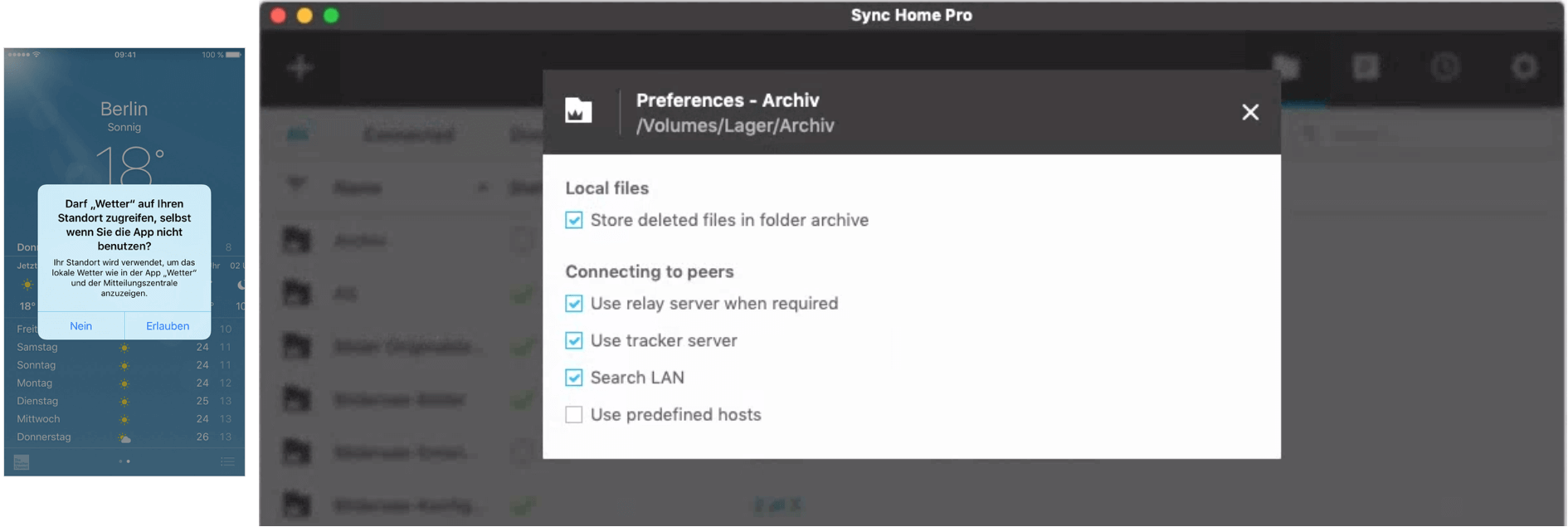
Auch in diesen Beispielen wird eine Überlagerung verwendet, um neu benötigte Objekte anzuzeigen, jedoch ohne die bisherige Umgebung komplett unzugänglich zu machen. Alle Beispiele haben gemeinsam, dass der Hintergrund jeweils durch Abdunkeln bestehen bleibt. Diese Art der Überlagerung bietet sich an, wenn die Bearbeitung des Vordergrundobjekts weiterhin erforderlich ist, bevor mit dem Ensemble im Hintergrund wieder gearbeitet werden kann. Hierzu gehören vor allem Bestätigungsmeldungen und Einstelldialoge. Eine übliche Konvention und sinnvolle Abkürzung bei dieser Art der Überblendungen ist es, einen Klick in den abgedunkelten Hintergrund mit der Abbrechen-Option zu verknüpfen.