Die Webschnittstelle LuCI
Ein Vorteil der browserbasierten Konfiguration ist, dass sie Leuten, die die Kommandozeile eher scheuen, die Administration von OpenWrt akzeptabel machen kann. Insbesondere, wenn man längere Zeit keine Router konfiguriert hat, liefert die Webschnittstelle genügend Kontext, um eine kleine Änderung mal eben schnell einzustellen.
In den meisten Fällen wird LuCI auf Englisch eingestellt sein. Will ich die Konfiguration in deutscher Sprache, muss ich unter System -> Software die Pakete luci-i18n-…-de installieren. Danach sollte sich die Webschnittstelle automatisch auf die in den Spracheinstellungen des Browser gemachten Vorgaben einstellen. Tut sie das nicht, kann ich unter System -> System im Reiter Language and Style die Einstellungen anpassen. In diesem Buch beziehe ich mich auf das englischsprachige Interface.
LuCI merkt sich Änderungen, die ich noch nicht aktiviert habe und zeigt dann oben rechts einen anklickbaren Hinweistext: “Unsaved Changes”. Klicke ich darauf, zeigt mir LuCI die noch nicht aktivierten Änderungen der Kommandozeilenoberfläche UCI. Dann kann ich diese anwenden oder verwerfen.
Auf der Kommandozeile kann ich diese Änderungen mit uci changes
anzeigen lassen, mit uci commit aktivieren oder mit uci revert ...
zurücknehmen.
Damit genug des Vorgeplänkels, kommen wir zur Konfiguration der Firewall mit LuCI.
Zuordnung der Netzwerke und Schnittstellen
Ich beginne, indem ich die Schnittstellen, die mein Gerät besitzt, den Netzwerken respektive Firewall-Zonen meiner Policy zuordne.
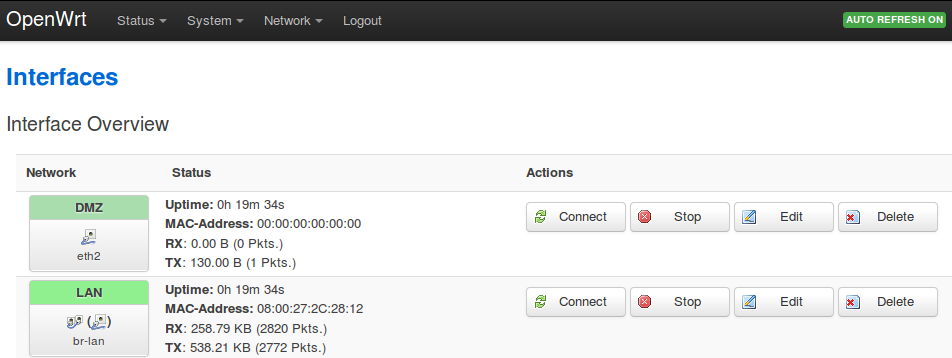
Bei OpenWrt habe ich verschiedene Möglichkeiten, die Schnittstellen zuzuordnen: eine Firewall-Zone kann eine Schnittstelle umfassen oder mehrere Schnittstellen, wobei eine Schnittstelle aus einem physischen Anschluss bestehen kann oder aus mehreren Anschlüssen, die zu einer Bridge zusammengefasst sind.
Für diese Zuordnung gehe ich in den Menüpunkt Network -> Interfaces und wähle eine Schnittstelle über den Schalter Edit aus, oder füge eine neue Schnittstelle mit dem Schalter Add new interface hinzu.
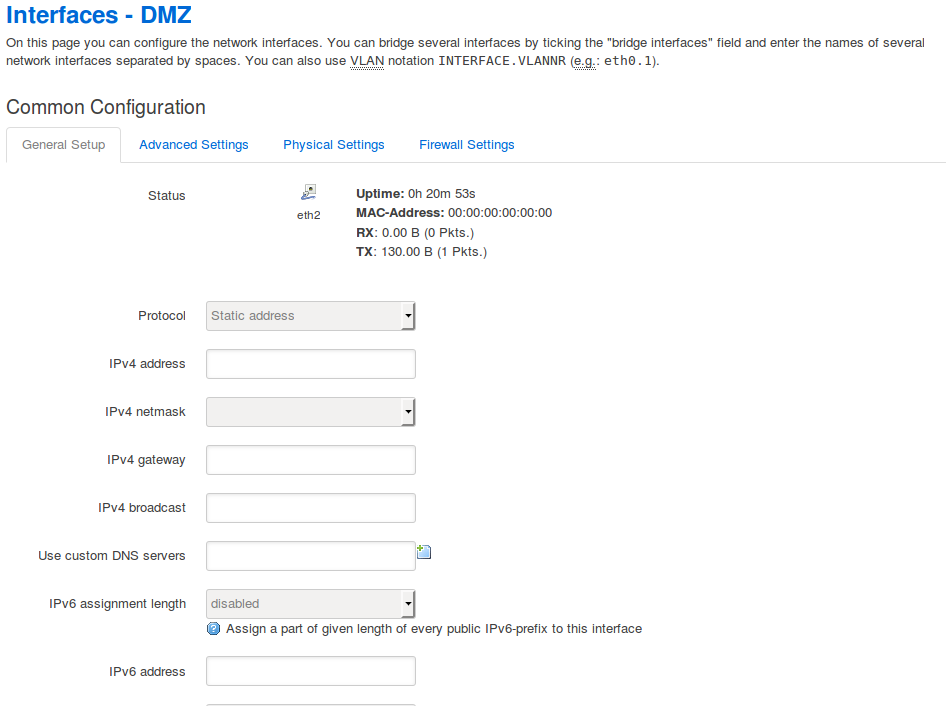
Im Reiter General Setup stelle ich bei Protokol ein, wie die Adressen konfiguriert werden (Statische Adresse, DHCP-Client, Ignoriert, …) und trage nötigenfalls die Netzwerk-Konfiguration selbst ein.
Im unteren Bereich habe ich die Möglichkeit einen DHCP-Server für diese Schnittstelle bereitzustellen.
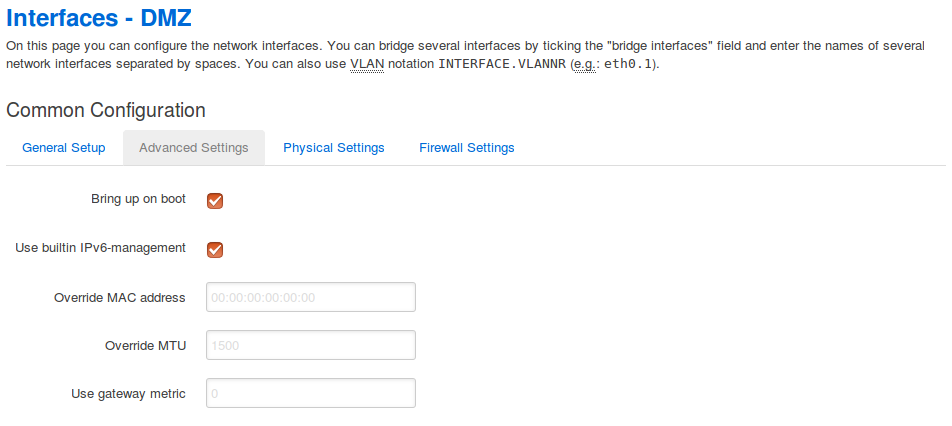
Beim Reiter Advanced Settings vergewissere ich mich, dass die Schnittstelle während des Bootvorgangs aktiviert wird. Bei Use builtin IPv6-Management lasse ich den Haken gesetzt. Weiter kann ich hier bei Bedarf die MAC-Adresse, die MTU und die Gateway-Metrik vorgeben.
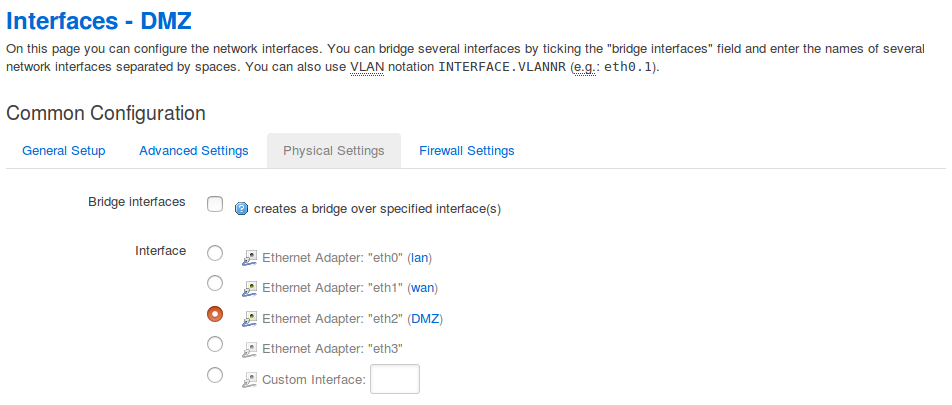
Beim Reiter Physical Settings kann ich die zu einer Bridge gehörenden Anschlüsse festlegen oder eine einzelne Schnittstelle auswählen, wenn ich keine Bridge in der Zone betreibe.
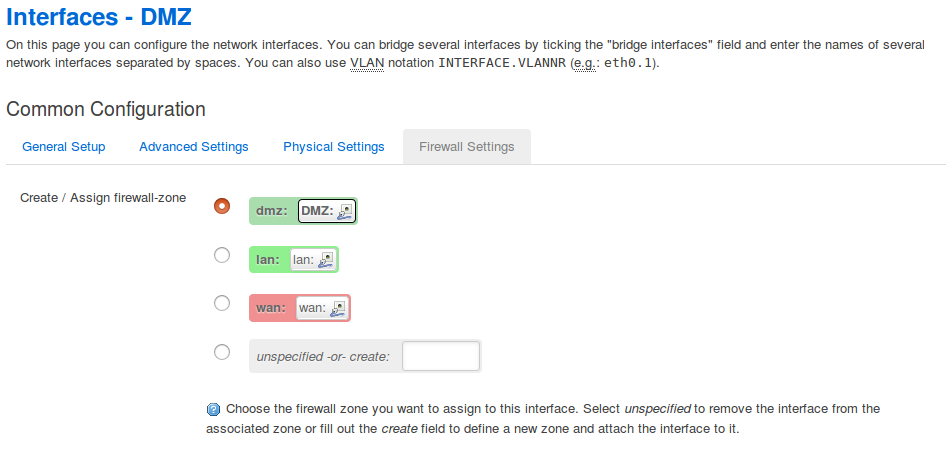
Beim ReiterFirewall Settings weise ich die Zonen für die Firewall zu oder lege eine neue Firewallzone an. Diese Zonen sind die Zonen im Modell aus dem vorigen Kapitel, die im Graphen unter “name” zusammengefasst sind.
Habe ich Netzwerke, die nicht direkt mit dem Gerät verbunden sind und verwende kein Routing-Protokoll, kann ich über den Menüpunkt Network -> Static Routes das Gateway dorthin angeben.
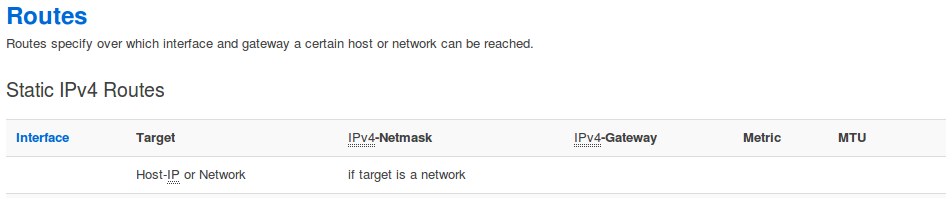
Routen für IPv6 kann ich auf der gleichen Seite eingeben.
Damit habe ich die grundlegenden Netzwerkeinstellungen und kann mich der eigentlichen Konfiguration der Firewall widmen.
Allgemeine Firewall-Einstellungen
Ich beginne beim Menü Network -> Firewall im Reiter General Settings.
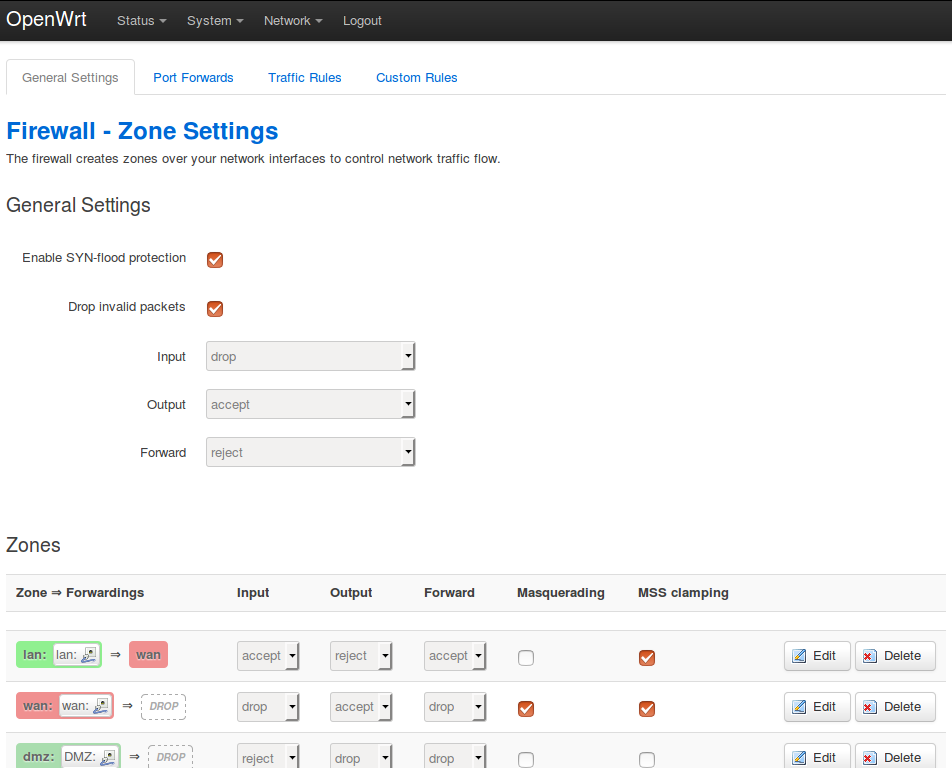
Mit einem Haken kann ich den Schutz vor SYN-Flood-Attacken aktivieren, was mir für TCP-Datagramme beim Verbindungsaufbau in der Iptables-Tabelle filter einen Sprung von der Regelkette delegate_input zur Kette syn_flood beschert. Das heißt, dieser Schutz gilt nur für Datagramme direkt an das Gerät und nicht für die Netze hinter der Firewall.
Mit dem Haken Drop invalid packets kommt in jede der Regelketten delegate_forward, delegate_input und delegate_output eine Regel, die ungültige Datagramme verwirft. Ungültige Datagramme sind Datagramme mit ungültigen Headern, Prüfsummen oder TCP-Flags, ungültige ICMP-Nachrichten und Pakete außer der Reihe, die zum Beispiel bei Attacken mit Vorhersage der Sequenznummer entstehen.
Bei den Richtlinien für Input, Output und Forward lege ich die Policy der drei System-Regelketten INPUT, OUTPUT und FORWARD fest, wie mit Datagrammen verfahren wird, für die es keine explizite Regel gibt.
Im Abschnitt Zones kann ich detaillierte Vorgaben machen. Hier finde ich die Firewall-Zonen aus den Netzwerkeinstellungen.
In der Tabelle Zone Forwardings gebe ich vor, zwischen welchen Zonen Daten ausgetauscht werden dürfen. Mit dem Schalter Add kann ich weitere Weiterleitungen definieren. Über den Schalter Edit kann ich bestehende Weiterleitungen modifizieren.
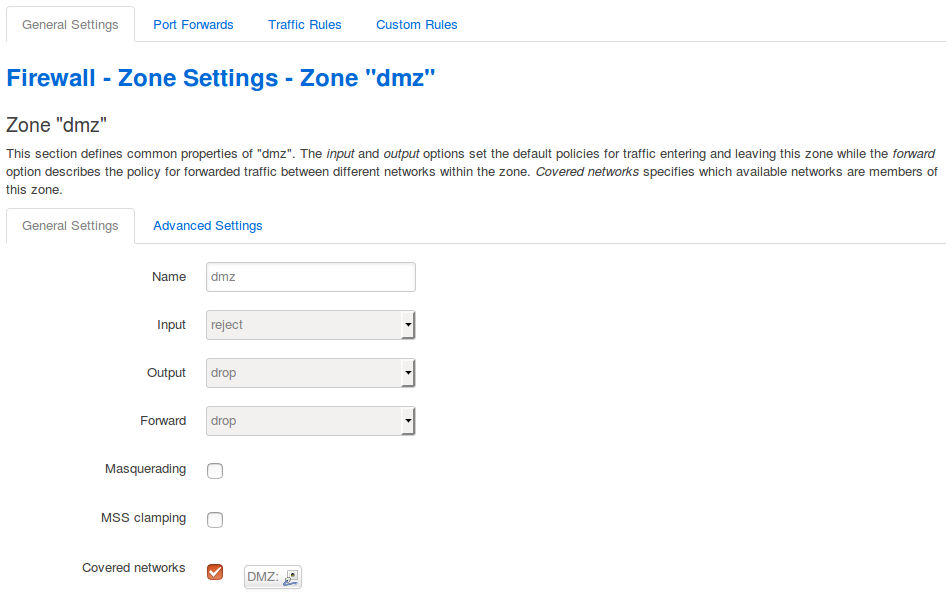
Hier kann ich - analog zu den globalen Richtlinien - festlegen, wie mit Datagrammen zwischen zwei Zonen verfahren wird, für die es keine explizite Regel gibt. Das heißt ich lege die Policy für den Datenverkehr zwischen diesen beiden Zonen fest.
Mit dem Haken bei Masquerading stelle ich dieses für abgehende Datagramme in dieser Zone ein. Bei SOHO-Routern setze ich diesen Haken üblicherweise am WAN-Interface beziehungsweise bei der zugehörigen Zone.
Der Haken bei MSS Clamping erzeugt in Iptables-Tabelle mangle eine Regel in der Kette mssfix, mit der beim Aufbau von TCP-Verbindungen die Maximum Segment Size (MSS) an die MTU der Zone anpasst. Das brauche ich zum Beispiel bei PPPoE-Verbindungen (DSL), bei denen ein Teil des Ethernet-Frames für Verwaltungsinformationen draufgeht und nur 1492 statt 1500 Byte für die IP-Datagramme zur Verfügung stehen.
Die Covered Networks entsprechen denen in den Netzwerkeinstellungen
Bei Inter-Zone-Forwarding stelle ich ein, zu beziehungsweise von welchen Zonen ich Datagramme weiterleiten möchte. Dabei bewirkt ein Haken bei den entsprechenden Zonen, dass ein Sprung in der Kette zone_quellname_forward zur Kette zone_zielname_dest_ACCEPT angelegt wird.
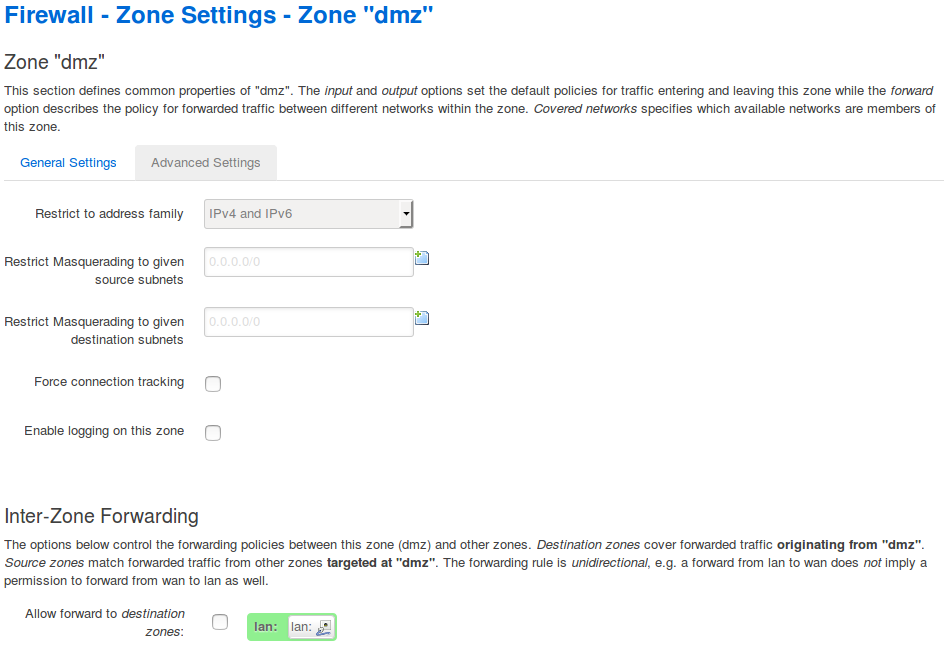
In den Advanced Settings kann ich die Zonen auf eine Adressfamilie (IPv4, IPv6) beschränken.
Weiterhin kann ich Masquerading auf bestimmte Quell- oder Zielnetze einschränken.
Connection Tracking ist nur bei NAT automatisch aktiv. Hier kann ich es gezielt einschalten, genauso wie das Logging für die Zone.
Port Forwards
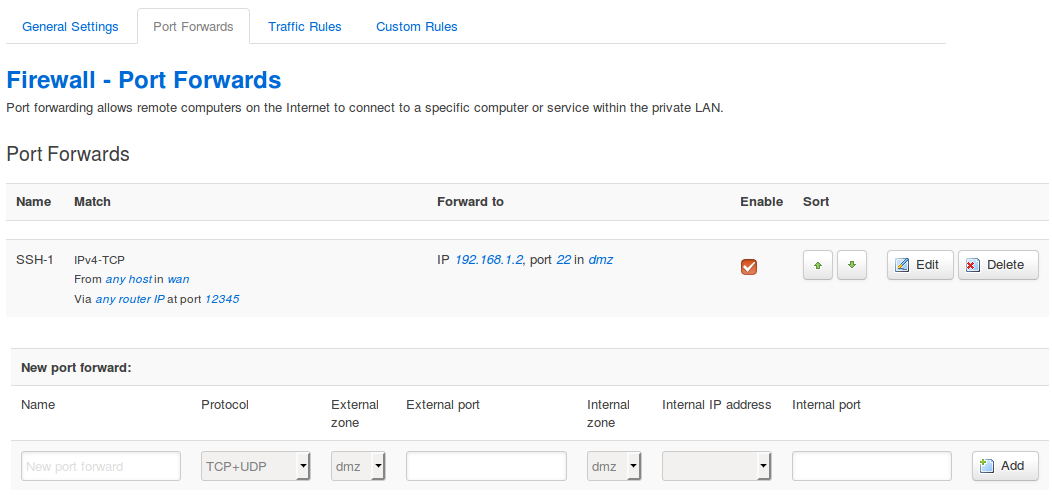
Insbesondere bei Masquerading, wie ich es in SOHO-Routern oft finde, habe ich keine Möglichkeit, von der externen Seite aus, einen Rechner auf der internen Seite zu erreichen, da der Router das einzige Gerät ist, dessen Adresse im externen Netz bekannt ist.
Hier helfe ich mir mit Port-Weiterleitungen zumindest für TCP und UDP weiter. Dabei gebe ich einen frei wählbaren Namen für die Weiterleitung an, das Protokoll, die externe Zone und den Port, sowie die interne Zone, Adresse und Port, an die die Datagramme weitergeleitet werden sollen. Über den Schalter “Add” füge ich eine Portweiterleitung hinzu.
Beim Protokoll habe ich die Auswahl zwischen:
- TCP+UDP: die Portweiterleitung gilt gleichermaßen für beide Protokolle
- TCP: nur für TCP
- UDP: nur für UDP
- Other: für andere Protokolle, zum Beispiel ICMP
Die Weiterleitung für andere Protokolle ist etwas kompliziert. Diese lässt sich am besten über den Schalter “Edit” einer bestehenden Weiterleitung einstellen. Auf jeden Fall muss ich die erzeugte Regel kontrollieren und ausprobieren.
Traffic Rules
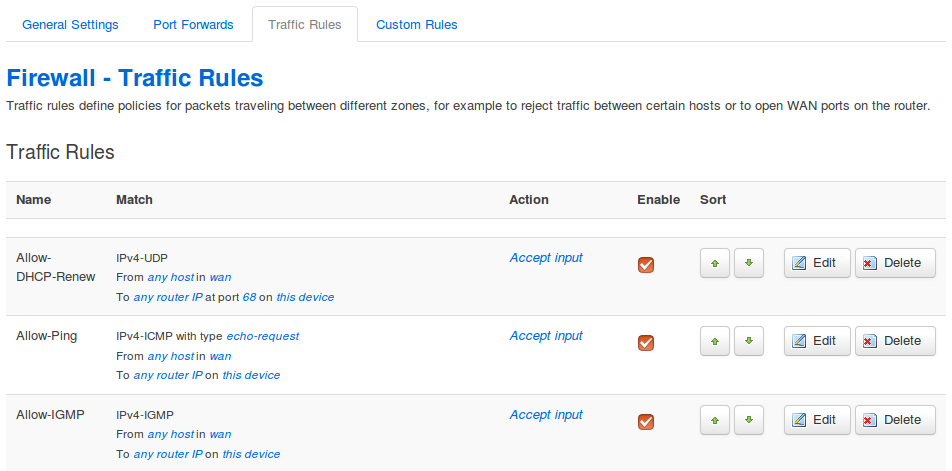
Beim Reiter Traffic Rules finde ich eine sortierte Liste von Regeln, in die ich meine eigenen einfügen kann.
Einige Regeln sind bereits vordefiniert, wie zum Beispiel
- Allow-DHCP-Renew
- Allow-Ping
- Allow-ICMP
- Allow-DHCPv6
- Allow-MLD
- Allow-ICMPv6-Input
- Allow-ICMPv6-Forward
- Regeln für das Durchlassen von IPsec-Tunneln
Diese Regeln kontrolliere ich, ob ich sie wirklich haben möchte, und deaktiviere die unerwünschten. Außerdem kann ich diese Regeln als Muster für meine eigenen verwenden.
Weiterhin kann ich hier Ports öffnen, falls ich lokale Dienste auf dem Router betreibe, Regeln für die Weiterleitung vorgeben oder mit Source NAT die volle Kontrolle über die Quelladressen auszuüben.
Custom Rules
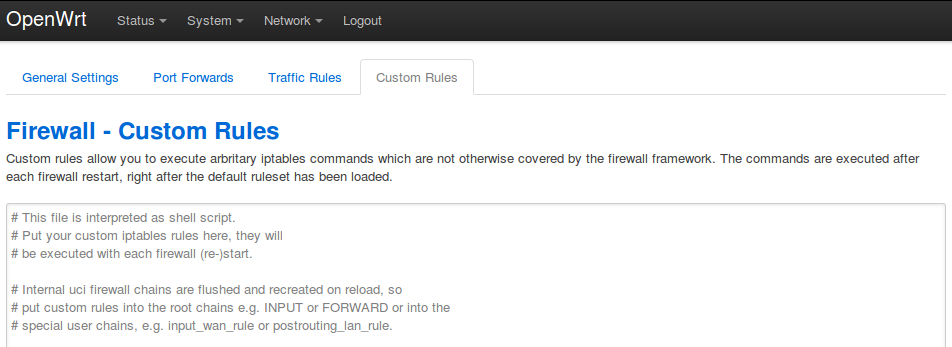
Habe ich ein Problem, das ich mit LuCI nicht in entsprechende Regeln fassen kann, besteht die Möglichkeit, beliebige Iptables-Befehle in einem Shell-Skript aufzurufen. Das Skript wird mit jedem Neustart der Firewall, direkt nach dem Abarbeiten der Basis-Regeln abgearbeitet.
Diese Regeln sind am besten in den System-Regelketten oder den explizit als User-Regelketten ausgewiesenen Ketten aufgehoben. Vergleiche dazu die Ausführungen zum Modell der OpenWrt-Firewall im vorigen Kapitel.