Ubuntu som desktop
Linux erbjuder en rad olika skrivbordsmiljöer (Desktop Environments, DE) som är anpassade efter olika användares behov och preferenser. De två största skrivbordsmiljöerna är GNOME, som är förvalt i Ubuntu och många andra linuxdistributioner och KDE Plasma som är förvald i till exempel linuxdistributionerna Kubuntu, openSUSE och Fedora KDE Spin. KDE-teamet själva bygger KDE Neon på Ubuntu och har som fokus att alltid erbjuda den senaste versionen av KDE Plasma.
Förutom GNOME och KDE är skrivbordsmiljöerna XFCE, Cinnamon och MATE populära. De kräver i regel mindre resurser från datorn och gör att även äldre datorer kan köra moderna skrivbordsmiljöer. Avancerade användare brukar uppskatta tiling window managers som är fönsterhanterare som ordnar alla fönster på skärmen automatiskt för att maximera användningen av skrivbordsytan. Ofta används tangentbordet för att styra många av funktionerna också, vilket minskar användandet av musen. Om du är nyfiken på dessa, lite mer speciella, fönsterhanterare är i31 och Sway 2 två som är populära och enkla att komma igång med. Både i3 och Sway finns i Ubuntus repositories, vilket gör det enkelt att installera dem.
Installera GNOME
Det är skrivbordsmiljön GNOME som är förvald i Ubuntu Desktop och här tittar vi på hur vi kan installera denna på vår Ubuntu Server.
Både Ubuntu Server och Ubuntu Desktop är samma system, det som skiljer dem åt är vilka program och paket som är installerade. I Ubuntu Server är det så klart mer riktat mot serveranvändning och i Ubuntu Desktop är det mer grafiska program och sådana program som vi användare vill använda. Som till exempel webbläsare, ordbehandling och fotoredigering.
För att installera den grafiska miljön på Ubuntu behöver vi först börja med att uppdatera vårt system:
$ sudo apt update && sudo apt upgrade -y
När systemet är uppdaterat installerar vi paketet ubuntu-desktop :
$ sudo apt install ubuntu-desktop -y
När alla paketen installerats startar vi GNOME Display Manager (GDM) som är en programvara som hanterar den grafiska inloggingsskärmen och användarsessionerna i den grafiska miljön. GDM är specifikt utformad för skrivbordsmiljön GNOME och är tätt integrerad med GNOME, trots detta kan vi använda GDM för att starta andra skrivbordsmiljöer som KDE, LXCE med flera.
$ sudo systemctl start gdm.service
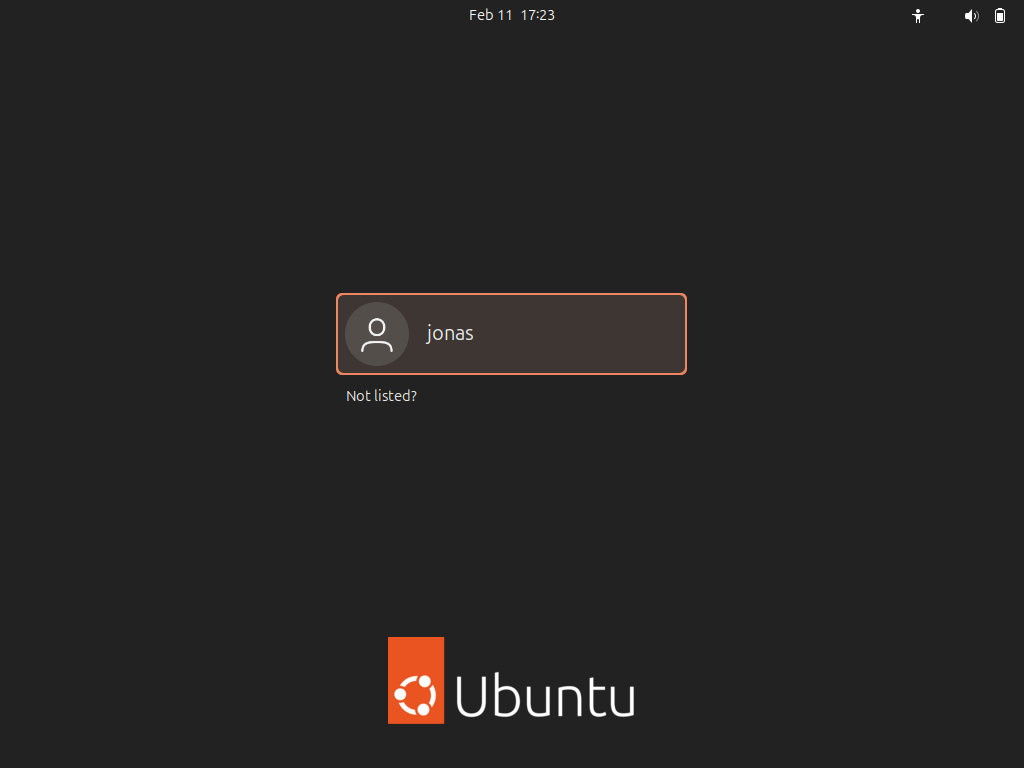
Här klickar vi på vårt användarnamn och sedan skriver vi in lösenordet och trycker ENTER för att logga in.