Introduktion till Ubuntu
Vad är Linux?
Allting började med ett meddelande till nyhetsgruppen comp.os.minix på USENET den 25 augusti 1991. Linus Torvalds som då var 21 år gammal och studerade på Helsingfors tekniska universitet skrev så här:
Hello everybody out there using minix -
I’m doing a (free) operating system (just a hobby, won’t be big and professional like gnu) for 386(486) AT clones. This has been brewing since april, and is starting to get ready. I’d like any feedback on things people like/dislike in minix, as my OS resembles it somewhat (same physical layout of the file-system (due to practical reasons) among other things).
I’ve currently ported bash(1.08) and gcc(1.40), and things seem to work. This implies that I’ll get something practical within a few months, and I’d like to know what features most people would want.
Any suggestions are welcome, but I won’t promise I’ll implement them :-)
Linus (torvalds@kruuna.helsinki.fi)
PS. Yes - it’s free of any minix code, and it has a multi-threaded fs. It is NOT portable (uses 386 task switching etc), and it probably never will support anything other than AT-harddisks, as that’s all I have :-(.
Från början var Linux licensierad under egen licens, men i december 1992 publicerades version 0.99 av Linux under GNU-projektets General Public License (GPL). 1994 släpptes version 1.0 av Linux, då Linus tyckte att Linux var färdigt för en första utgåva.
När detta skrivs (hösten 2024) är Linux uppe i version 6.10.6 och är översatt till ett flertal processorarkitekturer. Linux finns överallt: i tvättmaskiner, i digital signage (digitala reklamskyltar), i robotar, i bilar, i mobiltelefoner (Android bygger på Linux), i flygplan, servrar, skrivbord, surfplattor, .. Ja, i princip överallt där man behöver ett operativsystem för att köra programkod.
Linux är en operativsystemskärna, det vill säga den programkod som låter program att kommunicera med hårdvaran. Linux i sig är inte ett komplett system, vi behöver program som kan användas ovanpå Linux. De flesta av de grundläggande programmen kommer ifrån GNU-projektet. GNU (GNU is Not Unix) skapades av Richard Stallman år 1983. Stallman ville bygga ett helt fritt operativsystem (inte fritt som i gratis, utan fritt som i frihet). Operativsystemskärnan i GNU heter HURD och skulle kunna ha blivit vad Linux är idag, men lyckades aldrig få tillräckligt många utvecklare för att få upp farten på utvecklingen. HURD är än idag ganska enkel och saknar en hel del hårdvarustöd, den senaste versionen av Hurd är version 0.9 från december 2016. Stallman skapade också den licens, GNU General Public License, som används av Linux och tusentals andra mjukvaruprojekt runt om i världen. GPL licensen ger användaren fyra friheter:
- Frihet 0
-
Friheten att använda programvaran i valfritt syfte.
- Frihet 1
-
Friheten att undersöka programmet för att förstå hur det fungerar och använda dessa kunskaper i egna syften.
- Frihet 2
-
Friheten att fritt få dela med sig av kopior för att hjälpa andra.
- Frihet 3
-
Friheten att förbättra programmet, anpassa det till egna krav och dela med sig av förbättringarna så att andra kan dra nytta av ändringarna.
Under 1990-talet var det här riktigt stort. Det är fortfarande stort, men då var det större. De flesta mjukvaruföretag använde sig av en licensmodell som gick ut på att du betalar en summa pengar och får rätten att använda programvaran. Saknar du en funktion i programvaran får du snällt be utvecklaren att lägga till den funktionen, och hoppas på att funktionen kommer in i nästa version.
Med programvara som är öppen och fri (open source) har du tillgång till källkoden själv och kan bygga vidare på den, lägga in dina funktioner som du saknar och sprida dina förändringar till andra. Utan att bryta mot något avtal. Avtalet med utvecklaren är att du äger rätten att göra detta. Så, har fri programvara ingen upphovsrätt? Nej, upphovsrätten finns alltid där. Skriver du en programvara och släpper den med en fri licens (till exempel GPL) äger du fortfarande upphovsrätten till programvaran. Den kan du inte avsäga dig från, men du ger andra rätten att använda ditt program, ändra ditt program och kopiera det till sina vänner.
Microsoft och andra stora mjukvaruföretag gillade inte alls licensmodellen. Många användare fick också för sig att mjukvara som är öppen och fri är osäkrare och man får vad man betalar för. Verkligheten hann i fatt dem och idag jobbar så gott som alla större företag med öppen programvara, till och med Microsoft släpper programvara med öppen källkod idag. Öppen och fri programvara är här för att stanna.
Har du en mobiltelefon eller surfplatta med Android som operativsystem? Den kör linuxkärnan och Android i sig är öppen källkod. Källkoden till Android finns på source.android.com.
Har du en iPhone, iPad eller Mac? Apple använde BSD-projektet för att skapa OSX och senare iOS. Kärnan för de operativsystemen heter Darwin och fanns tidigare att ladda ner från developer.apple.com.
Smart-TV från Philips, LG, Samsung, …? I princip alla av dem använder Linux för smart-tv-funktionerna.
Bredbandsroutrar från D-Link, Netgear, ASUS, Unifi med flera. Linux driver dem också. När tillverkarna slutar uppgradera systemet i routern kan vi ofta ladda ner OpenWrt och uppgradera vår router för att få senare versioner och säkerhetsuppdateringar.
För att kunna köra Linux behöver vi linuxkärnan och programvara som körs på kärnan. Detta kan vi lösa själva genom att kompilera allt från källkod. När vi kompilerar källkod tar vi textfiler som innehåll programkoden skriven i något programmeringsspråk och gör om den till binärkod (ettor och nollor) som datorn kan tolka och förstå. Att kompilera ett operativsystem är en tidskrävande process och därför skapades något som kallas linuxdistributioner. En linuxdistribution paketerar den färdigkompilerade linuxkärnan med kompilerad programvara och erbjuder ett enkelt installationsgränssnitt för att installera Linux på datorn.
Det finns hundratals olika distributioner och det kan vara svårt att veta vilken vi skall använda. Till att börja med finns det två som är mer kommersiella än andra: Red Hat Enterprise Linux (RHEL) och SUSE Enterprise Linux (SLE). Dessa två erbjuder support och kostar runt 5000 kronor per år och server att köra. De är välanvända hos större företag som vill ha stabilitet och support tillgänglig. Även om Linux och programvaran är öppen och fri så får vi alltså ta betalt för den. Det Red Hat och SUSE tar betalt för är arbetet med att uppdatera och paketera Linux, ja och supporten så klart.
Den andra grenen av linuxdistributioner är de som kallas community. Distributioner som går här under drivs av communityn (vi som använder dem). En del av dem erbjuder support mot betalning, men många hänvisar till forum på internet för support. Den absolut vanligaste linuxdistributionen i Sverige är Ubuntu. Ubuntu bygger i sin tur på distributionen Debian GNU/Linux, en av få som använder GNU i sitt namn. Från Ubuntu har det också skapats andra linuxdistributioner som Linux Mint, Kubuntu, Lubuntu med flera. Alla är inriktade på något som skiljer sig från ursprunget. Linux Mint är till exempel skapad för att vara så enkel som möjligt att komma igång med. Red Hat har en communitydistribution som heter CentOS och SUSE har openSUSE. En del användare gillar känslan av att ha kontroll över sitt system och väljer distributioner som till exempel Gentoo Linux eller Arch Linux, där de kan detaljstyra hur systemet skall byggas.
Skall vi använda Linux som skrivbordssystem, det vill säga Desktop, behöver vi en fönstermiljö. I Linux finns det ett flertal sådana också, de vanligaste och största är KDE och GNOME. Det är skrivbordsmiljöerna som gör att vi får en grafisk miljö med fönster och ikoner, utan den använder vi Linux i textläge - normalt en svart bakgrund med grå text.
Det har gjorts en dokumentär om Linux som heter The Code, den finns att se på till exempel YouTube - sök efter the code linux documentary.
Installera Ubuntu
Den första versionen av Ubuntu släpptes den 20 oktober 2004 och hette Warty Warthog. Version 4.10 var början på något helt nytt. Mark Shuttleworth från Sydafrika hade gjort sig en förmögenhet på att sälja Thawte som på den tiden var en av de största certifikatsutgivarna, de certifikat som används i till exempel webbläsare för att kryptera kommunikationen mellan din webbläsare och webbservern. Mark skrev den första buggrapporten den 20:e augusti 2004: Microsoft has a majority market share och ville skapa ett fritt operativsystem som alla kan använda. Det är Marks företag Canonical som ligger bakom Ubuntu. År 2013 stängde Mark buggen, med hänvisning till att Linux kommit långt sedan 2004, launchpad.net.
Ubuntu kommer i en ny version var sjätte månad, ofta i april och oktober. Varje version har ett projektnamn som kommer från ett djur och varje version numreras med aktuellt år och månad. Versionen som släpptes i april 2024 blev version 24.04 (24 efter årtalet 2024 och 04 efter månad 04 - april). Varannat år blir aprilversionen också en Long Term Support version (LTS). Det innebär att versionen kommer få uppdateringar under en längre tid - åtta år. De versioner som inte är LTS får uppdateringar under nio månader.
| Version | Namn | Release | End of Life |
|---|---|---|---|
| 24.04 | Noble Numbat | april 2024 | juni 2029 |
| 22.04 | Jammy Jellyfish | april 2022 | juni 2027 |
| 20.04 | Focal Fossa | april 2020 | april 2025 |
För system som skall användas i produktion är det lämpligt att använda Long Term Support (LTS) versionerna av Ubuntu, eftersom de kommer få uppdateringar under en längre tid. Den senaste Long Term Support (LTS) versionen av Ubuntu är 24.04 (Noble Numbat). Den version som inte är LTS innehåller ofta de senaste versionerna av olika programvaror och lämpar sig till att till exempel använda för vår arbetsdator.
Ubuntu kommer i flera olika utgåvor: Ubuntu Desktop, Ubuntu Server, Ubuntu for IoT och Ubuntu Cloud. De har samma grund och skillnaden är vad som installeras med dem. Vi kan till exempel installera Ubuntu Server och sedan installera de paket som behövs för att få igång Ubuntu Desktop på systemet. I den här boken kommer vi kommer använda Ubuntu Server som bas.
Systemkrav för att köra Ubuntu Server
För att kunna köra Ubuntu Server behöver vi ha en 64-bitars processor med lägsta klockfrekvensen 1GHz: Intel/AMD (amd64), ARM (arm64), POWER8/POWER9 (ppc64el) eller IBM Z/LinuxONE (s390x). Det vanligaste är att vi har en processor från Intel eller AMD i vår dator/server. Denna processorarkitektur kallas amd64. Vi behöver också ha 1GiB RAM-minne och 5 GiB disklagring.
- 64-bitars processor med minst 1GHz från Intel/AMD, ARM, POWER8/POWER9 eller IBM Z/LinuxONE.
- Minst 1GiB RAM-minne, gärna 3 GiB eller mer
- Minst 5 GiB disklagring, gärna 25 GiB eller mer
Som vanligt gäller att mer RAM-minne och kraftfullare processor ger bättre prestanda. Likaså ger snabbare hårddiskar som SSD och NVMe bättre prestanda.
Ladda ner Ubuntu Server
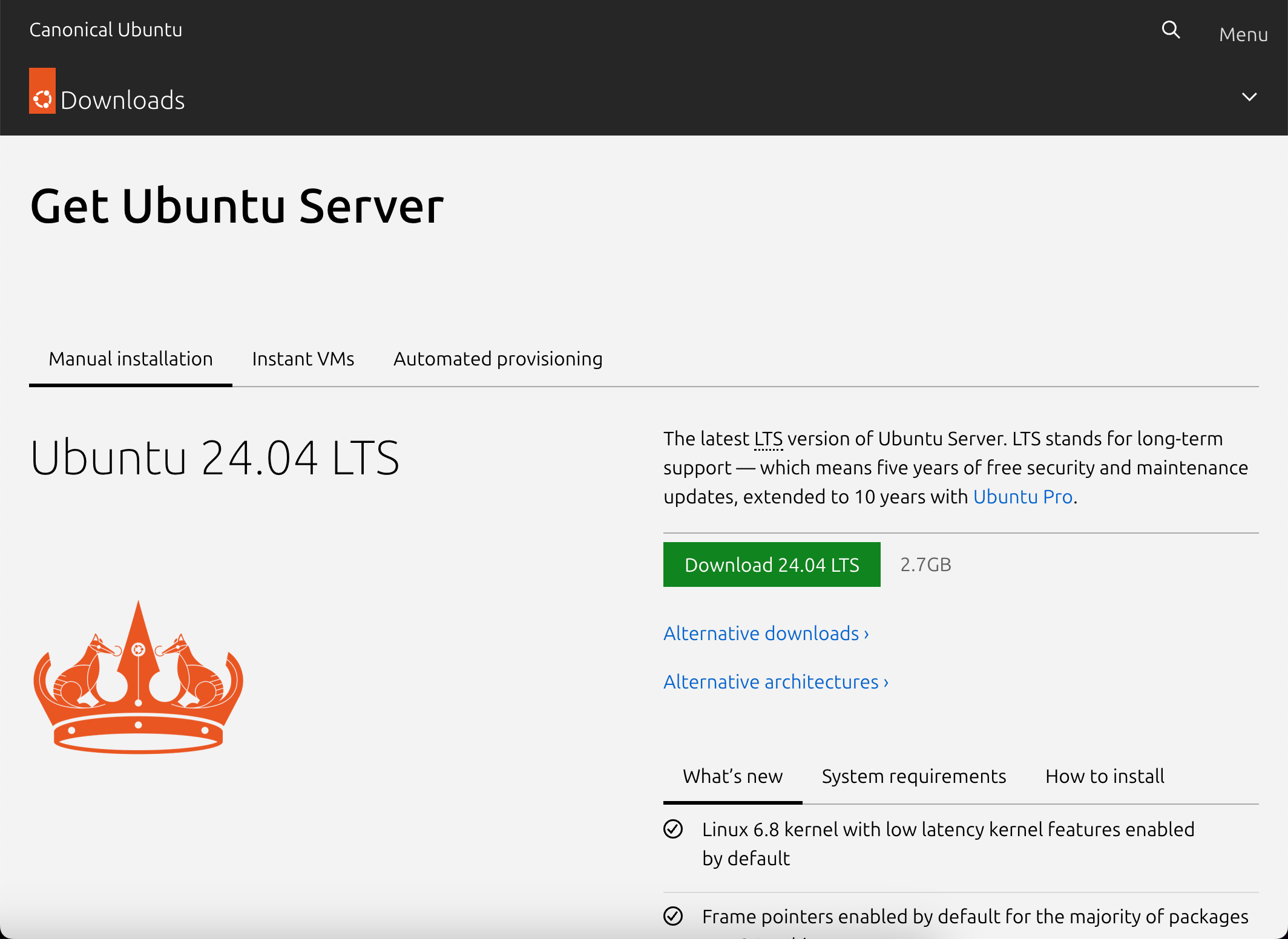
Vi laddar ner installationen av Ubuntu Server från https://ubuntu.com/download/server .
När vi skall ladda ner installationen ser vi till att det är version 24.04 och vi väljer fliken Manual Installation. Vi klickar på den gröna knappen Download 24.04 LTS för att påbörja nedladdningen.
Nedladdningen startar automatiskt i vår webbläsare och vi får möjligheten att prenumerera på Ubuntus nyhetsbrev och ladda ned ett dokument med vanliga kommandon (Ubuntu CLI cheatsheet).
Installera Ubuntu Server
Om vi har möjlighet att ge vår server mer resurser är det bra, ju mer resurser - desto bättre prestanda kommer vi få ut. För att det inte skall bli allt för långsamt när vi jobbar med servern bör vi ha minst:
- 4 GiB RAM (4096 MiB)
- 2 CPU (cores)
- 30 GiB DISK
Installationen steg för steg:
Ubuntu Server, tryck ENTER
Välj språk: ‘English’
Keyboard configuration. Layout: ‘Swedish’ och Variant: ‘Swedish’ . Hoppa ner till ‘Done’ och tryck ‘ENTER’.
Network connections. Här trycker vi ‘Done’ och går vidare.
Configure proxy Om vi har en proxy för att nå internet i vårt nätverk behöver vi ange den här. Om vi har en sådan vet vi om det. Oftast är det bara att välja ‘Done’ och gå vidare här.
Configure Ubuntu archive mirror Här anger vi vilken adress det är till paketförrådet vi vill använda. Ubuntu hittar oftast rätt själv,
http://se.archive.ubuntu.com/ubuntu. Tryck ‘Done’ för att gå vidare.Guided storage configuration Här väljer vi ‘Use an entire disk’ och ‘Set up this disk as an LVM group’. Vi väljer ‘Done’ för att komma vidare.
Storage configuration Här får vi se en sammanfattning på hur vår disk kommer konfigureras. Vi väljer ‘Done’ för att komma vidare.
Confirm destructive action Här kommer en dialogruta upp som frågar om vi är riktigt säkra på att vi vill göra detta med vår disk. Om vi skapar en virtuell maskin kommer inget raderas från vår dator, men om vi installerar Ubuntu direkt på en dator - utan virtualisering kan detta vara farligt. Om vi installerar Ubuntu direkt på vår dator (alltså inte i en virtuell maskin) måste vi se till att vi har gjort en säkerhetskopia på hårddisken innan vi går vidare! I sämsta fall kommer allt på disken att raderas. Är vi säkra på att gå vidare väljer vi ‘Continue’, annars väljer vi ‘No’.
-
Profile setup Här skall vi skapa ett användarkonto och välja ett namn på vårt ubuntusystem:
Notera att vi bör undvika å,ä och ö här. Inte heller mellanslag och andra specialtecken är bra att använda - förutom i lösenordet så klart.
- Your name Här skriver vi in vårt namn, till exempel: ‘jonas bjork’
- Your server’s name Här väljer vi ett namn för vårt system, till exempel: ‘ubuntuserver’
- Pick a username Här väljer vi ett användarnamn, till exempel: ‘jonas’ . Det är det här namnet som vi kommer logga in på Ubuntu med.
Choose a password Här väljer vi ett lösenord. Vi ser till att det inte är alldeles för enkelt.
Confirm your password Här skriver vi samma lösenord igen. Sedan väljer vi ‘Done’ för att komma vidare.
SSH Setup SSH är en tjänst som gör att vi kan ansluta till vår ubuntuserver över nätverk. Denna vill vi installera, så vi markerar ‘Install OpenSSH server’ genom att trycka på ‘Mellanslag’ när vi står i rutan. Sedan går vi ner till ‘Done’ för att gå vidare med installationen.
Featured Server Snaps Här väljer vi ingenting, utan bara hoppar ner till ‘Done’ för att komma vidare.
Install complete! Nu installeras Ubuntu på vår dator. Vi väntar ett tag. När installationen är klar kan vi välja ‘Reboot’ för att starta om datorn.
Vi avmonterar cd-skivan vi installerat från och trycker ‘Enter’. Om vi använt ett USB-minne för att installera Ubuntu Server drar vi ut det från datorn och trycker sedan ‘Enter’ för att starta om datorn.
När datorn startat om kommer vi mötas av en svart skärm med grå text. Här finns en rad som säger:
ubuntuserver login:(ubuntuserver är det datornamn vi valde i punkt 10.2 under installationen). Här skriver vi det användarnamn vi valde (under 10.3), till exempel ‘jonas’ och trycker sedan på ‘Enter’.Nu kommer en ny rad fram med texten
Password:. Här skriver vi in det lösenord vi valde under installationen. Notera att Ubuntu inte kommer visa något alls när vi skriver in lösenordet. Skriv lösenordet och tryck på ‘Enter’. Är det rätt lösenord kommer vi loggas in på systemet och mötas av lite text och en kommandopromtjonas@ubuntuserver:~$. Det är här vi skriver våra kommandon i Linux.
Uppdatera Ubuntu Server
Notera att vi visar kommandoprompten som
$här nedan, tecknet$i början av raderna skall inte skrivas in!
Det är alltid bra att ha ett uppdaterat system, så vi loggar in på vår ubuntuserver och skriver följande kommando:
$ sudo apt update
[sudo] password for jonas:
Här kommer vi få frågan om ett lösenord, [sudo] password for jonas: (jonas är det användarnamn vi loggat in med i det här fallet). Vi skriver in samma lösenord som vi använder för att logga in på Ubuntu med vårt användarkonto. Kommandot apt update går ut på internet och hämtar listan över de senast tillgängliga versionerna av programpaket. Denna kommer användas för att se vilka paket som kan uppdateras på vårt system. För att utföra uppdateringen kan vi använda kommandot apt upgrade eller apt dist-upgrade. Skillnaden på dem är att dist-upgrade också uppgraderar linuxkärnan och inte bara systemkomponenterna. Ibland vill vi inte uppgradera linuxkärnan, så det är bra att det finns möjlighet att välja bort uppgradering av den (med upgrade).
När kommandoprompten kommer tillbaka skriver vi följande kommando för att uppdatera vårt system:
$ sudo apt dist-upgrade -y
sudo är ett kommando som ger oss tillfällig administratörsbehörighet i Ubuntu, det behöver vi eftersom vi skall uppgradera den installerade programvaran. apt är kommandot för att hantera programpaket. dist-upgrade betyder att vi vill uppgradera alla installerade paket och slutligen -y betyder att vi svarar ‘ja (yes)’ på alla frågor. Vill vi se vad Ubuntu kommer installera och välja om vi skall göra uppgraderingen eller inte så tar vi bort -y . Då får vi svara själva på de frågor som kommer.
När uppdateringen är klar vill vi starta om systemet, det gör vi med kommandot reboot:
$ sudo reboot