সম্পাদনা এবং নতুন নিবন্ধ তৈরী
সম্পূর্ণ নিবন্ধ সম্পাদনা
উইকিপিডিয়ার পাঠকেরাই এর সম্পদনা করে থাকেন। যদিও যেকেউ সম্পাদনার কাজ করতে পারেন তবে নিজের ব্যবহারকারী অ্যাকাউন্টে লগইন করে এটি করা উচিত। প্রতিটি নিবন্ধ পাতার উপরের বাম অংশে “সম্পাদনা” নামে একটি ট্যাব থাকে। সেখানে ক্লিক করলে উইকিপিডিয়ার পাতাটি সম্পাদনা করার মোডে দেখা যাবে।
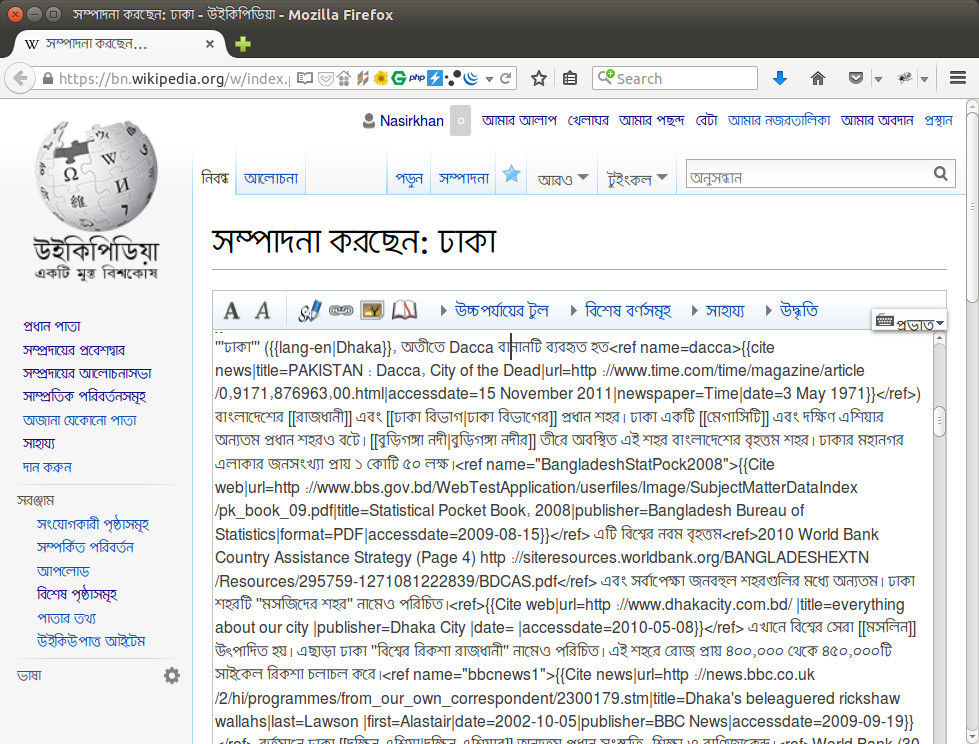
সম্পাদনা উইন্ডোটি অন্যান্য সাধারণ টেক্সট এডিটরের মতই। তবে নিবন্ধের লেখাসমূহ এখানে কিছুটা আলাদা ফরম্যাটে লেখা থাকে। যেমন “ঢাকা” নিবন্ধটি ওপেন করে যদি “সম্পাদনা” লিংকে ক্লিক করা হয় তবে। নিচের মত সম্পদনা উইন্ডো দেখা যাবে।
চিহ্নিত অংশের ভেতরে নিবন্ধটি সম্পাদনা করতে হবে। এখানে নতুন লেখা যোগ করা বা আগের লেখা সমূহ পরিবর্তন বা মুছে ফেলা যাবে। এবং পাতার নিচের অংশে “সংরক্ষন” বোতামটি চাপা হলে পরিবর্তনগুলো মূল নিবন্ধে সংরক্ষিত হবে এবং পাতাটি পরবর্তীতে পাতাটি খোলা হলে সম্পাদিত সংস্করণটি দেখা যাবে। তবে সংরক্ষন করার পূর্বে “প্রাক দর্শন” বোতামটি ব্যবহার করা উচিত। এই অপশনটি ব্যবহার করে সংরক্ষন করা ছাড়াই পরিবর্তনগুলো দেখা যাবে। অনেকক্ষেত্রেই ভুল সংশোধন করার জন্য এটি বিশেষভাবে সহায়তা করে থাকে।
সম্পাদনা সারাংশ
সম্পাদনা উইন্ডোর নিচের অংশে “সম্পাদনা সারাংশ” নামে একটি খালি জায়গা থাকে। নিবন্ধটির প্রতিটি সম্পাদনার শেষে এখানে একবাক্যে সম্পাদনার একটি বর্ণনা যুক্ত করতে হয়। যেমন কোন নিবন্ধে নতুন তথ্যসূত্র যোগ করা হল। সেক্ষেত্রে “সম্পাদনা সারাংশ” অংশে লেখা যেতে পারে, “তথ্যসূত্র সংযোজন”। এভাবে যেকোনো ধরনের সম্পাদনার সংস্লিষ্ট সংক্ষিপ্ত বর্ণনা লিখতে হবে এই অংশে।
সম্পাদনা যাচাই করার সময় এই সম্পাদনা সারাংশগুলো বিশেষভাবে সহয়তা করে। নিচে চিত্রের মাধ্যমে উদাহরণটা দেখানো হল

নিবন্ধের অনুচ্ছেদ সম্পাদনা
উইকিপিডিয়ার নিবন্ধের তথ্যসমূহ বিভিন্ন অনুচ্ছেদে লেখা হয়ে থাকে। নিবন্ধের আকার বড় হওয়ার সাথে সাথে বাড়তে থাকে এই অনুচ্ছেদের সংখ্যা, আবার প্রয়োজন অনুযায়ী কখনো একটি শিরনামের অধিনে এক বা একাধিক শিরনামে বিষয়গুলো ব্যক্ষা করা হয়ে থাকে। সহজ ও সাবলিলভাবে তথ্য সংরক্ষন এবং উপস্থাপনের সুবিধার্থে এই কাজটি করা হয়ে থাকে। সম্পাদনা করার ক্ষেত্রও প্রতিটি অনুচ্ছেদ দিয়ে আলাদাভাবে কাজ করা যাবে।
প্রতিটি অনুচ্ছেদের নামের পাশে “সম্পাদনা” নামের লিংকটি ব্যবহার করে এই কাজটি করা যাবে। উদাহারণ স্বরূপ “ঢাকা” নিবন্ধে বিভিন্ন অনুচ্ছেদ রয়েছে। এখানে “ভূগোল” অনুচ্ছেদে অতিরিক্ত কোন তথ্য যুক্ত করতে হলে ভূগোল শিরোনামের পাশের সম্পাদনা লিংকে ক্লিক করে উপরে বর্ণিত পদ্ধতিতে সম্পাদনা করা যাবে (চিত্রে চিহ্নিত অংশে দেখুন)।
নতুন নিবন্ধ তৈরী করা
উইকিপিডিয়ায় অ্যাকাউন্ট আছে এমন ব্যবহারকারীরা নতুন নিবন্ধ তৈরী করতে পারবেন। তবে নিবন্ধ তৈরী করার পূর্বে অবশ্যই খুঁজে দেখতে হবে এই নামে আগে থেকেই কোন নিবন্ধ তৈরী করা আছে কিনা। উইকিপিডিয়ার অনুসন্ধান অপশনটি ব্যবহার করে আপনি নিবন্ধটি খুঁজতে পারেন।
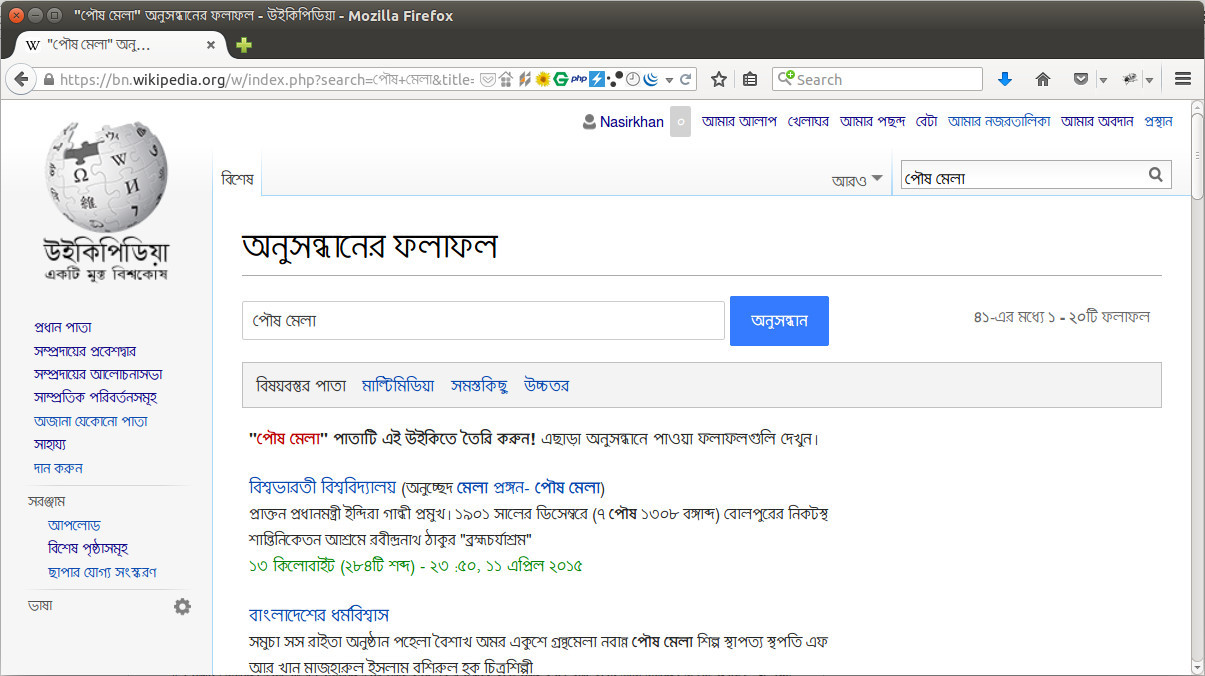
যেমন আপনি যদি “পৌষ মেলা” নামে একটি নিবন্ধ তৈরী করতে চান তবে প্রথমে অনুসন্ধান বক্স ব্যবহার করে “পৌষ মেলা” নামটি লিখে অনুসন্ধান বোতাম চাপুন ।
যদি নিবন্ধটি উইকিপিডিয়াতে না থাকে তবে নিচের মত একটি পাতা দেখা যাবে। যেখানে বলা থাকবে এই নামে কোন পৃষ্ঠা পাওয়া যায়নি। এবং আপনাকে এই নামের একটি পাতা তৈরী করার পরামর্শ দেয়া হবে। যেমন এই ক্ষেত্রে লেখা থাকবে “পৌষ মেলা” পাতাটি এই উইকিতে তৈরী করুন! লাল রং-এর “পৌষ মেলা” লিংকে ক্লিক করলে নতুন যে পাতাটি দেখা যাবে সেটি সম্পাদনা উইন্ডো এবং এখানে নিবন্ধ সম্পাদনার সাধারণ পদ্ধতি অনুযায়ী নতুন তথ্য যোগ করা যাবে।
উইকিপিডিয়াতে নতুন তথ্য যুক্ত করা হলে এর সাথে তথ্যের সূত্রটি উল্লেখ করে দিতে হবে। যেমন হয়তো আপনি এমন একটি তথ্য যুক্ত করলেন যেটি আপনি কোন বই বা সংবাদপত্র থেকে সংগ্রহ করে লিখেছেন। সেই ক্ষেত্রে তথ্যসূত্র হিসাবে সেটি উল্লখ করতে হবে। তথ্যসূত্র উল্লেখ করা হলে নিবন্ধের গ্রহণযোগ্যতা বাড়ে এবং উইকিপিডিয়াতে নতুন কোন তথ্য সংযোজন করা হলে অবশ্যই সূত্র উল্লেখ করতে হবে। সরকারী ওয়েবসাইট, অন্যন্য ভাষার বিশ্বকোষ, সংবাদপত্র বা ছাপানো বই তথ্যের উৎস হতে পারে। নিবন্ধে তথ্যসূত্র সংযোজনের জন্য বিস্তারিত দেখুন তথ্যসূত্র সংযোজন অনুচ্ছেদে ।
কিভাবে উইকিপিডিয়ার নিবন্ধ সম্পাদনা করবেন
উইকিপিডিয়ায় নিবন্ধ এবং অন্যান্য পাতা সম্পাদনা করার জন্য বেশ কয়েকটি পদ্ধতি রয়েছে। এই পদ্ধতিগুলো থেকে WikiText এবং Visual Editor পদ্ধতিতে সম্পাদনার বিস্তারিত উল্লেখ করা হবে। একই সাথে অন্যান্য পদ্ধতি এবং টুল ব্যবহার করে সম্পাদনার নিময়গুলোও জানিয়ে দেয়া হবে।
উইকিপিডিয়া অ্যান্ড্রয়েড ও আইফোন অ্যাপ থেকেও উইকিপিডিয়া পড়া ও সম্পাদনা করা যায়। আলাদা অনুচ্ছেদে উইকিপিডিয়া এবং উইকিমিডিয়া কমন্স অ্যাপ সম্পর্কে বিস্তারিত আলোচনা করা হয়েছে।
উইকি সিন্ট্যাক্স ব্যবহার করে সম্পাদনা
উইকিপিডিয়ার সকল তথ্য উইকি সিন্ট্যক্স হিসাবে সংরক্ষিত থাকে, এবং উইকিপিডিয়ার নিবন্ধসহ অন্যান্য সকল ধরনের পাতা সম্পাদনা করার জন্য উইকি সিন্ট্যক্স ব্যবহার করা যায়। লেখা বোল্ড, ইটালিক করা সহ অন্যান্য প্রায় সকল ধানের ফরম্যাটিং করা যায় এটি ব্যবহার করে, তেব এটি HTML নয় এবং এটি ব্যবাহর করার জন্য আগে থেকেই HTML শেখার প্রয়োজন নেই।
শিরনাম ও অনুচ্ছেদ তৈরী
উইকিপিডিয়ার নিবন্ধগুলো সাধারনত একাধিক অনুচ্ছেদ (Section) এবং উপঅনুচ্ছেদে (Sub Section) ভাগ করে তৈরী করা হয়। অনুচ্ছেদের নামের উপর ভিত্তি করে সয়ংক্রিয়ভাবে নিবন্ধের সূচিপত্র তৈরী হয়। নিবন্ধের তথ্য সঠিকভাবে সমন্বয় এবং উপস্থাপনের জন্যই মূলত এভাবে নিবন্ধ তৈরী করা হয়। এই উইকি সিন্ট্যাক্সের উপর ভিত্তি করেই উইকিপিডিয়ার পাতাগুলোর এইচটিএমএল পাতার কোড তৈরী হয়।
অনুচ্ছেদ তৈরী করার জন্য এক বা একাধিক = চিহ্ন ব্যবহার করা হয়। একবার = চিহ্ন ব্যবহার করে এইচটিএমএল এর H1 (Heading 1), দুইবার ব্যবহার করে H2 (Heading 2) , ইত্যাদি তৈরী করা হয়। পাতার শিরনাম H1 ট্যাগ হিসাবে তৈরী করা হয়, এবং পাতার অন্যান্য শিরনাম গুলো H2 থেকে শুরু করা হয়। নিচের উদাহারণ থেকে বিষয়টি আরও স্পষ্টভাবে বুঝতে পারা যাবে।
বাংলা উইকিপিডিয়াতে “মহাস্থানগড়” নামের একটি নিবন্ধ রয়েছে এই নিবন্ধে “দর্শনীয় স্থান” নামে নতুন কোন অনুচ্ছেদ তৈরী করতে হলে লিখতে হবে == দর্শনীয় স্থান ==।
| যা লিখতে হবে | যেমন দেখা যাবে |
|---|---|
= H1 = |
H1 |
== H2 == |
H2 |
=== H3 === |
H3 |
==== H4 ==== |
H4 |
লেখার ধরণ পরিবর্তন
গাঢ় (Bold) করা
লেখার ধরণ গাঢ় (Bold) করার জন্য তিন জোড়া ' চিহ্নের (Single quote) মধ্যে লিখতে হবে ।
| যা লিখতে হবে | যেমন দেখা যাবে |
|---|---|
'''গাঢ় লেখা''' |
গাঢ় লেখা |
বাঁকা (Italic) করা
লেখাকে বাঁকা (Italic) করার জন্য দুই জোড়া ' চিহ্ন (single quote) এর মধ্যে রাখতে হবে। যেমন, ‘‘চট্টগ্রাম’’ লিখলে দেখাবে চট্টগ্রাম।
| যা লিখতে হবে | যেমন দেখা যাবে |
|---|---|
'' বাঁকা লেখা '' |
বাঁকা লেখা |
গাঢ় বাঁকা (Bold Italic) করা
একই সাথে গাড় এবং বাঁকা (Bold Italic) করতে চাইলে পাঁচ জোড়া ' চিহ্ন ব্যবহার করতে হবে। যেমন, ‘’’'’রাজশাহী’’’’’ লিখলে দেখা যাবে রাজশাহী ।
| যা লিখতে হবে | যেমন দেখা যাবে |
|---|---|
'''''গাঢ় বাঁকা''''' |
গাঢ় বাঁকা |
তালিকা তৈরী করা
তালিকা তৈরী করতে হলে প্রতিটি পয়েন্ট আলাদা আলাদা লাইনে রেখে প্রতি লাইনের শুরুতে * (তারকা) চিহ্ন দিতে হবে। যেমন ধরা যাক, বাংলাদেশে ইউনেস্কোর তালিকাভুক্ত তিনটি ঐতিহ্যবাহি স্থান রয়েছে। এই তিনটি স্থানের তালিকা তৈরী করতে হলে যেভাবে লিখতে হবে তা নিচে দেখানো হল,
**যা লিখতে হবে: **
* সুন্দরবন
* পাহাড়পুর বৌদ্ধ বিহার
* বাগেরহাট শহর
**যেমন দেখা যাবে: **
- সুন্দরবন
- পাহাড়পুর বৌদ্ধ বিহার
- বাগেরহাট শহর
সংখ্যানুক্রমিক তালিকা তৈরী করা জন্য, তারকা চিহ্নের বদলে # (হ্যাশ) চিহ্ন দিতে হবে। যেমন,
**যা লিখতে হবে: **
# সুন্দরবন
# পাহাড়পুর বৌদ্ধ বিহার
# বাগেরহাট শহর
**যেমন দেখা যাবে: **
- সুন্দরবন
- পাহাড়পুর বৌদ্ধ বিহার
- বাগেরহাট শহর
অভ্যন্তরীণ ও বহিঃসংযোগ তৈরী
উইকিপিডিয়ার পাতাগুলো মূলত দুই ধরনের লিংক তৈরী করা যায়:
- অভ্যন্তরীণ সংযোগ বা উইকিলিংক
- বহিঃসংযোগ
অভ্যন্তরীণ সংযোগ
অভ্যন্তরীণ সংযোগ হল নির্দিষ্ট অংশ হতে উইকিপিডিয়ার অন্য কোন পাতার লিংক তৈরী করা। ধরা যাক “বাংলাদেশ জাতীয় জাদুঘর” নামের নিবন্ধটি উল্লেখ করা হয়েছে যে, “বাংলাদেশ জাতীয় জাদুঘর ঢাকা শহরে অবস্থিত”। এখানে “ঢাকা শহরে” অংশে আপনি উইকিপিডিয়ার “ঢাকা” নিবন্ধটির সাথে লিংক তৈরী করতে চান। সেক্ষেত্রে লিখতে হবে, “বাংলাদেশ জাতীয় জাদুঘর [[ঢাকা]] শহরে অবস্থিত” । যদি আপনি “ঢাকা শহরে” একসাথে লিংক হিসাবে দেখতে চান লিখতে হবে, “বাংলাদেশ জাতীয় জাদুঘর [[ঢাকা|ঢাকা শহরে]] অবস্থিত“।
যা লিখতে হবে:
- “
বাংলাদেশ জাতীয় জাদুঘর [[ঢাকা]] শহরে অবস্থিত” - “
বাংলাদেশ জাতীয় জাদুঘর [[ঢাকা|ঢাকা শহরে]] অবস্থিত”
যেমন দেখা যাবে:
বহিঃসংযোগ
উইকিপিডিয়ার নিবন্ধের কোন অংশ থেকে উইকিপিডিয়ার বাইরে অন্য কোন ওয়েবসাইটের সাথে লিংক তৈরী করতে চাইলে। একজোড়া তৃতীয় বন্ধনীর মাঝে লিংকটি লিখতে হবে।
উদাহারণ স্বরূপ বলা যায় আপনি বাংলাদেশ সরকারের ওয়েবসাইট http://www.bangladesh.gov.bd এর লিংক দিতে চাচ্ছেন। নিবন্ধের মধ্যে http://www.bangladesh.gov.bd লিখলে সরাসরি “http://www.bangladesh.gov.bd” হিসাবেই দেখা যাবে সেই ক্ষেত্রে এক জোড়া ৩য় বন্ধনীর মধ্যে ওয়েবসাইটটির ঠিকানা লিখতে হবে। অর্থাৎ [http://www.bangladesh.gov.bd] । তবে এভাবে সংযোগ তৈরী করা হলে সংরক্ষণ করার পর পূর্ণ লিংটি প্রদর্শনের পরিবর্তে একটি সংখ্যা হিসাবে সেটি দেখা যাবে। লিংকটি ঐ পাতার যত নম্বর বহিঃসংযোগ এখানে সেই সংখ্যাটি দেখানো হয়।
বহিঃসংযোগটিতে সংখ্যার বদলে বর্ণনামূলক কোনো লেখা দিতে চাইলে লিখতে হবে [http://www.bangladesh.gov.bd বাংলাদেশ সরকারের ওয়েবসাইট]| সংরক্ষণের পরে দেখাবে “বাংলাদেশ সরকারের ওয়েবসাইট” ।
তথ্যসূত্র সংযোজন
উইকিপিডিয়ার প্রতিটি তথ্যের সূত্র উল্লেখ করতে হয়। সূত্র উল্লেখ ছাড়া কোন তথ্য সংযোজন করা হলে সেটির বিশ্বাসযোগ্যতা এবং গ্রহণযোগ্যতা কম থাকে এবং অনেক ক্ষেত্রে সেটি মুছে ফেলা হতে পারে। আরও একটি গুরুত্বপূর্ণ অংশ হল এর ফলে তথ্য যাচাই করা যায়। যেমন নিবন্ধে সুন্দরবন সম্পর্কে তথ্য যুক্ত করার সময় বলা হল যে এটি ইউনেস্কো ঘোষিত বিশ্ব ঐতিহ্যবাহী স্থান। এর সাথে সাথে অবশ্যই তথ্যসূত্র উল্লেখ করতে হবে। সূত্র হিসাবে ইউনেস্কো ওয়েবসাইটের ঠিকানা যুক্ত করা যেতে পারে। সুন্দরবন নিবন্ধে এই তথ্য যেভাবে লিখতে হবে:-
“সুন্দরবন ইউনেস্কো ঘোষিত বিশ্ব ঐতিহ্যবাহী স্থান <ref>http://whc.unesco.org/en/list/798</ref>।”
একই সাথে নিবন্ধের নিচের অংশে তথ্যসূত্র নামে একটি অনুচ্ছেদ তৈরী করতে হবে। এবং এই অনুচ্ছেদে কেবলমাত্র <references /> ট্যাগটি ব্যবহার করতে হবে। এর ফলে নিবন্ধের অন্যান্য সকল তথ্যসূত্র একসাথে তালিকাবদ্ধ ভাবে দেখাবে।
সেই সাথে সঠিকভাবে তথ্যসূত্র সংযোজনের জন্য বিভিন্ন ধরনের তথ্যসূত্র টেমপ্লেট রয়েছে।
ছবি সংযোজন
উইকিপিডিয়ার নিবন্ধের সাথে প্রসঙ্গিক ছবি যুক্ত করতে হয়। পাতার যে অংশে ছবি সংযোজন করা হবে, সেখানে কার্সর রেখে ছবি সংযোজনের কোড লিখতে হয়। সাধারণত [[Image:Image-File-Name.png]] লিখলে পাতার ডানপাশে Image-File-Name.png নামের ছবিটি যুক্ত হয়ে যাবে। তবে নির্দিষ্ট আকারের ছবি প্রদর্শন, ক্যাপশন লেখাসহ আরও বিভিন্ন ধরনের ফরম্যাট করা যায় ছবিটি। নিচে কিছু উদাহারণ দেখানো হল,
-
[[Image:Image-File-Name.png]]> ক্যাপশন ছাড়া পাতার ডানে একটি ছবি যুক্ত হবে -
[[Image:Image-File-Name.png|Caption]]> পাতার ডানে একটি ছবি যুক্ত হবে এবং ছবির নিচে ‘Caption’ লেখা থাকবে। -
[[Image:Image-File-Name.png|left|Caption]]> পাতার বামে একটি ছবি যুক্ত হবে এবং ছবির নিচে ‘Caption’ লেখা থাকবে। -
[[Image:Image-File-Name.png|left|300px|Caption]]> পাতার বামে 300px আকারের একটি ছবি যুক্ত হবে এবং ছবির নিচে ‘Caption’ লেখা থাকবে।
উইকিপিডিয়ার নিবন্ধ সমূহে ছবি যোগ করার বিভিন্ন পদ্ধতি আরও বিস্তারিতভাবে আলোচনা করা হয়েছে “ছবি ব্যবহারের নীতি” (http://bn.wikipedia.org/wiki/WP:IUP ) পাতায়।
ছক বা টেবিল তৈরী
উইকিপিডিয়ার নিবন্ধে ছবি বা টেবিল যুক্ত করার জন্য একটি পদ্ধতি রয়েছে, সাধারণ পরবর্তীতে সম্পাদনার সুবিধার জন্য প্রতি সারির তথ্য আলাদা আলাদা লাইনে লেখা হয়। তবে এক একটি সেলে তথ্যের পরিমান বেশি হলে একাধিক লাইনেও লেখা যেতে পারে। নিচে একটি উদাহারণের মাধ্যমে টেবিলের কোড দেখানো হলো।
** যা লিখতে হবে: **
 1 {| class="wikitable"
 2 |-
 3 ! header 1
 4 ! header 2
 5 ! header 3
 6 |-
 7 | row 1, cell 1
 8 | row 1, cell 2
 9 | row 1, cell 3
10 |-
11 | row 2, cell 1
12 | row 2, cell 2
13 | row 2, cell 3
14 |}
যেমন দেখা যাবে:
| Title 1 | Title 2 | Title 3 |
|---|---|---|
| row 1, cell 1 | row 1, cell 2 | row 1, cell 3 |
| row 2, cell 1 | row 2, cell 2 | row 2, cell 3 |
| row 3, cell 1 | row 3, cell 2 | row 3, cell 3 |
বিষয়শ্রেণী সংযোজন
উইকিপিডিয়াতে পরস্পরের সাথে সম্পর্ক যুক্ত নিবন্ধগুলি একসাথে খুজে পেতে এবং গুছিয়ে রাখার সুবিধার্থে [[Category:<বিষয়শ্রেণীর নাম>]] নামে একটি ট্যাগ ব্যবহার করা হয়। সাধারণ এটি নিবন্ধের একেবারে শেষ অংশে এটি ব্যবহার করা হয়। <বিষয়শ্রেণীর নাম> এর পরিবর্তে সঠিক বিষয়শ্রেণীর নামটি লিখতে হয়।
এই বিষয়শ্রেণীগুলি নিবন্ধের সাথে সংগতিপূর্ণ হতে হয়। যেমন “আহসান মঞ্জিল” নিবন্ধে বিষয়শ্রেণী হিসাবে ব্যবহৃত হয়েছে “ঢাকার দর্শনীয় স্থান”, “বাংলাদেশের দর্শনীয় স্থান” এবং “বাংলাদেশের জাদুঘর”।
সেই সাথে নতুন কোন বিষয়শ্রেণী তৈরী করার সময় খেয়াল রাখতে হবে যে সেটি যেন ঐ বিষয়ের সাথে সংগতিপূর্ণ মূল বিষয়শ্রেণীতে অন্তর্ভুক্ত থাকে। যেমন : “বাংলাদেশের জেলা” বিষয়শ্রেণীটি “বাংলাদেশের প্রশাসনিক অঞ্চলসমূহ” বিষয়শ্রেণীর অধীনে থাকতে হবে।