Tus primeras macros
En este capítulo voy a introducirte al mundo de las macros, aprenderás que es una macro, por que necesitas usarlas, como puedes usarlas y como crear macros sencillas.
Que es una macro
Una macro es una secuencia de comandos o pasos para realizar una tarea. En nuestro caso una macro de Excel no es más que una serie de acciones que puedes realizar en Excel.
Por ejemplo, si te envían una hoja de cálculo y te piden preparar un reporte con esos datos, entonces tu sigues una serie de paso o acciones en Excel para preparar ese reporte.
Si los pasos que sigues son siempre los mismos o muy similares, entonces puedes crear una macro de Excel para que haga ese trabajo por ti.
Como pueden ayudarte las macros en tu trabajo
La mayor limitante de todos nosotros es nuestro tiempo, ese es tu recurso más valioso. Puedes usar tu tiempo para ver una película, leer un libro, pasar tiempo con tus seres queridos, trabajando o en lo que tu desees.
Por su puesto, todos necesitamos y debemos trabajar para poder sobrevivir, pero con la ayuda de las computadoras y las macros de Excel, puedes hacer que la computadora haga gran parte del trabajo en tu lugar, y así poder ganar un poco de tiempo extra para hacer algo que te guste más.
Por otra parte, también puede ayudarte a ser mucho más productivo en tu trabajo y sobresalir de entre todos tus compañeros.
Como se usan las macros
Ahora vas a comenzar a trabajar con macros, para el resto del capítulo vamos a tomar un caso hipotético: Imagina que tienes una hoja de Excel que frecuentemente debes compartir con otras personas, no te afecta que las personas vean los datos, pero no quieres que conozcan las fórmulas que usas para calcularas (es algo secreto, como la fórmula de la Coca-Cola o algo así).
Entonces cada vez que debes enviar la hoja de cálculo a alguien, pasas todas las fórmulas a valores absolutos. Pero para ahorrarte ese trabajo, has creado una macro.
Como aún no hemos visto como crear macros, puedes descargar la macro de la que hablo haciendo clic aquí
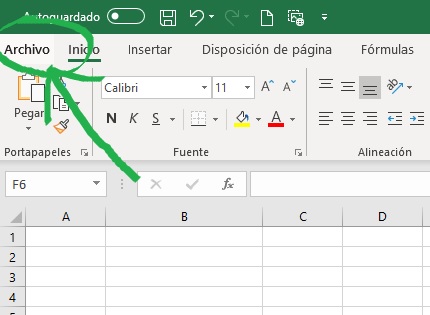
Ahora vamos a activar un menú secreto de Excel, primero haces clic en el menú Archivo
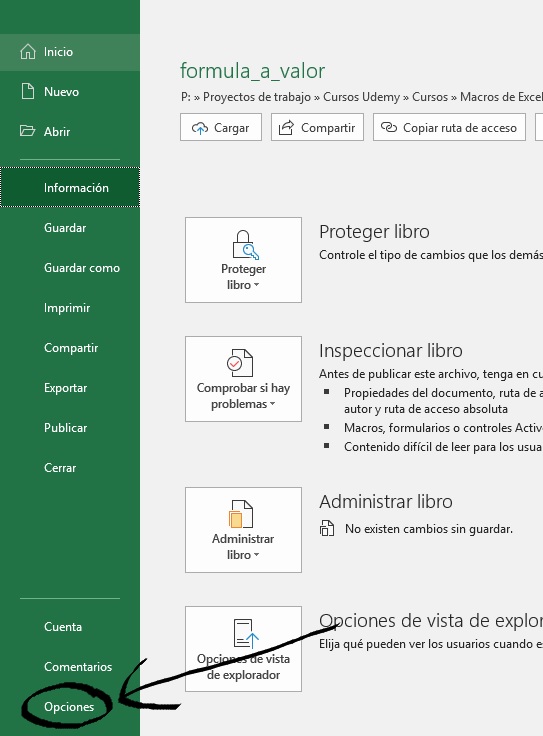
Luego selecciones Opciones
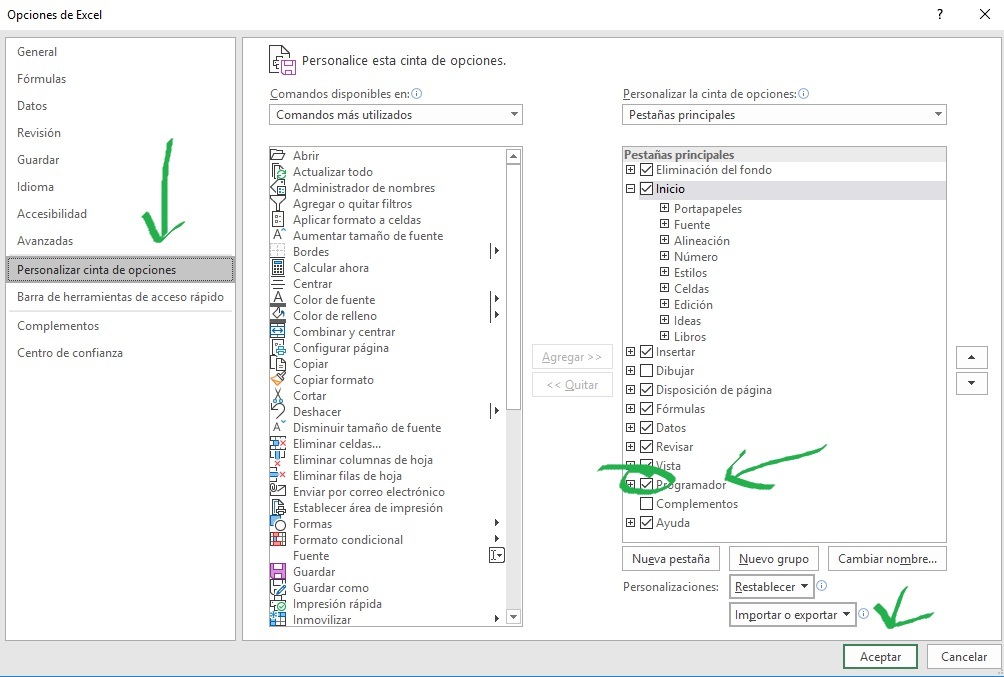
Y seleccionas Personalizar cinta de opciones y marcas la casilla de selección que dice Programador, finalmente haces clic en Aceptar y listo, ya has activado el menú secreto.
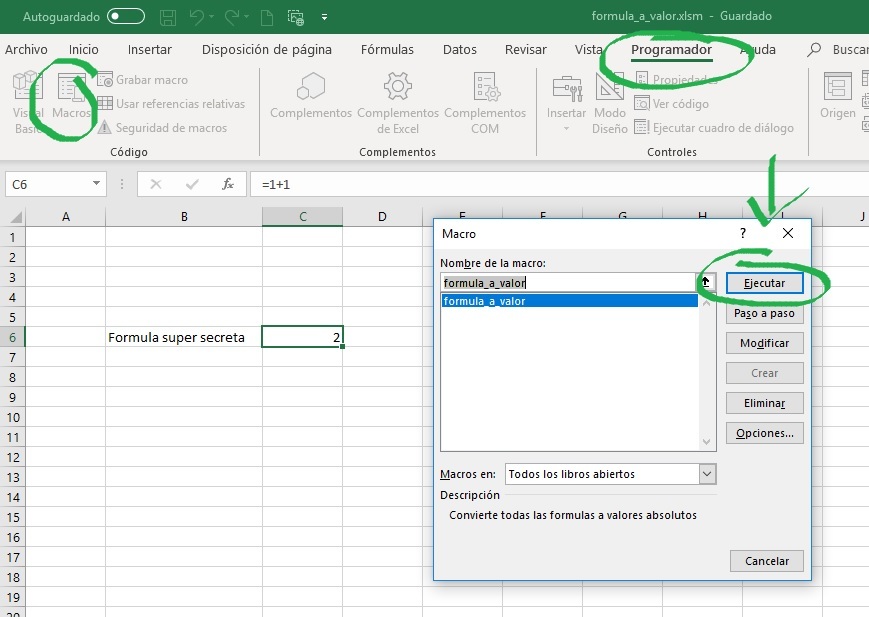
Abre el archivo que descargaste y veras que en la celda C6 hay una formula (es una formula muy sencilla, pero esto no es importante por ahora)
Si vas al nuevo menú Programador, luego presionas el botón que dice Macros veras que se abre una ventana, selecciona la primera macro en la lista y presiona el botón Ejecutar, esto hará que todas las fórmulas en esta hoja sean reemplazadas por su valor en texto, eliminado su fórmula, pero no su resultado
Existen otras formas para ejecutar una macro, pero por el momento vamos a utilizar esta.
Tu primer macro
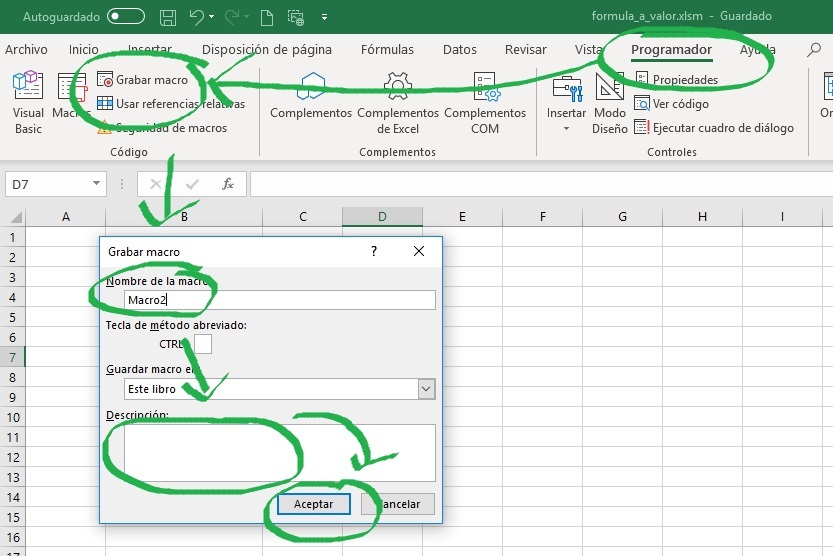
Ahora que ya ejecutaste tu primera macro es hora de que crees tú primer macro. Crea un archivo nuevo de Excel y en el menú Programador presiona el botón Grabar macro
Luego veras una ventana en la que tienes que colocar un nombre para la macro, una descripción y presionar el botón Aceptar
Los nombres de macros no pueden llevar espacios en blanco, pero puedes usar guiones para separar palabras. Tampoco puedes usar caracteres especiales.
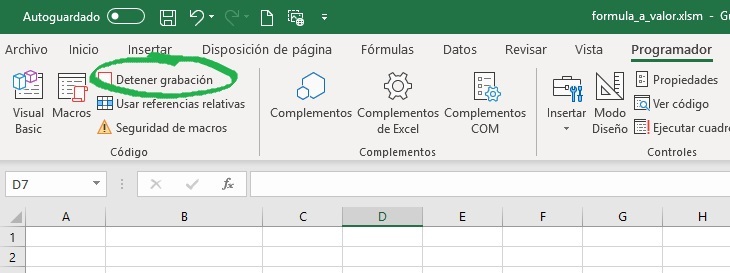
Ahora Excel va a grabar todo lo que hagas, por ejemplo, selecciona primera fila de la hoja de cálculo y coloca un color de fondo, puedes hacer cualquier cosa que desees. Cuando termines presiona el botón Detener grabación
Ya está, has creado tu primer macro. Puedes ejecutarla como lo hiciste con la macro que descargaste, pero para poder ver que repite todo, puedes seleccionar una hoja nueva.
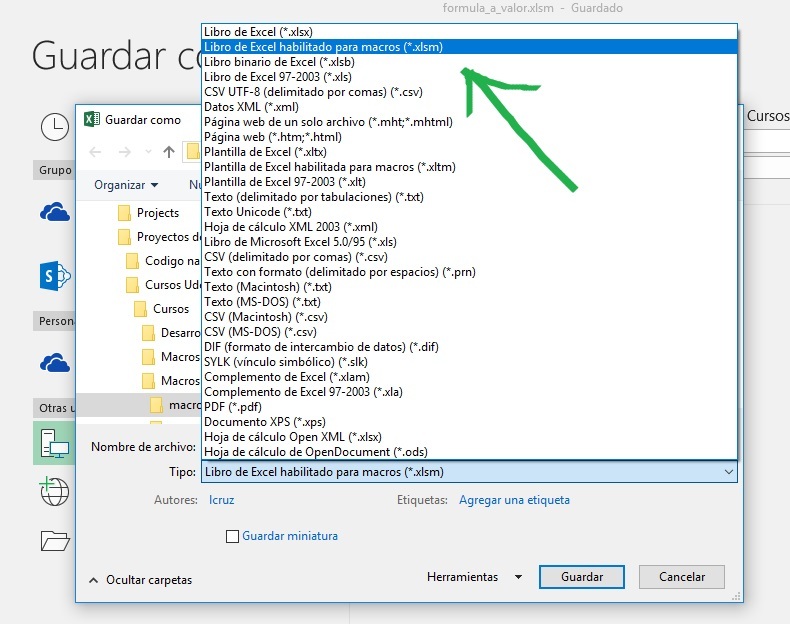
Si intentas grabar este archivo, vas a recibir una advertencia, y es que las hojas de cálculo “normales” no pueden contener macros. Para poder grabar y conservar tu macro debes de elegir el formato de archivo Libro de Excel habilitado para macros
Hasta ahora las macros que crees, son parte del archivo en que estas trabajando, si el archivo no está abierto, la macro no está disponible. En otros capítulos vamos a aprender a hacer que tu macro este siempre disponible
Ejercicio
Ahora viene la parte práctica, imagina algo que has estado haciendo en Excel, y que repites una y otra vez. Intenta crear una macro que automatice el trabajo y lo haga por ti.
Tiene que ser algún muy sencillo como dar formato a algo, cambiar algún nombre, borrar columnas que no usas o algo así, recuerda que estas comenzando, luego podrás hacer cosas más difíciles.