Introducción a la programación
Como has visto hasta ahora, puedes crear macros sin necesidad de programar, todo se ha hecho usando la grabadora de macros.
Pero para sacar el máximo provecho de las macros de Excel, necesitas crear macros usando código de VBA. Por eso ahora vas a crear tu primer macro desde cero y usando solo código de programación.
Pero no te preocupes si nunca has programado, porque este capítulo cubre todos los conceptos básicos de programación.
Tu primer macro usando VBA
Ahora imagina que trabajas en una empresa en donde te dan una hoja de Excel con una lista de productos y sus costos, tu trabajo es calcular los precios. Como política de la empresa, los precios se calculan como el costo más un 30% extra.
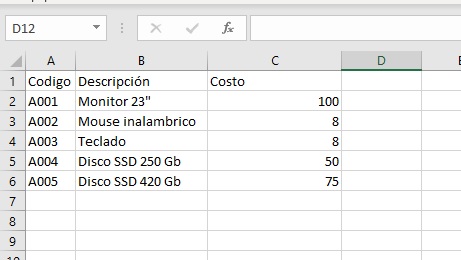
Entonces básicamente lo que debes hacer es crear una nueva columna y calcular el precio como el costo más 30%. Crea una hoja de Excel que se vea como esta:
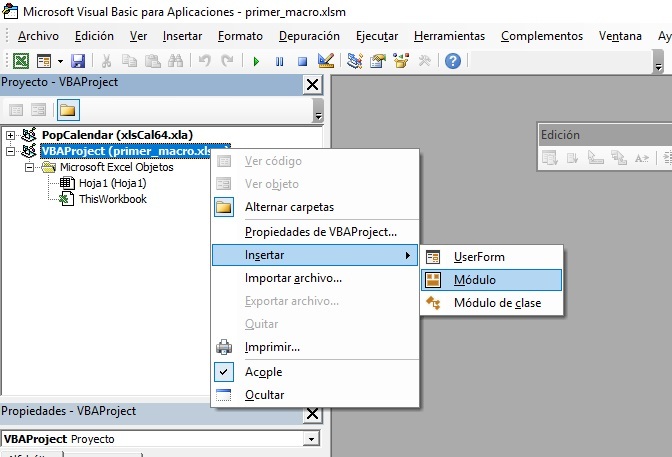
Ahora presiona las teclas Alt+F11 para abrir el editor de VBA y haz clic derecho sobre el proyecto VBAProject con el nombre de tu hoja de cálculo y selecciona la opción de menú Insertar > Módulo
Ahora vas a crear una subrutina, todas las macros que creas en la grabadora son subrutinas. Para crearla solo debes escribir algo como esto:
1 Sub calcula_precios()
2
3 End Sub
En donde Sub y End Sub marcan el inicio y el fin de la subrutina, la palabra calcula_precios es el nombre de tu macro y siempre va seguido de paréntesis. Dentro de los paréntesis pueden ir algunos parámetros, pero vamos a dejarlo de esta forma por ahora.
Acabas de crear una macro vacía, para que funcione necesita algo de código (instrucciones de lo que debe hacer), ahora puedes modificarla de forma que te quede así:
 1 Sub calcula_precios()
 2
 3     Dim costo
 4     Dim fila As Integer
 5
 6     'Coloca encabcezado
 7     Range("D1").FormulaR1C1 = "Precio"
 8
 9     'Recorrer todas las filas
10     fila = 2
11     costo = Range("C" & fila).FormulaR1C1
12     Do While IsNumeric(costo) 'Procesar mientras el costo sea un numero
13         'Calcular el precio
14         Range("D" & fila).FormulaR1C1 = costo * 1.3
15
16         'Pasar a las siguiente fila y leer el costo
17         fila = fila + 1
18         costo = Range("C" & fila).FormulaR1C1
19     Loop
20
21 End Sub
Hay mucho código nuevo aquí, no te preocupes por ahora, voy a ir explicando algunos conceptos que necesitas para comprender todo. Por el momento puedes descargar la hoja de cálculo y hacer unas pruebas ejecutando la macro.
Puedes descargar la hoja de Excel junto con su macro haciendo clic aquí.
Funciones o subrutinas
En VBA usualmente ingresas el código en una función o en una subrutina, ambos términos se refieren a fragmentos de códigos que realizan una tarea específica y puede ser llamados las veces que necesites. Realmente no hay una limitante sobre la cantidad de tareas que pueda realizar una subrutina o una función, esto es simplemente una buena práctica, ya que de esta forma puedes reutilizar el código fácilmente, es menos propenso a errores y es más fácil de modificar o mejorar.
Ahora, la diferencia entre una función y una subrutina es que la función puede regresar un valor, por ejemplo, puedes crear una función que reciba como parámetro un código de cliente y regrese el nombre del cliente. En cambio, las subrutinas no pueden regresar ningún valor.
El ejemplo más común de funciones son las funciones que vienen en Excel, por ejemplo, la función SUMA que recibe un rango de celdas y regresa la suma de todos sus valores. Un ejemplo de una subrutina es una macro que genera un reporte de Excel, esta subrutina no regresa ningún valor, pero si puede realizar cambios en una hoja de Excel. Las funciones también pueden hacer cambios en una hoja de Excel, pero su uso habitual es devolver un valor.
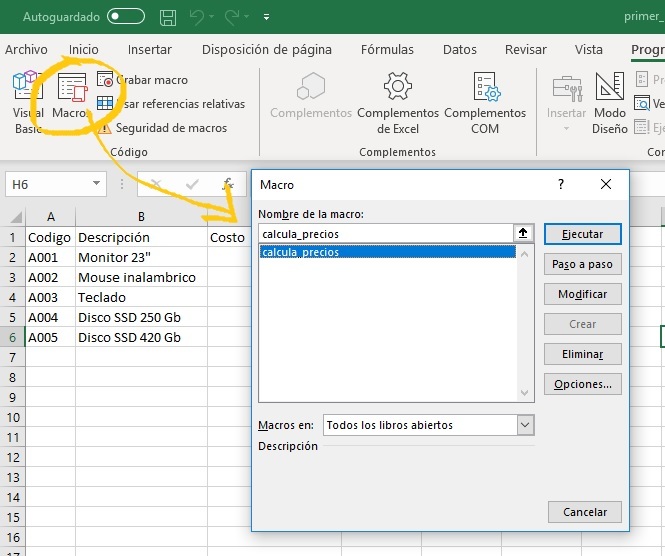
Otra diferencia importante es que solo puedes llamar macros desde una hoja de Excel a aquellas que has creado como subrutinas que no lleven ningún parámetro. Puedes hacer la prueba con la subrutina que acabas de crear.
Variables, constantes y tipos de datos
Las variables son zonas de memoria en tu computadora, a las que puedes acceder para guardar o consultar información. Para poder decirle a la computadora a que parte de la memoria te refieres, usas un nombre para tu variable.
Los nombres de variables no pueden llevar espacios y solo deben contener letras o números, pero puedes usar algunos caracteres como el guion bajo para separar palabras. También hay algunos nombres que no puedes usar, estos nombres se conocen como palabras reservadas.
Algunas de estas palabras que no puedes usar son: Function, Sub, Dim, etc. Para una lista completa puedes consultar este artículo que detalla todas las palabras reservadas.
Ahora, para declarar una variable utilizas la palabra Dim seguida del nombre de tu variable y opcionalmente la palabra as seguida del tipo de datos, por ejemplo, para declarar una variable llamada fila y de tipo numérico usamos un código como este:
1 Dim fila As Integer
Si has intentado aprender VBA por tu cuenta, quizá sepas que no es necesario declarar una variable para poder usarla, pero si es una buena práctica hacerlo. Te recomiendo que siempre las declares, si no lo haces podrías crear errores lógicos, los cuales son muy difíciles de corregir. Por ejemplo, imagina que usas una variable llamada impuestos, luego haces algunos cálculos y tratas de consultar su valor, pero te equivocas y escribes impuesto, es decir, olvidas colocar la letra s al final. Lo que pasará es que no obtienes ningún error, pero leerás el contenido de una variable sin declarar y sin el valor que esperas.
Para evitar este tipo de error puedes forzar a VBA a que siempre te pida declarar las variables, para esto seleccionas el menú Herramientas > Opciones y en la pantalla que se muestre debes marcar la opción Requerir declaración de variables.
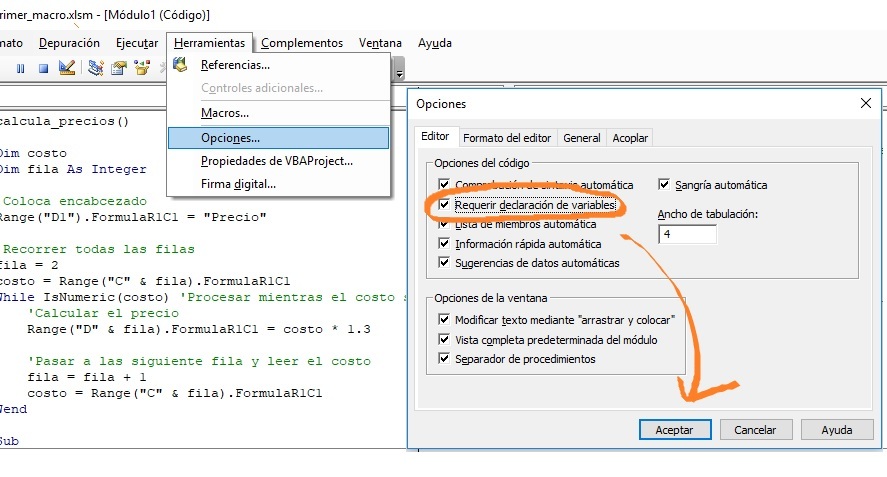
Ahora te verás obligado a declarar siempre cada variable que utilices, pero a cambio ahorrarás mucho tiempo tratando de encontrar errores lógicos. Para declarar una variable puedes usar cualquiera de estos tipos de datos:
| Tipo de datos | Rango de valores |
|---|---|
| Boolean | True o False (Verdadero o Falso) |
| Integer | números del –32,768 al 32,767 |
| Long | números del –2,147,483,648 al 2,147,483,647 |
| Single | números del –3.402823E38 al 1.401298E45 |
| Double | números del –1.79769313486232E308 al –4.94065645841247E-324 |
| Double | números del 4.94065645841247E–324 al 1.79769313486232E308 |
| Date | Fechas del 1/1/100 al 31/12/9999 |
| String | Cualquier texto |
| Object | Cualquier objeto |
| Variant | Cualquier valor de cualquier tipo |
| Currency | –922,337,203,685,477.5808 a 922,337,203,685,477.5807 |
Nota: El tipo Double está dos veces, por que posee dos rangos, uno para valores negativos y otro para valores positivos.
Ya sabes cómo declarar una variable, ahora, para asignarle un valor solo escribes el nombre de la variable y escribes un signo = y el valor que deseas asignar, por ejemplo:
1 Dim fila as Integer
2 Dim texto as String
3
4 fila = 1
5 texto = "Hola mundo"
Como puedes notar los valores numéricos se colocan tal y como los ves, pero los valores de texto se escriben entre comillas dobles. Ahora que tienes valores definidos en tus variables, puedes utilizarlos en tu macro, veamos un ejemplo sencillo del uso de variables, donde tendremos una macro que actualiza el contenido de una celda.
1 Sub variables()
2 Dim texto As String
3
4 texto = "Hola mundo"
5
6 'Accedemos y cambiamos el contenido de la celda activa
7 ActiveCell.FormulaR1C1 = texto
8
9 End Sub
Intenta crear y ejecutar la macro anterior en una hoja de Excel, y verás que una vez que hayas asignado un valor a la variable texto, podrás usarla y la macro entenderá que debe usar el valor asignado en la variable. Modifica el valor de la variable texto y revisa lo que pasa cuando la ejecutas de nuevo.
Una vez que crees la subrutina anterior puedes ejecutarla posicionando el cursor sobre cualquier parte de su código y luego presionando la tecla F5 o presionando el botón Ejecutar.
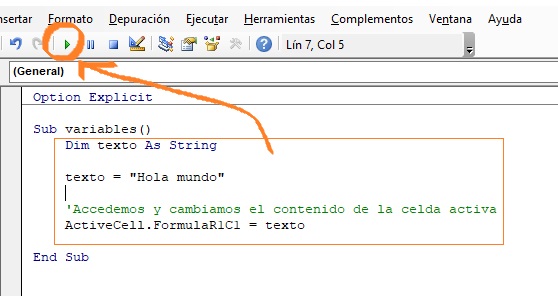
Nota: Con ActiveCell.FormulaR1C1 puedes acceder al valor de la celda actual, esto es algo muy útil en muchas macros y a lo largo de este libro vas a aprender muchas otras cosas que te serán de utilidad al crear macros.
El contenido de una variable puede ser modificado en cualquier momento, esta es la única diferencia entre una variable y las constantes. Para declarar una constante utilizas la palabra Const seguida del nombre de la constante, el tipo de datos y su valor. Aquí hay un ejemplo en que se define una constante llamada FactorIVA de tipo single y con valor 0.13
Const FactorIVA As Single = 0.13
Quizá te preguntes por que declarar la constante anterior, si puedes usar su valor 0.13 y sabes que no va a cambiar, bueno hay dos razones muy importantes por las que debes usar constantes en lugar de los valores:
Para el caso anterior 0.13 es el factor para el IVA (un impuesto) y cuando estas leyendo el código de tu macro es más fácil de entender cuando usas constantes mira estos dos ejemplos idénticos y piensa cual es más legible:
1 impuesto = precio * 0.13
2
3 impuesto = precio * FactorIVA
La segunda razón es porque, si bien es cierto que el valor de la constantes no va a cambiar durante toda la ejecución de tu macro, si puede darse el caso en que debes actualizar su valor, por ejemplo, ahora el valor del impuesto (IVA) es del 13%, pero que pasaría si el gobierno decide subirlo a 15%, en ese caso tendrías que leer todo tu código y evaluar si ese 0.13 se refiere al impuesto y si es así, entonces cambiarlo en todas las líneas de código en los que lo has usado, pero si decidiste utilizar una constante, solo debes modificar su valor y ya tienes todo arreglado.
Posiblemente también te preguntas, ¿por qué necesito la constante, si puedo hacer todo lo anterior usando una variable?, la respuesta es sencilla, las constantes existen para evitar que por error modifiques su valor en algún momento del programa. Como vimos puedes asignar un valor a una constate en tu código, pero si intentas asignar un valor a una constante ya definida, veras un error de compilación al intentar ejecutar tu macro.
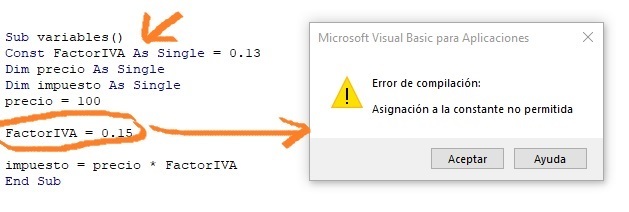
Compilación es un proceso en el cual el código que escribes se traduce a código que la computadora pueda entender y ejecutar.
Que son los arreglos
Un arreglo o array es un tipo especial de variable, que puede contener múltiples valores. Puedes acceder a todo el conjunto de valores o a un valor individual al especificar su índice, también puedes agregar o eliminar más valores al arreglo.
Puedes ver los arreglos como una lista de cosas, por ejemplo, una lista del supermercado, en la que puedes agregar más cosas que deseas o borrar algo que ya no quieres, también puedes leer la lista de forma secuencial, es decir, del primer ítem, hasta el último, o puedes consultar: “Cual es el primer producto en mi lista” y leer solo ese, por que has dado su índice (el primero en la lista).
Como declarar un arreglo
A diferencia de una variable normal, los arreglos siempre deben de ser declarados, otra regla que debes de seguir es que debes declarar la cantidad de elementos que piensas almacenar. Para tener todo más claro veamos un ejemplo de cómo declarar un arreglo con 25 ítems.
1 Dim ListaSupermercado(1 To 25) As String
Como vemos, el tamaño se declara 1 to 25 entre paréntesis, con eso indicamos que el índice va desde 1 hasta 25.
Trabajar con los valores del arreglo
Ahora para asignar un valor a un arreglo, debemos hacer referencia a él, por su índice y luego asignar su valor como se hace con cualquier otra variable.
1 Dim ListaSupermercado(1 To 25) As String
2 'Asignar un valor al indice #1
3 ListaSupermercado(1) = "Pollo"
Si declaraste un arreglo de 25 posiciones y tratas de utilizar un índice que no existe, por ejemplo, el 26, obtendrás un error como este:
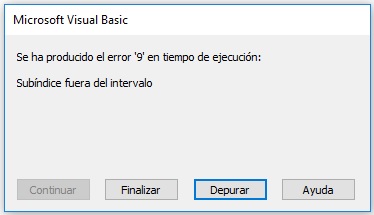
Si no conoces la cantidad de posiciones que vas a necesitar, puedes declarar un arreglo dinámico sin detallar la cantidad de posiciones y luego redimensionarlo con la sentencia ReDim, aquí hay un ejemplo:
 1 Sub Arreglos()
 2
 3     'Arreglo dinamico, no detallamos la cantidad de posiciones
 4     Dim ListaSupermercado() As String
 5
 6     'Asignamos una cantidad inicial
 7     ReDim ListaSupermercado(1 To 1)
 8
 9     ListaSupermercado(1) = "Pollo"
10
11     'Ahora lo cambiamos a 2 posiciones, pero usamos
12     'la palabra Preserve para no perder los datos
13     'que ya teniamos
14     ReDim Preserve ListaSupermercado(1 To 2)
15     ListaSupermercado(2) = "Queso"
16
17     MsgBox ListaSupermercado(1) & " y " & ListaSupermercado(2)
18
19 End Sub
Ahora puedes cambiar en cualquier momento la cantidad de elementos, pero ahora es más difícil saber si estás haciendo referencia a un elemento que no existe, pero esto se puede solucionar con las funciones LBound y UBound, las cuales regresan el índice inferior y superior, respectivamente. Veamos de nuevo unos ejemplos:
 1 Sub Arreglos()
 2
 3     'Arreglo dinamico, no detallamos la cantidad de posiciones
 4     Dim ListaSupermercado() As String
 5     Dim indice As Integer
 6
 7     'Asignamos una cantidad inicial
 8     ReDim ListaSupermercado(1 To 2)
 9
10     ListaSupermercado(1) = "Pollo"
11     ListaSupermercado(2) = "Queso"
12
13     'Obtener el indice inferior y superior para recorrer el arreglo
14     For indice = LBound(ListaSupermercado) To UBound(ListaSupermercado)
15         MsgBox ListaSupermercado(indice)
16     Next indice
17
18 End Sub
También puedes usar estas funciones para obtener el primer y el último elemento de un arreglo o para validar si el arreglo tiene un índice, antes de intentar leerlo.
Decisiones y operadores lógicos
Los programas deben de tomar decisiones y ejecutar un bloque de código u otro dependiendo de la información que estén procesando. Las personas hacemos eso todo el tiempo, por ejemplo, si vas a tomar un café, lo pruebas y tomas una decisión, si está muy caliente, esperas a que se enfríe, sino entonces sigues tomando.
La forma de tomar decisiones es con bloques if, la estructura más general es la siguiente:
1 If evaluación Then
2   'Bloque de codigo si la condicion es cierta
3 Else
4   'Bloque de codigo si la condicion es falsa
5 End If
La evaluación debe ser una expresión que regrese falso o verdadero, la palabra else separa los bloques de código que se ejecuta cuando la evaluación es verdadera o falsa y las palabras End If marcan el fin de la decisión. Esto se verá mejor con un ejemplo, abre un archivo de Excel para crear y ejecutar esta macro:
 1 Sub decisiones()
 2
 3 Dim edad As Integer
 4
 5 edad = 15
 6 If edad >= 18 Then
 7   MsgBox "Ya eres mayor de Edad"
 8 Else
 9   MsgBox "Eres menor de edad"
10 End If
11
12 End Sub
En la macro anterior la decisión consiste en evaluar si la edad es mayor o igual a 18, luego usamos la función MsgBox de VBA para mostrar un mensaje en la pantalla. Intenta cambiar el valor de la variable edad para ver cómo se comporta.
En el código anterior usamos el signo >=, esta es una comparación entre dos valores. Las comparaciones que puedes hacer son:
| Operador | Resultado |
|---|---|
| = | Verdadero, si ambos valores son iguales, sino regresa Falso |
| <> | Verdadero, si ambos valores son diferentes, sino regresa Falso |
| > | Verdadero, si el primer valor es mayor que el segundo, sino regresa Falso |
| < | Verdadero, si el primer valor es menor que el segundo, sino regresa Falso |
| >= | Verdadero, si el primer valor es mayor o igual que el segundo, sino regresa Falso |
| <= | Verdadero, si el primer valor es menor o igual que el segundo, sino regresa Falso |
Tanto en la vida como en las macros, las decisiones no siempre son sencillas, puedes necesitar hacer más de una evaluación y para esto necesitas operadores lógicos para unir todas las evaluaciones que necesites.
Por ejemplo, si vas a aplicar un descuento especial y necesitas que la cantidad que compren sea mayor a 10 unidades y que además el cliente sea de categoría “vip” entonces necesitas un operador lógico para unir ambas condiciones. Veamos un ejemplo:
 1 Sub OperadoresLogicos()
 2     Dim categoria As String
 3     Dim cantidad As Single
 4     Dim precio As Currency
 5
 6     cantidad = 10
 7     categoria = "vip"
 8     precio = 100
 9
10     'Evaluar descuento
11     If cantidad >= 10 And categoria = "vip" Then
12         'Aplicar 30% de descuento
13         precio = precio * 0.7
14         MsgBox "El nuevo precio es " & precio
15     End If
16 End Sub
Si buscas la sentencia (bloque de código) if veras que hay dos comparaciones unidas por una palabra And, esta es un operador lógico. Intenta cambiar los valores de las variables cantidad y categoria para ver si aplica el descuento.
En total existen 3 operadores lógicos los cuales son: And, Or y Not.
El operador And trabaja sobre dos expresiones a su izquierda y derecha y si ambas expresiones son verdaderas entonces regresa verdadero, pero si cualquiera de las dos es falso, entonces regresa falso.
El operador Or también trabaja sobre dos expresiones a su izquierda y derecha y si cualquiera de las expresiones es verdadero entonces regresa verdadero y regresa falso únicamente si ambas expresiones son falsas.
El operador Not trabaja solamente sobre la expresión a su derecha, lo que hace es invertirla o negarla, por ejemplo, si la expresión es falsa, entonces regresa verdadero y si la expresión es verdadera entonces regresa falso.
Veamos una tabla con algunos ejemplos:
| Expresión | Resultado |
|---|---|
| 1 = 1 And 1=2 | Falso (el primero bloque es cierto, pero el segundo es falso entonces todo es falso) |
| 1 = 1 And 2=2 | Verdadero (ambas expresiones son verdaderas) |
| 1 = 1 Or 1 = 2 | Verdadero (la primera expresión es verdadera, entonces no importa el resultado de la segunda) |
| 1 = 2 Or 2 = 2 | Verdadero (la segunda expresión es verdadera, entonces no importa el resultado de la primera) |
| 1 = 2 Or 2 = 1 | Falso (Ambas expresiones son falsas) |
| Not 1 = 1 | Falso (La expresión es verdadera, pero esta negada) |
| Not 1 = 2 | Verdadero (La expresión es falsa, pero esta negada) |
Cuando usamos una expresión if, la parte del else es opcional y también debes de saber que puedes anidar sentencias if, para comprender mejor esto, veamos un ejemplo:
 1 Sub OperadoresLogicos()
 2     Dim categoria As String
 3     Dim cantidad As Single
 4     Dim precio As Currency
 5
 6     cantidad = 10
 7     categoria = "vip"
 8     precio = 100
 9
10     'Evaluar descuento
11     If cantidad >= 10 Then
12         'If anidado: es un if dentro de otro if
13         If categoria = "vip" Then
14             'Aplicar 30% de descuento
15             precio = precio * 0.7
16             MsgBox "El nuevo precio es " & precio
17         End If
18     End If
19 End Sub
El if anidado es un bloque if, dentro de otro bloque if, puedes utilizarlo para tomar decisiones más complicadas, sin embargo, anidar muchos if puede generar código difícil de leer. Para evitar este problema existe otra sentencia llamada Select Case, en ella se evalúan varias condiciones y se puede ejecutar un bloque de código por cada evaluación.
Para comprender mejor cuando usar una sentencia if o Select Case veamos una misma macro en las dos versiones. Imagina que te piden una macro para determinar el descuento que aplica a un producto en base a la cantidad que compran aplicando estos criterios:
- Si la cantidad esta entre 0 y 20 no hay descuento
- Si la cantidad es mayor que 20 el descuento es de 10%
- Si la cantidad es mayor que 30 el descuento es de 15%
- Si la cantidad es mayor que 40 el descuento es de 20%
- Si la cantidad es mayor que 50 el descuento es de 25%
La macro usando if que resuelve este problema es la siguiente (como siempre debes crear y probarla en tu computadora)
 1 Sub DescuentoIf()
 2     Dim cantidad As Single
 3     Dim descuento As Single
 4     cantidad = InputBox("Ingrese cantidad")
 5
 6
 7     If cantidad > 50 Then
 8         descuento = 25
 9     Else
10         If cantidad > 40 Then
11             descuento = 20
12         Else
13             If cantidad > 30 Then
14                 descuento = 15
15             Else
16                 If cantidad > 20 Then
17                     descuento = 10
18                 End If
19             End If
20         End If
21     End If
22
23     MsgBox "El descuento es de " & descuento & "%"
24 End Sub
Como puedes observar, tantos if anidados puede ser algo confuso. También debes notar que he introducido la función InputBox que permite preguntar al usuario un valor y guardarlo en una variable, esto hará que sea más fácil probar esta macro. Después de probar esta macro intenta probar la versión Select Case y verás que el resultado es el mismo, pero el código es más limpio y fácil de entender.
 1 Sub DescuentoSelectCase()
 2     Dim cantidad As Single
 3     Dim descuento As Single
 4     cantidad = InputBox("Ingrese cantidad")
 5
 6     Select Case cantidad
 7         Case 0 To 20
 8             descuento = 0
 9         Case 21 To 30
10             descuento = 10
11         Case 31 To 40
12             descuento = 15
13         Case 41 To 50
14             descuento = 20
15         Case Else
16             descuento = 25
17     End Select
18
19     MsgBox "El descuento es de " & descuento & "%"
20 End Sub
Posiblemente ya descifraste la forma de usar la sentencia Select Case, pero si no lo has hecho, voy a explicar con mayor detalle cómo se usa. Todo el bloque se define entre las palabras Select Case Variable y finalizan con End Select, luego hay una o más sentencias Case con una expresión y su respectivo bloque de código. Existe un caso Else que es el que se ejecuta si ninguno de los casos anteriores fue ejecutado.
Como ya habrás notado, la sentencia Select Case es un poco más compleja que la sentencia if, pero más fácil de leer cuando hay varias posibles opciones a una decisión. Pero la mejor forma de dominar esta sentencia es por medio de algunos ejemplos prácticos, afortunadamente puedes leer algunos en este artículo.
Operaciones con variables
Trabajar con Excel es (la mayoría de las veces) realizar cálculos y para ello necesitas realizar sumas, restas, etc. En esta tabla tenemos una lista de los operadores disponibles:
| Operador | Descripción |
|---|---|
| + | Suma |
| * | Multiplicación |
| / | División |
| - | Resta |
| ^ | Exponenciación |
| \ | División entera (regresa solo la parte entera, sin decimales) |
| Mod | Regresa el residuo de una división, por ejemplo 5 mod 2 = 1
|
| & | Concatenar dos cadenas de texto (unir dos textos) |
Ya hemos utilizado algunos de estos operadores de los ejemplos anteriores, pero tener esta lista te servirá como referencia.
Qué son los ciclos
Los ciclos son repeticiones de un bloque de código, regresando al ejemplo de las decisiones, cuando te sirven una taza de café, primero lo pruebas si está muy caliente esperas un rato y lo vuelves a probar, repites este paso de probar y decidir hasta que la temperatura sea de tu agrado para tomar tu café.
Lo mismo sucede con los programas, un bloque de código puede necesitar repetirse un numero conocido o desconocido de veces.
El ciclo for se usa cuando conoces la cantidad de veces que necesitas repetir el bloque de código, la sintaxis (estructura) del bloque for es:
1 for variable = valorInicial to valorFinal Step 1
2 	'Ejecutar codigo
3 Next variable
Debes declarar una variable que se usará como contador, luego defines un valor inicial y un valor final, opcionalmente puedes definir el valor del incremento con la instrucción Step que de forma predeterminada es 1, si piensas hacer incrementos de 1 puedes no usarla.
El ciclo funcionará así: si la variable tiene un valor inicial de 1, un valor final de 5 y un incremento (step) de 1, entonces la primera vez que se ejecuta la variable contiene un 1, la segunda vez la variable se incrementa a 2, luego a 3, luego a 4 y finalmente se incrementa a 5 y es la última vez que se ejecuta el bloque de código.
Por ejemplo, imagina que debes generar una hoja de Excel que contiene el número de filas en la columna A, y que inicia desde la celda A2, entonces la celda A2 tendrá 1, la celda A3 tendrá 2 y así sucesivamente hasta llegar a 10. Entonces el código para hacer eso sería este:
1 Sub CicloFor()
2     Dim fila As Integer
3
4     For fila = 1 To 10
5         Range("A" & fila + 1) = fila
6     Next fila
7
8 End Sub
La función Range se puede usar para hacer referencia a una celda de la hoja actual, recibe como parámetro el nombre de la celda por ejemplo A1 pero como sabemos que es la columna A, pero desconocemos el número de la fila, entonces usamos una concatenación de la A y el contenido de la variable fila + 1 y le asignamos el contenido de la variable fila que en cada ciclo contendrá 1, 2, 3…10
El ciclo Do While ejecuta un bloque de código durante un número desconocido de veces, se hace mientras se cumpla la condición que definimos, por ejemplo, mientras el café este muy caliente. La sintaxis de este ciclo es:
1 Do While Condicion
2    ' Bloque de codigo
3 Loop
Como vemos, se colocan las palabras Do While seguidas de una condición y se cierra el bloque de código con una palabra Loop. El bloque de código va a ejecutarse mientras la condición sea verdadera.
Usamos este ciclo en la macro que creamos al inicio del capítulo, aquí está de nuevo para que la recuerdes:
 1 Sub calcula_precios()
 2
 3     Dim costo
 4     Dim fila As Integer
 5
 6     'Coloca encabcezado
 7     Range("D1").FormulaR1C1 = "Precio"
 8
 9     'Recorrer todas las filas
10     fila = 2
11     costo = Range("C" & fila).FormulaR1C1
12     Do While IsNumeric(costo) 'Procesar mientras el costo sea un numero
13         'Calcular el precio
14         Range("D" & fila).FormulaR1C1 = costo * 1.3
15
16         'Pasar a las siguiente fila y leer el costo
17         fila = fila + 1
18         costo = Range("C" & fila).FormulaR1C1
19     Loop
20   End Sub
Creamos una variable llamada costo con el contenido de la celda que corresponde la fila que estamos procesando, luego usamos la función IsNumeric para preguntar si su valor es un número, así sabremos si ya hemos terminado, porque no encontrará un número, sino una celda vacía cuando termine de procesar todas las filas con datos.
También debes notar que ahora usamos Range("C" & fila).FormulaR1C1 en lugar de solo Range("C" & fila), hacemos esto para poder usar la función IsNumeric ya que Range("C" & fila) convertirá el valor vacío a un cero y entonces IsNumeric siempre va a regresar Verdadero. FormulaR1C1 regresa el contenido de la celda sin hacer ninguna conversión.
Hay algo muy importante que debes conocer, como ves este ciclo se repite un valor indefinido de veces y al final de este ciclo, he actualizado el valor de la variable costo, con el contenido de la siguiente fila, si no hago esto entonces la comparación que hace el ciclo no va a cambiar nunca y el resultado será siempre verdadero, no habrá forma de terminar el ciclo y esto se conoce como ciclo infinito, tu computadora quedara atrapada en un ciclo sin fin hasta que reinicies tu computadora o termines el proceso con el administrador de tareas.
También existen algunas variantes de este ciclo y son la siguientes:
Repetir mientras la condición sea falsa, se termina si la condición es verdadera.
1 Do Until Condicion
2       'Bloque de Codigo
3 Loop
Repetir al menos una vez sin importar la condición, y luego repetir mientras la condición sea verdadera.
1 Do
2       'Bloque de Codigo
3 Loop While Condicion
Repetir al menos una vez sin importar la condición, y luego repetir mientras la condición sea falsa.
1 Do
2       'Bloque de Codigo
3 Loop Until Condicion
Ejercicio
El ejercicio de este capítulo es sencillo, con la macro que creamos al inicio y con lo que has aprendido trata de hacer algunas modificaciones, por ejemplo:
- Cambia el factor de 1.3 a 1.25
- Cambia el titulo Precio, por Precio Unitario
- Agrega más filas de productos y mira que pasa
- Cambia el ciclo
Do Whilepor un cicloFory revisa si todo sigue funcionando.