Testes Manuais para uma API REST
Em qualquer ação de automatizar uma funcionalidade é imprescindível que tenhamos executado a ação/funcionalidade ao menos uma vez de forma manual, a fim de entender o que deve ser automatizado e garantir que aquele fluxo não possua bug.
Para um API REST existem diversas formas que podem ser aplicadas o teste manual, sendo duas:
- via cURL
- via Postman
Via cURL
É uma ferramenta via linha de comando para transferir dados entre URLs, suportando diversos protocolos. Ele pode ser utilizado para testes manuais em uma API REST para ações rápidas em uma API, sem grandes necessidades de verificações.
Um exemplo é a rapidez e facilidade que temos para listar dados de um endpoint. Poderíamos executar o seguinte comando para saber se um CPF possui uma restrição financeira:
curl -v http://localhost:8089/api/v1/restricoes/12345678901
Ele é nativo em sistemas baseados em Unix (Linux e Mac). No Windows requer instalação. Você pode saber mais em https://curl.haxx.se
Via Postman (recomendado)
Há diversas ferramentas via interface gráfica para executar testes manuais para uma API REST. Uma das mais utilizadas no mercado é o Postman.
Com ele, além de ter uma facilidade de uso por uma interface gráfica, podemos salvar as requisições, agrupá-las, criar parâmetros, etc…
Neste treinamento utilizaremos esta ferramenta para os testes manuais.
O que é Postman
Há diversas ferramentas via interface gráfica para executar testes manuais para uma API REST. Uma das mais utilizadas no mercado é o Postman.
Com ele, além de ter uma facilidade de uso por uma interface gráfica, podemos salvar as requisições, agrupá-las, criar parâmetros, etc…
O Postman é uma ferramenta para realizar requisições HTTP. Comumente ele é utilizado para efetuar requisições em um endpoint de API REST. Estas requisições são compostas por um método HTTP e uma URL.
Com ele podemos efetuar estas requisições através de uma interface gráfica ao invés de usar ferramentas de linha de comando, de forma intuitiva e de rápido aprendizado.
Composição da interface gráfica
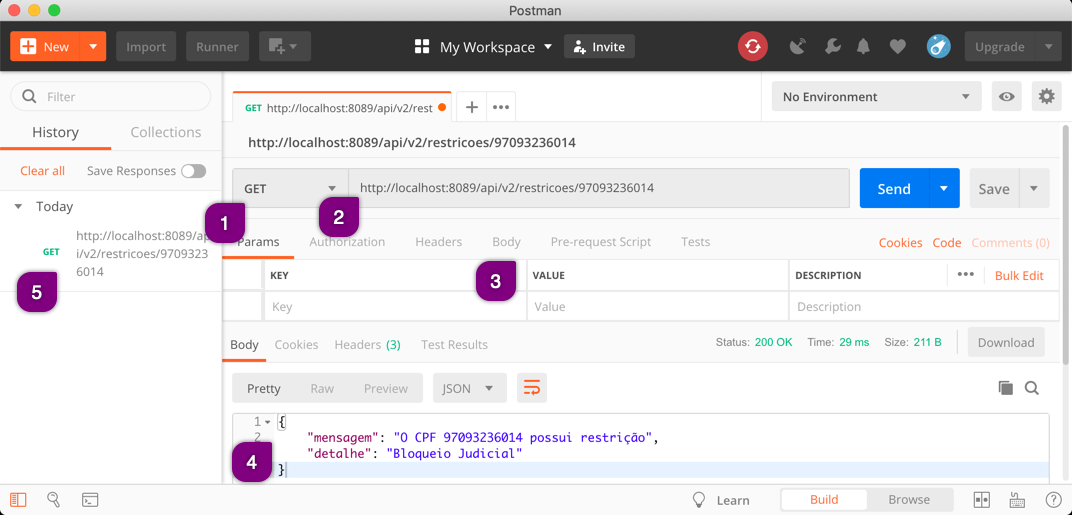
1 - Método HTTP
Aqui você seleciona o método HTTP, onde os mais comuns são GET, POST, PUT e DELETE.
2 - URL
Aqui você insere a URL completa (URI e contexto) para a chamada da API.
3 - Parâmetros, Headers e Body
Você pode, quando necessário:
- Inserir parâmetros na requisição (aba Params)
- Inserir headers específicos (aba Headers)
- Inserir dados na requisição (aba Body)
4 - ResponseBody
Uma vez enviado a requisição clicando no botão Send ao lado da URL, um retorno é gerado. Ele é chamado de Response Body e é composto pelos dados da body e status code.
5 - Histórico
Todas os envios de requisições ficam listados como histórico na aba History.
Efetuando uma requisição tipo GET
A requisição GET sempre será composta por:
- Método HTTP GET
- URL
- Resposta
* Body
* Status
A Body, em quase 100% dos casos, retornará recursos (dados) que chamamos de Response Body.
Sempre há uma diferenciação simples e prática nas requisições GET:
- Quando não há parâmetros no path serão retornados todos os dados do recurso
- Quando há parâmetro somente é retornado o recurso cujo parâmetro esteja presente (Ex: ID, CPF, etc…)
Exemplo de GET no retorno de recursos
Para visualizar os dados retornados pelo uso do método GET efetuamos os seguintes passos:
- Preenchemos o método HTTP como
GET - Inserimos a URL completa da API para este método HTTP e enviamos a requisição
- Visualizamos o retorno (Response Body)
- Visualizamos o Status
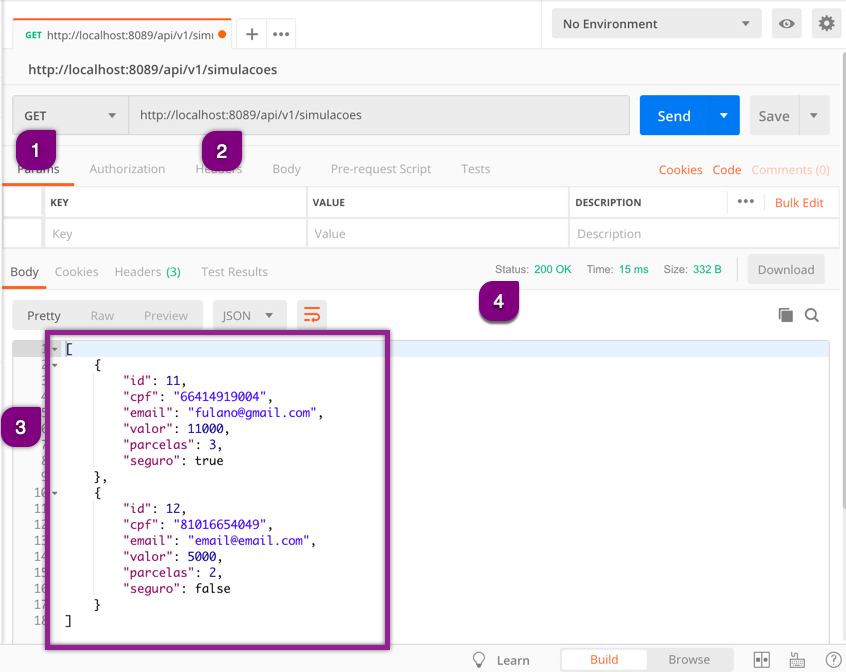
Note que o Response Body inicia com colchetes [ ]. Isso significa que temos como retorno um array de objetos (neste caso uma lista de simulações), onde cada objeto (simulação) está composto por chaves { } e separados por vírgula.
Outro ponto importante que você sempre deve verificar é se o Status corresponde ao status contido na documentação da API.
Exemplo de GET com path
Um GET com path geralmente possui um identificador para trazer um único recurso. A documentação mostra qual deve ser o identificador. No caso do exemplo abaixo o identificador é o CPF. O retorno da requisição, quando existir um recurso com o CPF informado, retornará somente aquele recurso.
Para visualizar o dado retornado pelo uso do método GET com path efetuamos os seguintes passos:
- Preenchemos o método HTTP como
GET - Inserimos a URL completa da API para este método HTTP com o identificador e enviamos a requisição
- Visualizamos o retorno (Repsonse Body)
- Visualizamos o Status
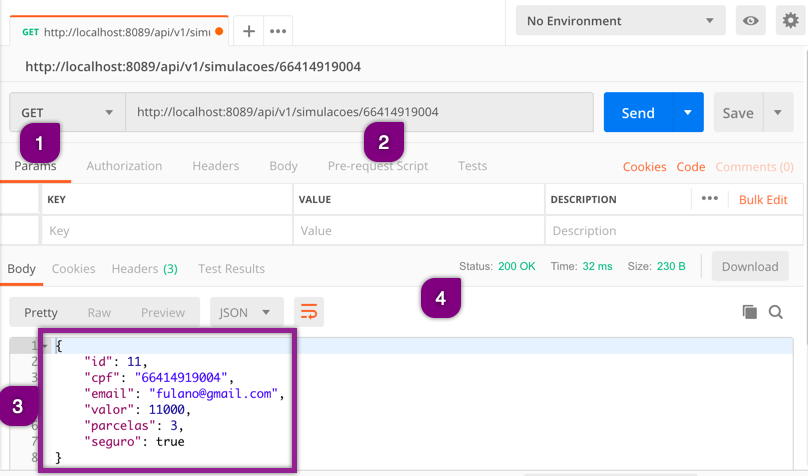
Note que o Response Body inicia com chaves { }, onde é um objeto (simulação). Ele retorna o recurso para o identificador (cpf), se existente.
Efetuando uma requisição tipo POST
A requisição POST sempre será composta por:
- Método HTTP POST
- URL
- Dados (Body)
- Resposta
- Body
- Status
Esta requisição cria um novo recurso, por isso a obrigatoriedade de enviar os dados (Body) na requisição.
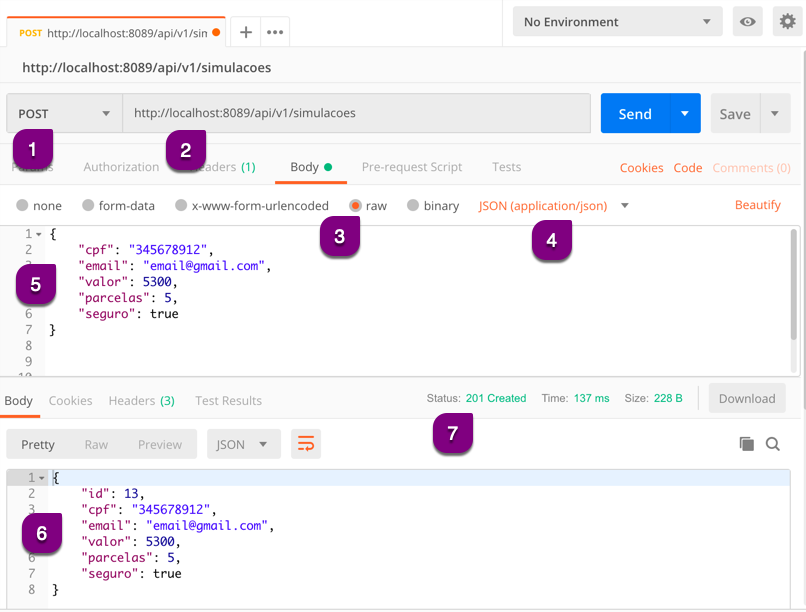
Exemplo de POST na criação de recursos
Para criar um novo recurso usando o método POST efetuamos os seguintes passos:
- Preenchemos o método HTTP como
POST - Inserimos a URL completa da API para este método HTTP
- Na aba Body clicamos no item raw
- Selecionamos o tipo de conteúdo (Content-Type) como JSON (application/json)
- Inserimos os dados da Body de acordo com a documentação da API e enviamos a requisição
- Visualizamos o retorno (Response Body)
- Visualizamos o Status
Efetuando uma requisição tipo PUT
A requisição PUT sempre será composta por:
- Método HTTP PUT
- URL com identificador
- Dados (Body)
- Resposta
- Body
- Status
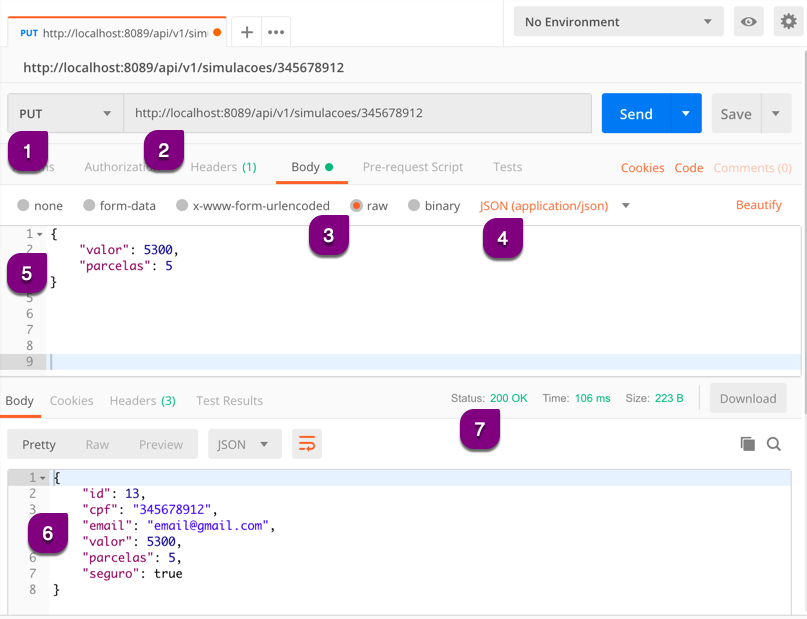
Esta requisição atualiza um recurso existente, por isso da obrigatoriedade de enviar os dados (Body) e um identificador na requisição.
Exemplo de PUT na alteração de recursos
Para alterar um recurso usando o método PUT efetuamos os seguintes passos:
- Preenchemos o método HTTP como
PUT - Inserimos a URL completa da API para este método HTTP com o identificador
- Na aba Body clicamos no item raw
- Selecionamos o tipo de conteúdo (Content-Type) como JSON (application/json)
- Inserimos os dados da Body de acordo com a documentação da API e dos dados que queremos alterar e enviamos a requisição
- Visualizamos o retorno (Response Body)
- Visualizamos o Status
Efetuando uma requisição tipo DELETE
A requisição DELETE sempre será composta por:
- Método HTTP DELETE
- URL com identificador
- Resposta
- Body vazia
- Status
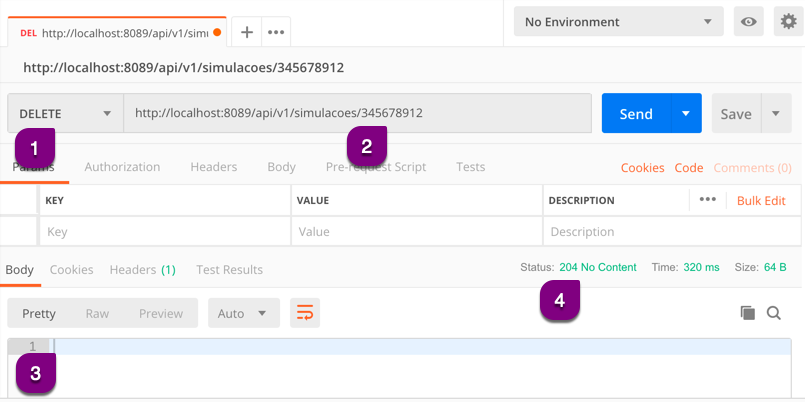
Esta requisição remove um recurso existente, por isso da obrigatoriedade de inserir um identificador na requisição.
Exemplo de DELETE na remoção de recursos
Para remover um recurso usando o método DELETE efetuamos os seguintes passos:
- Preenchemos o método HTTP como
DELETE - Inserimos a URL completa da API para este método HTTP com o identificador e enviamos a requisição
- Visualizamos o retorno (Response Body) vazio
- Visualizamos o Status
Exercícios adicionais
Por favor, consulte o capítulo Exercícios adicionais para exercitar outros fluxos de exceção. Você pode fazer isso antes de avançar para o próximo capítulo ou no momento que você quiser.