1. Google Play 圖書
從一些統計數據來看(例如這份資料),近年來(2017~2018),Google 的行動裝置作業系統在全球市場的佔有率始終都維持在 75%~85% 左右的水準,遠超過其他競爭對手。雖然那不能跟 Google Play Books 出版平台的讀者數量畫上等號,但多少也表示其電子書銷售的潛力不容小覷。而且,Google Play Books 無論是前台書店還是後台管理頁面都有提供中文的使用介面,連說明文件也都有中文版,對以中文為母語的讀者和作者來說,都很方便。
1.1 成為合作夥伴
Google Play Books 曾一度停止接受新出版商的註冊,後來雖然再度開放線上註冊,但送出申請後,仍需經過人工審核。如果你還沒有加入 Google Play Books 的夥伴計畫,可以透過以下網址找到註冊的網頁:
https://play.google.com/books/publish/
或者,您也可以點此連結來直接開啟註冊頁面 。
進入註冊頁面後,你會看到如下圖的頁面:
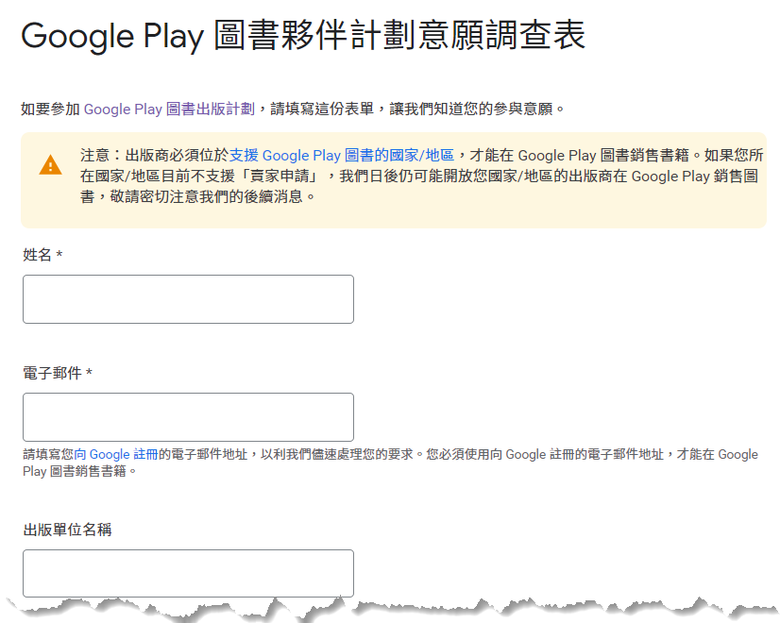
上圖無法顯示該頁面的全部欄位,故這裡補充一下:其中有一個欄位是要你選擇出版商類型,有三個選項:
- 出版商
- 自行出版的作者
- 經銷商
請依你的角色來選擇一個合適的出版商類型(我忘了當初選擇哪一項,但我想應該是「自行出版的作者」)。
在此頁面填寫基本資料,然後按[提交],便可送出表格。若沒有其他狀況,Google Play Books 應該在兩三天內就會寄出確認信,接著要你填寫稅籍資料,便可完成註冊程序。
值得注意的是,註冊頁面上有個「支援 Googple Play 圖書的國皆/地區」連結,點開那個連結,可以看到台灣也在支援之列。如下圖:
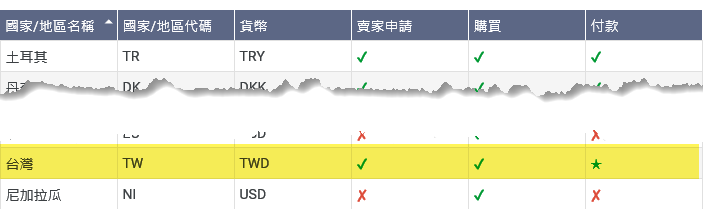
圖中的台灣那筆資料的「付款」欄打了一個星號,頁面上方有解釋:以星號標示的付款國家/地區是以美元電匯付款。這表示你必須有一個美元的銀行帳戶才能 Google 付給你的款項。
通過註冊之後,便可進入出版社的後台管理頁面,也就是合作夥伴中心。畫面如下圖:
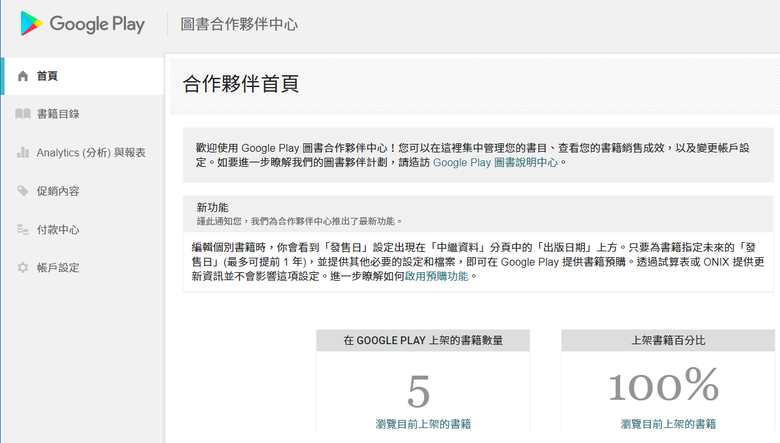
請先從左邊選單進入「帳戶設定」和「付款中心」來分別設定你的帳戶基本資料以及付款設定檔(Google 付款給你的設定)。
1.2 帳戶設定
帳戶基本資料的部分,無論是聯絡人姓名還是地址,保險起見,我都一律填寫英文(姓名的英文是用護照上的名字)。這些設定還算簡單,就不特別說明了。值得一提的是,你可以在這裡加入多名使用者,並賦予不同的權限。參考下圖:
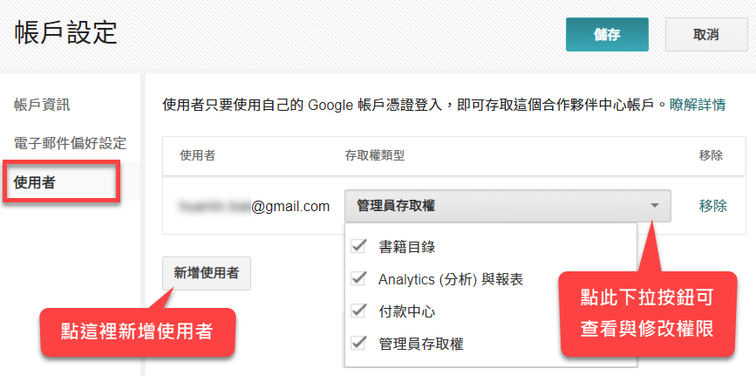
可指派的權限共用四個:書籍目錄、Analytics(分析)與報表、付款中心、和管理員存取權。如果勾選了「管理員存取權」,則代表賦予全部的權限。由於我這個「出版社」是一人團隊,所以只有一名使用者帳戶,權限的設定也很單純。
1.3 付款中心
「付款中心」頁面包含三大區塊:
- 付款設定檔:設定你的付款資料。
- 銷售地區:設定你的電子書可以銷售到哪些國家/地區。
- 貨幣換算:可以開啟或關閉自動換算貨幣的功能。
「貨幣換算」的部分很簡單,就不特別說明。以下僅針對「付款設定檔」和「銷售地區」來分別說明。
1.3.1 付款設定檔
一進入「付款中心」頁面,最先看到的就是付款設定檔。參考下圖:
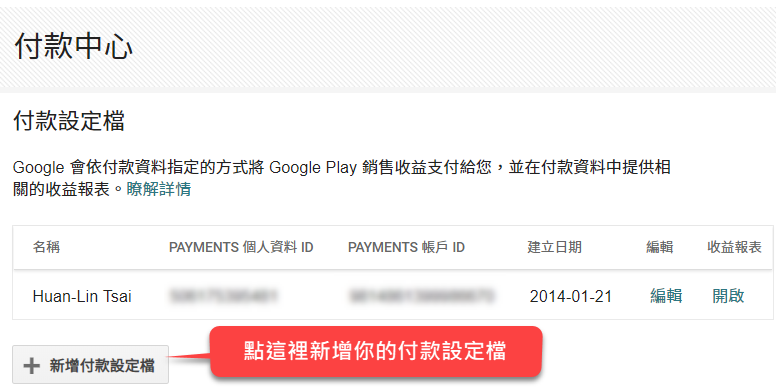
點一下[新增付款設定檔]按鈕,便會開啟一個視窗來讓你輸入付款相關資料。參考下圖的設定:
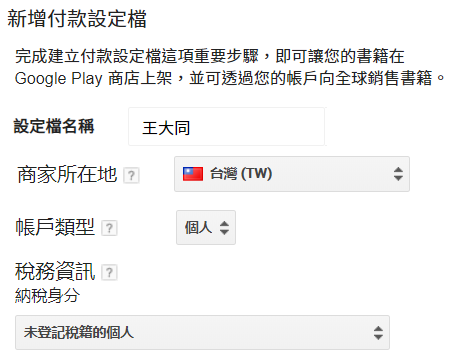
- 帳戶類型:可選擇「公司」或「個人」。若選擇「公司」,則必須輸入「加值稅編號」。
- 納稅身分:可選擇「未登記稅籍的個人」或「已登記稅籍的個人」。若選擇後者,則必須輸入「加值稅編號」。
其餘欄位都很直觀,就不贅述了。
一旦建立了付款設定檔,將來可以在「付款中心」頁面上看到那一筆付款設定。就如本節開頭的那張螢幕截圖,點一下該筆付款設定的[編輯]按鈕,便可查看目前的賣書收益,或者修改付款資料。參考下圖:
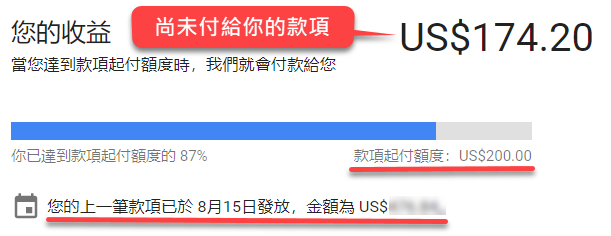
由上圖可知,我是將付款額度設定為美金 $200 元。此頁面的下方,還可以分別修改收款方式與付款設定檔,如下圖所示:
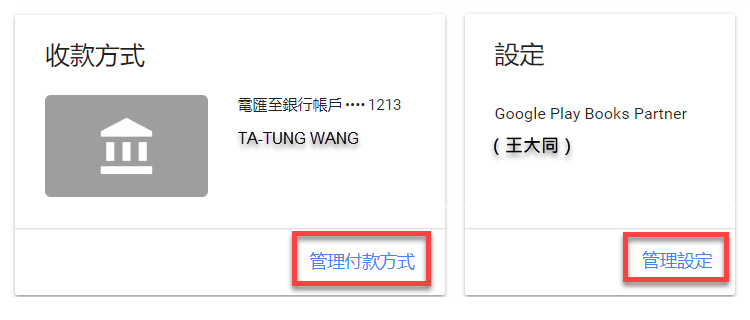
從左邊的[管理付款方式]連結點進去,可以設定你用來收取款項的銀行帳戶——請記得使用美元帳戶。右邊的[管理設定]連結點進去,還會有一些收款相關資訊和欄位需要填寫,其中最容易卡住的地方,應該是「美國稅務資訊」吧。
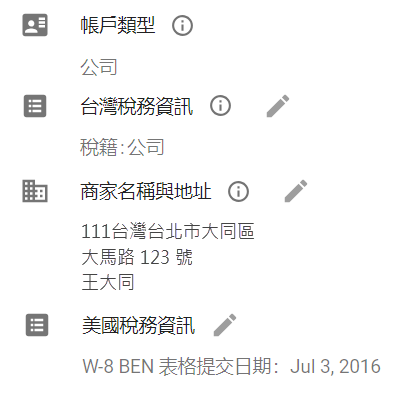
在「美國稅務資訊」這項,非美國籍的個人需要填寫的是 W-8BEN 表。我記得當初註冊成為 Google Play Book 合作夥伴一段時間後,才留意到 Google 要我填寫 W-8BEN 表。在 Google 的線上文件裡面有這麼一段文字:
「位於美國境外的國際商家,必須透過您的付款資料提交外國身分證明 (W-8BEN 表)。」
當時我並不清楚該怎麼填寫那份宛如天書的線上表格,只好上網爬文,邊查邊填。如果您不知如何填寫 W-8BEN 表,可 Google 關鍵字:「填寫 W-8BEN」。
Google Play Books 平台的網頁操作介面雖然設定得不太友善,但還好都是以中文顯示,而且有中文的線上文件,只要耐心把基本資料填寫完成,往後的主要工作就只是上架書籍和查看收款明細了。花時間去填寫這些資料絕對值得,因為 Google Play Books 的會員數量相當龐大,跟其他線上書店相比(Amazon 除外),往往能夠為獨立作者帶來更多收入。
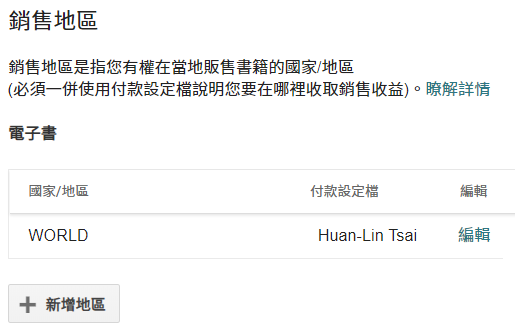
1.3.2 銷售地區
如果沒有特殊原因,通常會讓電子書銷售至全世界,所以只需要一筆「WORLD」設定即可,如下圖:
1.4 上架流程
欲上架電子書,請在登入「Google Play 圖書合作夥伴中心」網站後,點一下左方選單的[書籍目錄],然後點一下右邊頁面的[新增書籍]按鈕,接著便會開啟一個視窗要您輸入 ISBN 和書籍格式,如下圖:
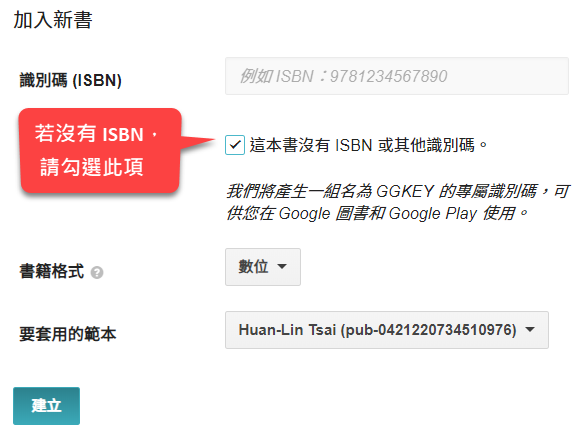
ISBN 並非必要。若沒有提供 ISBN,Google Play Books 會自動為你的電子書賦予一個唯一的識別碼。日後若申請了 ISBN,也可以再補上(而且可以輸入多組 ISBN)。
點一下[建立]按鈕便可建立一本新書,接著便會進入各項資料的設定頁面:
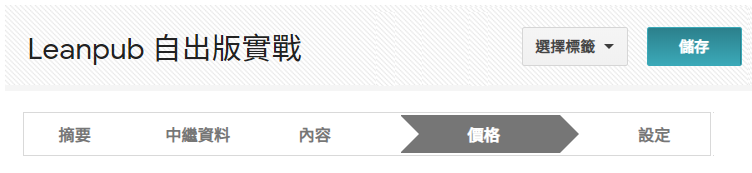
如您所見,上架流程分為五頁,每一頁的資料輸入完畢時,都可以點一下右上方的[儲存]按鈕。
由於網頁是以中文顯示,使用上應不致於碰到太大的困難,這裡就不將每個步驟的畫面一一截圖說明了。不過,在[中繼資料]這頁,有個地方可能比較隱晦:語言。請看下圖:
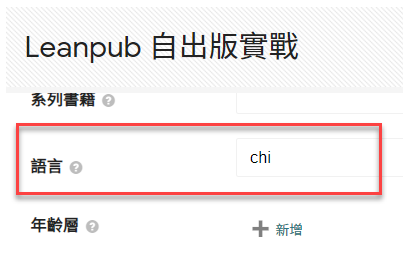
如果是中文書,無論是繁體還是簡體中文,「語言」欄位都是輸入「chi」。
1.5 書籍封面
在你第一次上傳 EPUB 檔案時,Google Play Books 會自動從檔案中抓取書籍封面圖片,所以書封的部分通常不用特別處理。那麼,書籍上架之後,如果想要換書籍封面,是不是只要上傳新的 EPUB 書檔就行了?答案卻是否定的。
根據我的經驗,電子書上架之後,如果有再上傳新版的 EPUB 書檔,Google Play Books 並不會再去更新書籍封面。如果上架之後需要更換書封,便需要另外上傳圖檔(可以跟書檔一併上傳),檔名可以是 cover.jpg、cover.png、frontcover.jpg、frontcover.png 等等。
1.6 售價與分潤
Google Play Books 可以讓出版者設定多種幣別的書籍售價,如下圖:
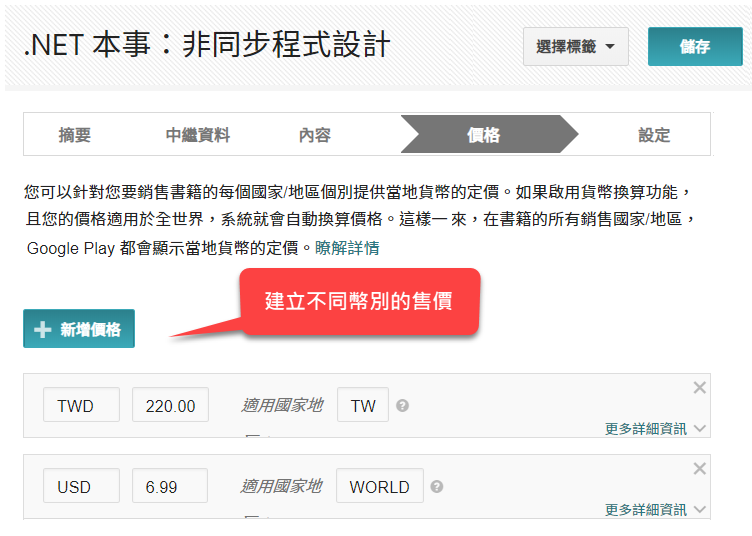
圖中的那本書,只設定了兩種幣別,分別是 TWD(新台幣)和 USD(美金)。你只要點頁面上的[新增價格]按鈕便可建立更多幣別的售價。
請注意圖中每一個幣別的價格資料右邊都有一個「更多詳細資訊」的連結,點一下該連結,還會出現是否含稅以及促銷活動的設定,如下圖:
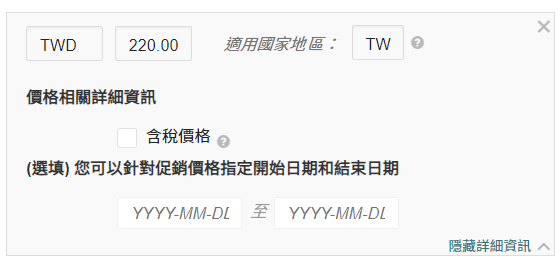
若將「含稅價格」打勾,則代表你設定的價格是含稅價。反之則為未稅價,而 Google 會在零售書店的頁面上把未稅價加上稅額,即以含稅價來顯示那本電子書的定價。
每賣出一本書,Google 給作者/出版社的分潤比例是 52%。跟其他數位出版平台比起來,雖然分潤比例不算高,但考慮到龐大的使用者數量,還是值得花點時間把電子書上架到此平台。
Google 會擅自將你的書打折賣
值得一提的是,讀者在商品銷售頁面上看到的售價,不見得會跟你設定的價格完全一樣,因為 Google 會根據某些條件(例如設定價格時是否含稅)來自動調整書籍實際的售價,甚至自行決定替你的書價打折。
有趣的是,即使 Google 未經你同意就把電子書打折賣,但是在分潤的時候,仍會以你設定的書籍定價來計算你的收益。換言之,即作者/出版社並不會因為 Google 擅自折扣促銷而蒙受損失。
我查了 Google 官網的說明文件和申請加入合作夥伴頁面上的〈服務條款〉,裡面完全沒提到這件事。我是從網路上一篇標題為「6 Facts You Didn’t Know About Publishing on Google Play」的文章裡面看到的。然而,空口無憑,況且電子書平台可能因為改版而調整某些銷售政策,最好的辦法就是自己測試一下。
首先,我的電子書售價是設定成未稅價 390 元新台幣。我在 Google Play Books 書店上面找到這本電子書,網頁上顯示的定價是含稅後的價格:410 元,而目前特價 279 元,所以大約是七折左右。如下圖:
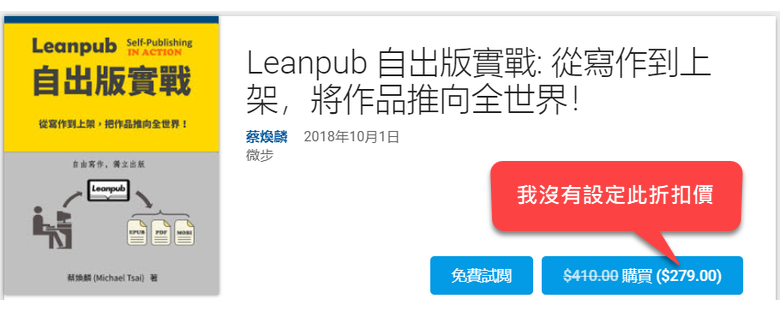
可以確定這是 Google 自行決定的促銷折扣,因為我在後台根本沒有設定任何促銷活動。
於是,我自掏腰包買了一本,以信用卡付了 279 元,然後到 Google Play Books 後台網站下載書籍銷售報表(實際上,成交之後過了三天,那筆交易才顯示於銷售報表中)。在銷售報表中,我找到了先前我買書的那筆訂單號碼,發現 Google Play Books 是以我設定的未稅價 390 元來計算分潤。分潤比例是 52%,故我的實際收益是 202.8 元,換算成美金為 6.57。
也就是說,無論 Google Play Books 擅自將我們的電子書打幾折賣,作者/出版者都沒有損失。換句話說,Google Play Books 等於是為了促銷電子書而自行吸收了折扣的成本。因此,雖然沒有經過作者同意就折扣促銷,我想應該沒有人會抗議吧。畢竟書賣得越多,出版社和作者收入也多,讀者同樣也享受到折扣,可說是三贏的局面。
1.7 建立促銷活動
從 Google Play Books 後台管理頁面左邊的選單可以找到「促銷內容」連結。點此連結之後,會顯示目前正在進行的促銷活動和已經結束的促銷活動。參考下圖:
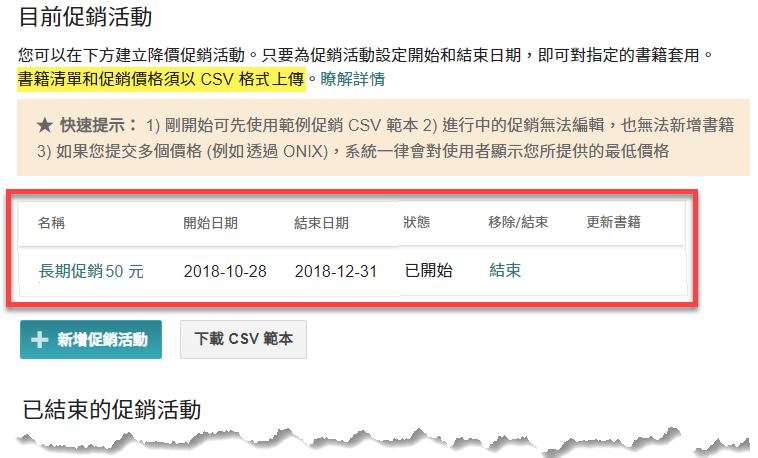
圖中顯示目前只有一項名為「長期促銷 50 元」的促銷活動,從 2018-10-28 開始,到 2018-12-31 結束。你可以點該活動項目右邊的[結束]連結來立刻停止促銷活動。
建立促銷活動的步驟是:
- 點擊頁面上的[下載 CSV 範本]按鈕來下載範本,接著使用文字編輯器或 Excel 來編輯這個範本的內容,把促銷活動的資料敲進去。
- 點擊頁面上的[新增促銷活動]按鈕來輸入促銷活動的起訖日期,並上傳剛才編輯的 CSV 檔案。
下圖是我用 Excel 編輯 CSV 檔案的畫面截圖:
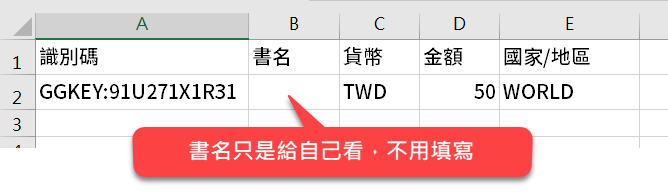
其中的識別碼就是你想要促銷的電子書的識別碼(ISBN 或者 Google Play Books 自動賦予的編碼)。你可以在 Google Play Books 書籍清單頁面上的每一本書的封面圖片下方找到這組識別碼,通常以「GGKEY:」開頭。
一個 CSV 檔案可以包含多本電子書的促銷價格。書名是給你自己參考用的,有沒有輸入都可以。貨幣欄位請輸入貨幣代號,若是新台幣,應輸入「TWD」,而不是「NTD」。「國家/地區」欄位如果輸入「WORLD」就代表此促銷價格是用全球各地;你也可以輸入特定的國家代碼來指定此促銷價格只適用於特定國家。
促銷活動建立完後,別忘了在生效日期當天(或之後)到書籍銷售頁面確認一下售價有沒有變成你設定的促銷價喔。
1.8 限制或可改進之處
Google Play Books 後台網站的出版相關功能很難稱得上豐富,只能說堪用。我在使用時經常希望它能改進的地方有:
- 無法透過網頁查看當前的銷售數字,而只能以匯出 .csv 檔案的方式來取得銷售統計或摘要。
- 只能透過上傳 .csv 檔案的方式來建立促銷活動,使用上不夠方便。而且,促銷活動只能做到限時促銷,而無法限量。