Inizializzare un repositorio
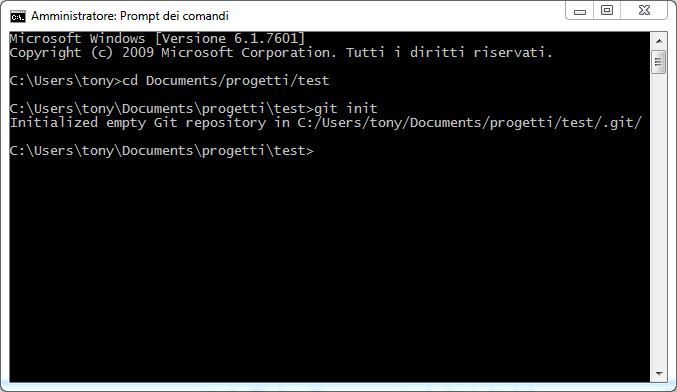
Ora dobbiamo inizializzare il progetto con questo comando git init
Ecco l’output nel terminale
Ora create nella cartella del progetto i seguenti files in formato testo prova1 prova2 prova3 ed inserite
qualche parola in essi e salvate. Dobbiamo aggiungere tutti i files del progetto e farli tracciare
da Git con questo comando
git add . .
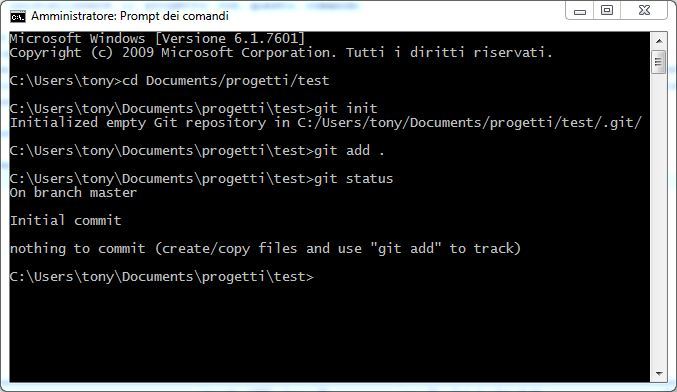
Ora per vedere lo status del repositorio inseriamo questo comando
git status
e dovreste vedere questo risultato
Ora che i files sono tracciabili da Git dobbiamo eseguire un commit in questo modo
git commit -m "primo commit"
ed ecco il messaggio nel terminale
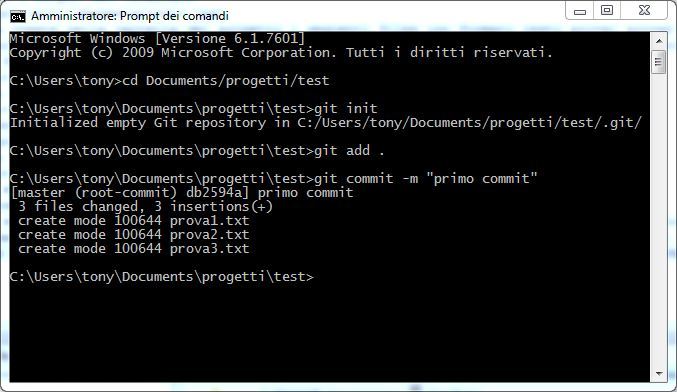
In sostanza ci dice che ha aggiunto al commit i nostri tre files. Dovete usare il suffisso -m al
comando per inserire un messaggio utile per far capire di che modifica stiamo parlando. Il messaggio è quello
che inserite fra apici. Ora inserite una parola qualunque nei tre files di testo e salvate le modifiche.
Eseguite adesso il seguente comando
git add . .
Dovete sempre digitarlo prima di ogni commit. Ora vediamo lo status del repositorio
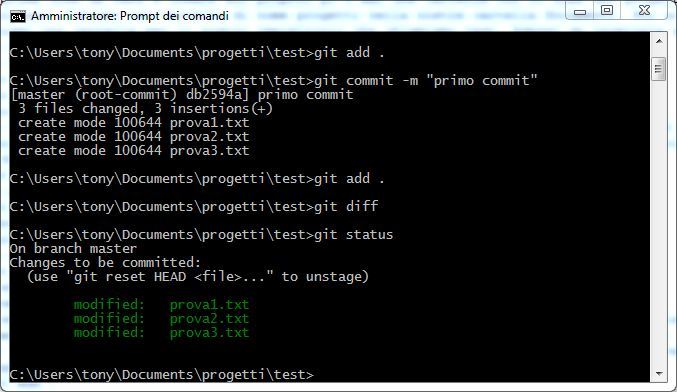
git status.
Ed ecco il messaggio nel terminale che ci avvisa delle modifiche apportate ai files e che devono essere committate.
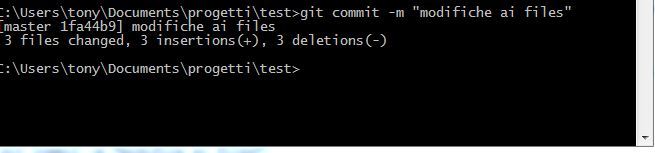
Ora per salvare le modifiche eseguiamo il commit
git commit -m "modifica ai files" .
Il messaggio che inseriamo deve essere esplicito e chiarificante. Ora noterete questo messaggio
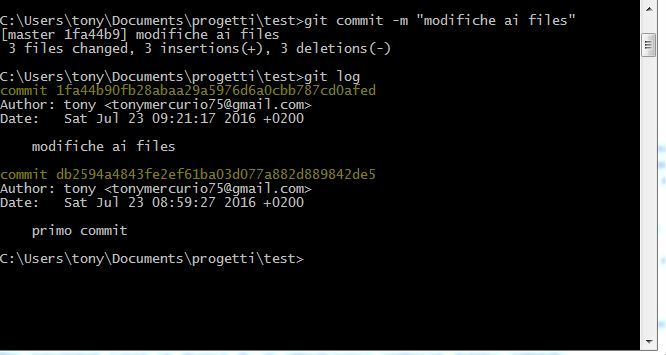
Per conoscere tutta la storia di un repositorio inserite questo comando
git log .
Ed ecco che ci fornisce informazioni sui commit che abbiamo eseguito fino ad ora e chi li ha eseguiti.
Per allenarci un pò eseguiamo altre modifiche ai file e poi di nuovo
git add .
e a seguire il commit che chiamiamo terzo commit
git commit -m "terzo commit"