4 - Preparando o ambiente de desenvolvimento
Esse capítulo é dedicado à preparação do ambiente de desenvolvimento necessário para se trabalhar com Android, bem como a criação da conta do Firebase.
Esse processo pode demorar bastante, dependendo da velocidade de conexão com a Internet que a máquina de desenvolvimento possui.
4.1 - Instalação do Android Studio
O Android Studio é a IDE oficial para o desenvolvimento de aplicações para Android. Ele pode ser baixado nesse link, de acordo com o sistema operacional, que pode ser Windows, Linux ou MacOS.
Após baixar o Android Studio, siga as instruções do processo de instalação.
4.2 - Seleção de pacotes adicionais
Depois de baixar e instalar o Android Studio, confira se os seguintes pacotes estão instalados em sua máquina, acessando o menu Tools -> SDK Manager e marcando a opção Show Package Details no canto inferior direito da janela que abrir:
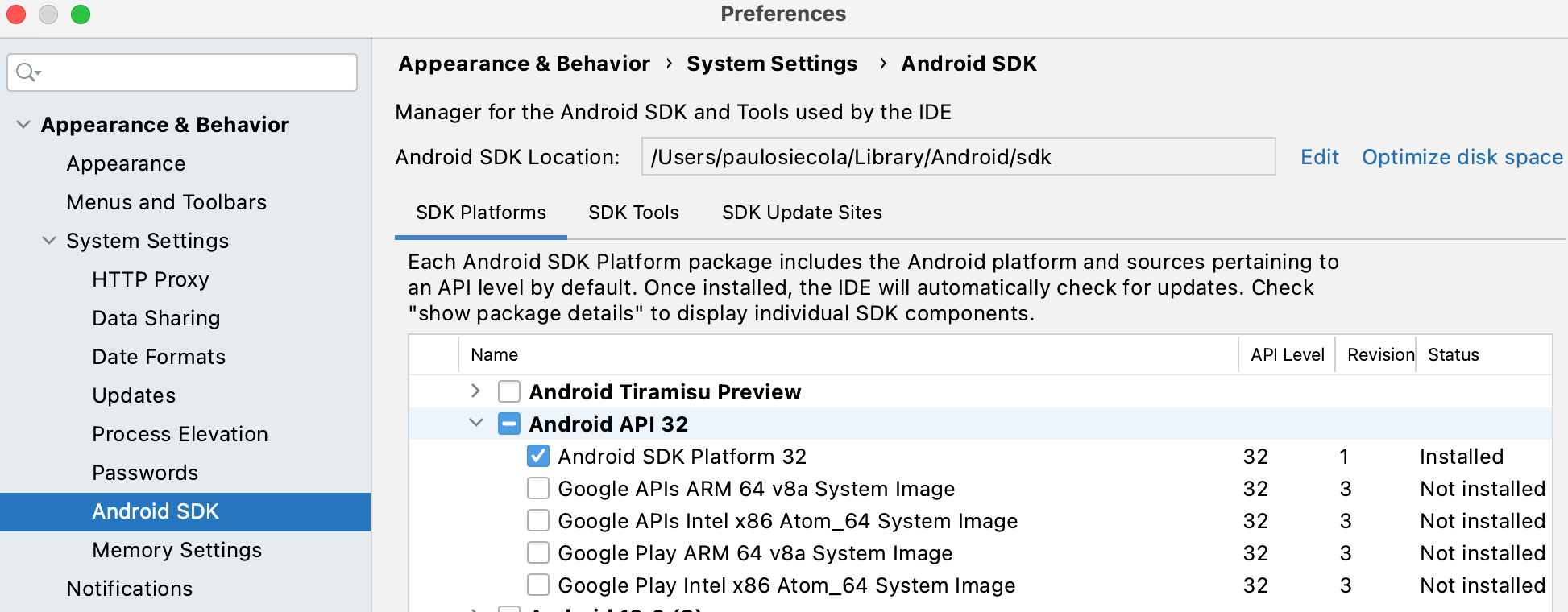
A revisão pode ser diferente da imagem anterior, mas tenha certeza de que os pacotes marcados estejam instalados em sua máquina de desenvolvimento.
Ainda nessa janela, selecione a opção SDK Tools e instale a última versão disponível dos seguintes pacotes marcados, como mostra a figura a seguir:
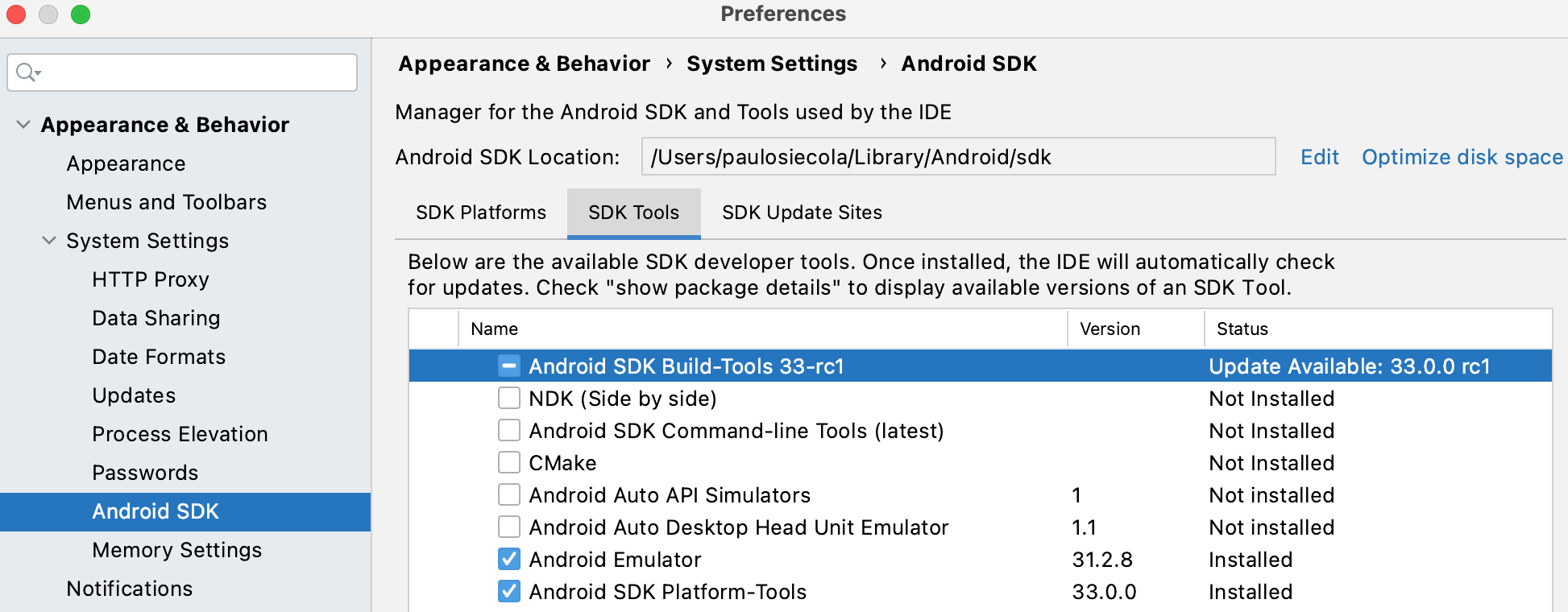
Novamente, a versão dos pacotes podem estar diferentes.
O Google libera atualizações constantes dos pacotes e ferramentas e o Android Studio frequentemente sugere atualizações dos itens que estão instalados.
4.3 - Criação e configuração do AVD
É necessário criar um Android Virtual Device ou AVD para executar um dispositivo emulado do Android na máquina de desenvolvimento, para testar e executar os aplicativos que serão desenvolvidos ao longo desse livro.
Para criar um novo AVD, dentro do Android Studio, acesse o menu Tools -> Device Manager. Isso fará com que uma tela apareça, listando todos os dispositivos Android presentes em sua máquina de desenvolvimento.
Nessa tela, clique no botão Create Device . Na tela que aparecer, selecione a opção Phone e escolha a opção Pixel 4 ou um modelo de dispositivo mais novo, mas que tenha a opção Play Store marcada, como mostra a figura a seguir:
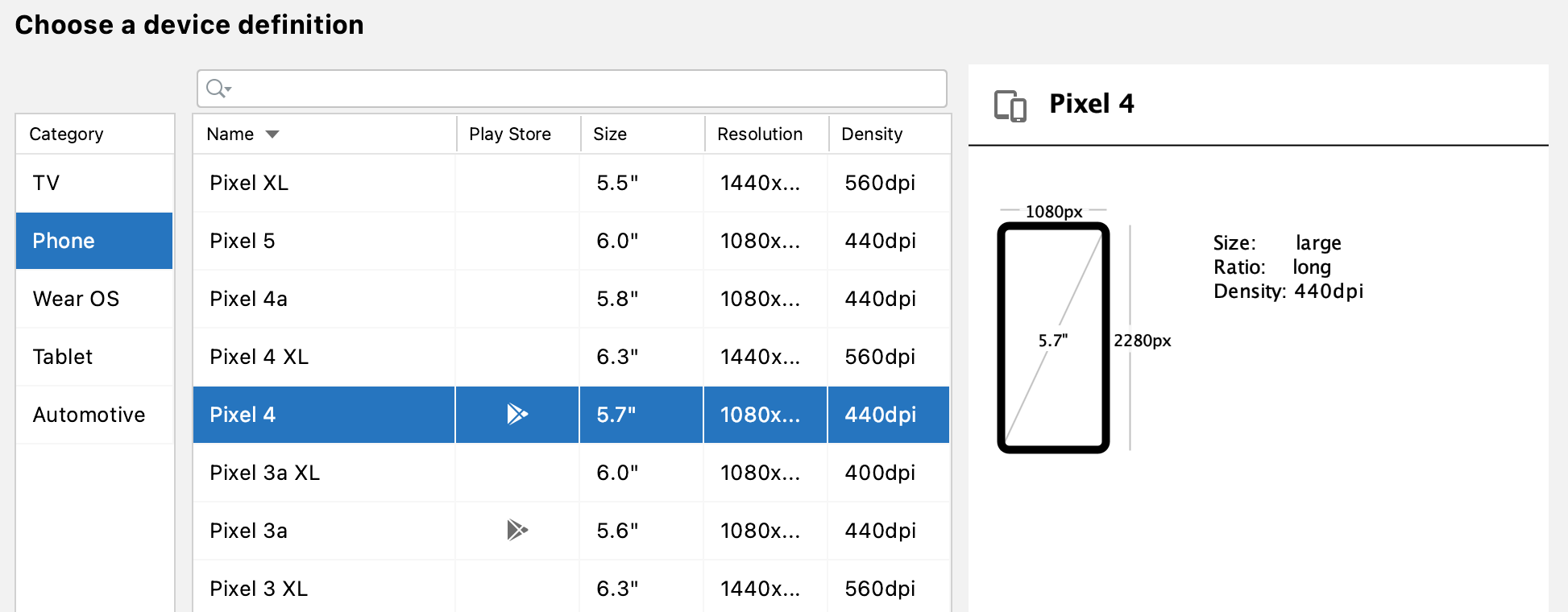
Para prosseguir, clique no botão Next.
Na tela para a escolha das imagens, selecione uma que tenha a coluna API Level com o valor 32, ou superior. Caso a imagem a ser selecionada não esteja disponível em sua máquina, clique no link para fazer download:
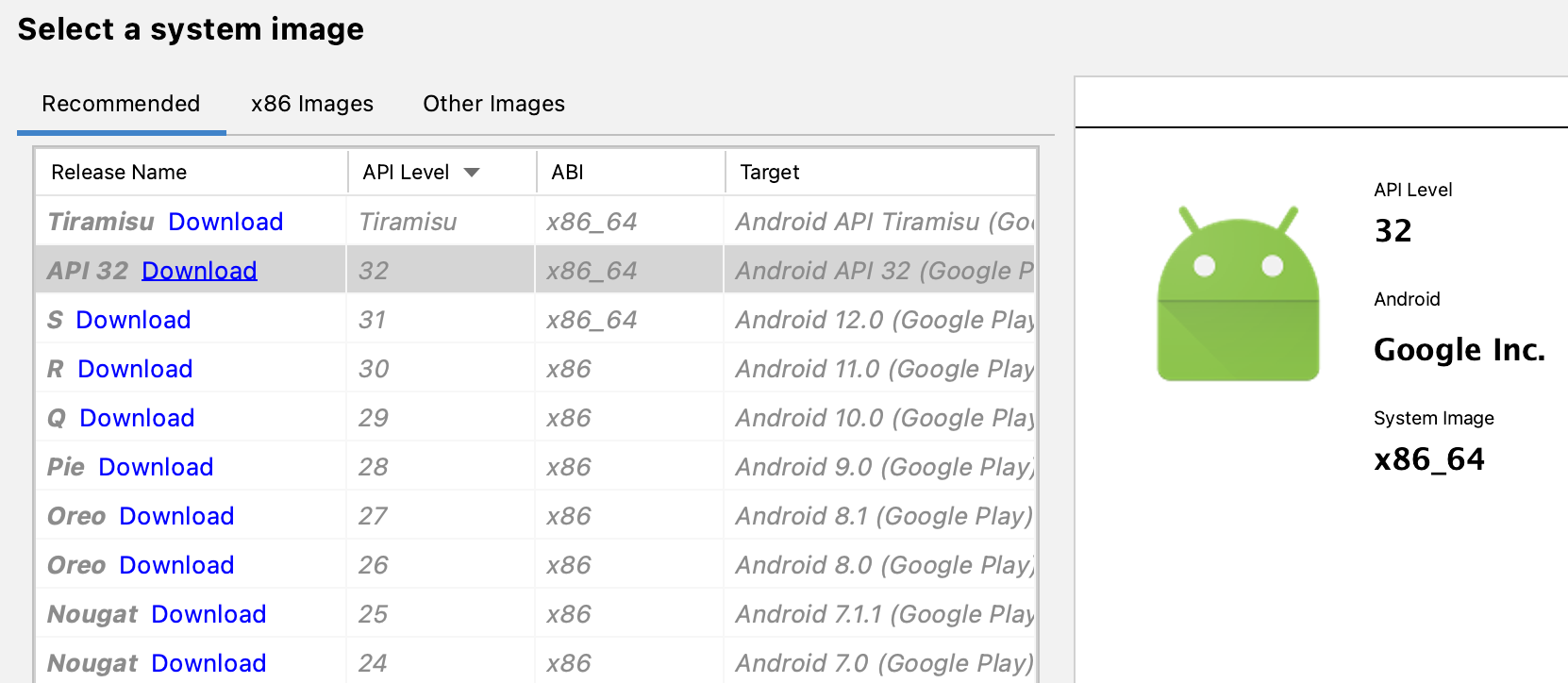
O nível da API se refere à versão do Android. Isso será detalhado no capítulo 6, mas a API 32 se refere ao Android 13.
Em seguida, clique em Next e configure um nome desejado para novo AVD, na última tela de configuração.
Para finalizar, clique no botão Finish para a conclusão da criação do novo AVD.
Ao final do processo de criação do AVD, o Android Studio voltará à tela inicial do Device Manager e o novo dispositivo estará disponível para ser iniciado ou alterado, através dos botões localizados no canto direito da lista dessa tela.
Execute o novo AVD para ter certeza de que ele está funcionando na sua máquina de desenvolvimento. Caso tenha problemas para executar o AVD, consulte esse link para obter informações e respostas para seu possível problema.
É possível executar mais de um AVD ao mesmo tempo, dependendo do poder de processamento da máquina de desenvolvimento.
4.5 - Configuração de um dispositivo real para ser utilizado durante o desenvolvimento
Também é possível habilitar um dispositivo real Android para que seja utilizado durante o processo de desenvolvimento de aplicações, ou seja, para que ele sirva como dispositivos de testes. Para isso, é necessário habilitar o modo desenvolvedor do aparelho. Esse link fornece informações úteis para isso, porém, é importante frisar que as opções variam de acordo com o fabricante, por isso consulte a documentação oficial do seu aparelho antes.
Depois que o dispositivo real for configurado, ele ficará disponível para o Android Studio, quando ele for executar alguma aplicação, como será visto no capítulo 6.
4.5 - Criação da conta do Firebase
Para acompanhar todos os exercícios propostos nesse livro, será necessário criar uma conta no Firebase. Para isso, acesse esse link para poder prosseguir com o processo. Você também pode utilizar sua conta do Google, caso já possua alguma.
4.6 - Conclusão
Esse capítulo mostrou alguns caminhos iniciais que devem ser seguidos para preparar a máquina de desenvolvimento para trabalhar com Android.
O capítulo seguinte oferece uma introdução sutil à linguagem Kotlin, para servir de base teórica ao capítulo 6, onde o primeiro projeto Android será criado.